
 搬瓦工教程
搬瓦工教程搬瓦工后台现在内置了一个比较实用的工具:Assistant Amy,它是一个在搬瓦工 KiwiVM 面板里的 AI 助手,支持中文对话,可以帮用户检查 VPS 状态、创建快照备份、安装 Docker、安装宝塔面板,也能根据服务器配置判断是否适合部署 Ollama、Dify、Open WebUI 这类 AI 应用。
这次本站直接拿一台搬瓦工 VPS 测试 搬瓦工 Assistant Amy,看看它到底能不能帮新手处理 VPS 管理、建站环境部署和 AI 应用部署这些事情。本文会测试 VPS 状态检查、快照创建、快照恢复确认、Debian 12 重装确认、Docker 安装、宝塔面板安装,以及这台 VPS 适不适合部署 Ollama。
简单点说,KiwiVM AI助手 的价值不只是回答问题,而是能读取当前 VPS 环境、运行命令,并在需要时调用 KiwiVM 后台操作。以前装环境、查报错、看日志都要自己一步步来,现在可以先用中文告诉 Amy 要做什么,等它跑完以后,再根据返回结果继续处理。
一、Assistant Amy 和普通 AI 聊天工具有什么不同
Assistant Amy 是搬瓦工内置在 KiwiVM 后台里的 VPS 助手。普通 AI 聊天工具只能告诉你“应该怎么做”,而 Amy 可以看到当前 VPS 的运行环境,并且能在 VPS 里执行命令。
比如你让它安装 Docker,它不是只给你一段安装命令,而是会先检查系统环境,再执行安装,最后验证 Docker Engine 和 Docker Compose 是否可用。
再比如你让它创建快照备份,它会调用 KiwiVM 的快照功能;你让它恢复快照或重装系统时,它会提示这类操作会覆盖数据,并要求用户输入“确认码”后才继续操作。
所以这篇 Assistant Amy使用教程 不只讲它在哪里打开,还会结合本站的实测看看它能帮我们做哪些事。
二、在 KiwiVM 后台打开 Assistant Amy
登录搬瓦工后台后,进入对应 VPS 的 KiwiVM Control Panel,在左侧菜单里可以看到 Assistant Amy,点击以后,再点页面里的 Launch 按钮,就能打开 Amy 聊天窗口。
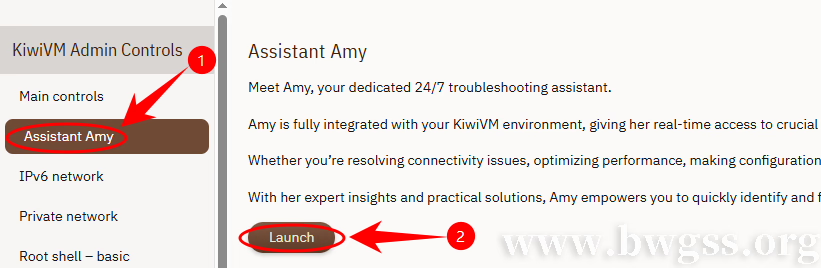
在 KiwiVM 左侧进入 Assistant Amy,并点击 Launch 打开 AI 助手
进入聊天界面后,页面会提示 Amy 可以诊断 VPS、检查控制台、运行命令,并在需要时执行 KiwiVM 控制面板操作。这个提示很重要,它说明 搬瓦工 AI助手 不是普通问答窗口,而是和 VPS 后台结合在一起的管理工具。
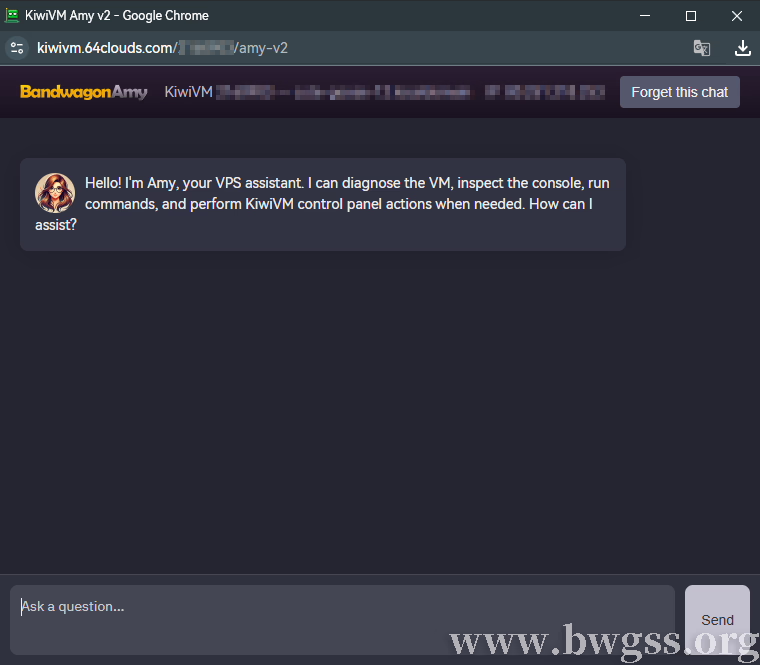
进入 Assistant Amy 后,可以直接用中文提交 VPS 管理和部署任务
三、Assistant Amy 常用 VPS 管理、建站和 AI 部署场景
很多用户关心的是:KiwiVM Assistant Amy 到底能做哪些事情?下面按使用场景整理,方便大家快速判断自己的需求能不能交给 Amy。
| 分类 | Assistant Amy 可以做什么 | 适合场景 |
|---|---|---|
| VPS 状态检查 | 检查系统版本、运行时间、CPU、内存、磁盘、流量、SSH、防火墙、端口监听 | 确认 VPS 是否正常运行 |
| KiwiVM 后台操作 | 创建快照、恢复快照、重装系统、重置 root 密码、修改 SSH 相关配置 | 处理 VPS 后台管理任务 |
| 运行环境安装 | 安装 Docker、Docker Compose、Python、pip、venv、Node.js、pnpm、Git、常用命令行工具 | 部署网站、程序、脚本前准备环境 |
| 建站环境部署 | 安装宝塔面板、1Panel、LNMP、Nginx、MySQL、PHP | 搭建网站运行环境 |
| 网站程序部署 | 部署 WordPress、Halo、Ghost,绑定域名,配置 HTTPS 证书 | 搭建博客、外贸站、内容站 |
| AI 应用部署 | 部署 OpenClaw、Dify、Ollama、Open WebUI、n8n,配置 API key 和环境变量 | 搭建私有 AI 助手、知识库、自动化工作流 |
| 问题排查 | 查看日志、检查服务状态、排查 404、端口不通、防火墙拦截、安装失败 | 部署出错后继续定位问题 |
| 安全相关 | 重装系统、恢复快照、删除数据、重置密码、写入密钥前要求确认 | 减少误操作导致的数据丢失 |
四、读取 VPS 状态和资源占用实测
第一次使用 搬瓦工 Assistant Amy,可以先从基础检查开始。
例如先问:
请只检查这台 VPS 当前是否运行、系统版本和运行时间Amy 会返回 VPS 当前状态、系统版本和运行时间。遇到网站打不开、SSH 连不上这些问题时,可以先确认 VPS 本身是否正常运行,然后再继续排查网站程序、SSH 服务或防火墙设置。
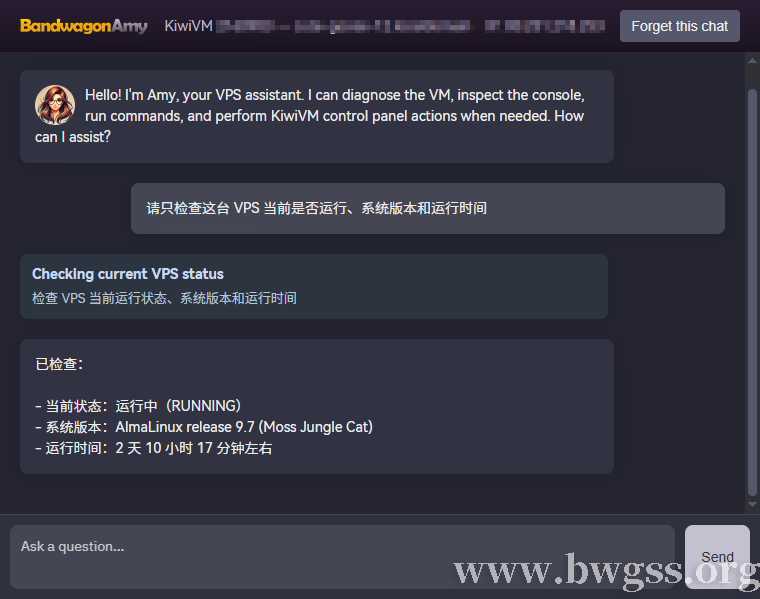
Amy 返回 VPS 当前状态、系统版本和运行时间,方便先确认服务器是否正常
接着可以单独检查 CPU 和内存:
请检查这台 VPS 当前 CPU 负载和内存使用情况Amy 返回了 CPU 核心数、负载、CPU 使用率、内存占用、Swap 使用情况等信息。如果当前您的网站打开慢、SSH 反应慢,或者服务突然卡住,可以先用这个问题看看是不是资源占用过高。
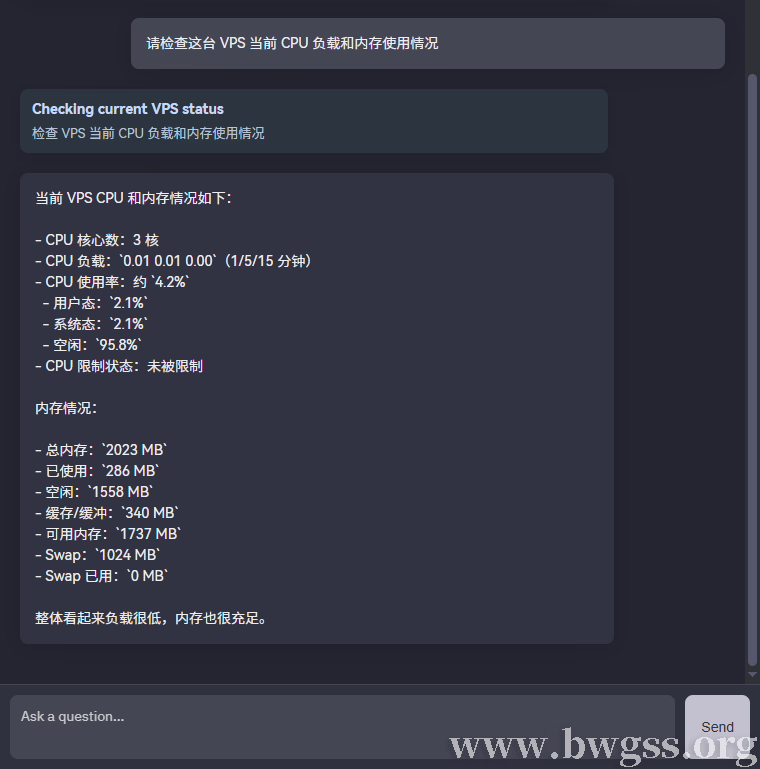
Amy 返回 CPU 负载、内存占用和 Swap 使用情况,方便排查服务器卡顿问题
通过上面的检查,大家可以先确认 VPS 本身是否正常运行,如果服务器状态、CPU 和内存都没问题,后面再去查网站程序、SSH 服务、防火墙和端口监听。
五、创建 KiwiVM 快照备份实测
安装 Docker、宝塔面板、LNMP、WordPress、Dify 这些东西之前,建议大家先创建快照备份。尤其是您的 VPS 上已经有网站、数据库或脚本时,不要直接让 Amy 修改当前环境。一定要先进行备份,后面如果安装出错我们也还有回退的空间,这样不至于把原来的系统环境弄乱。
这次我们直接对 Amy 说:
帮我创建一个快照备份这时,Amy 会先检查 VPS 当前状态,然后帮大家在 KiwiVM 里提交快照创建任务,当快照创建完成后,KiwiVM 会通过邮件进行通知。
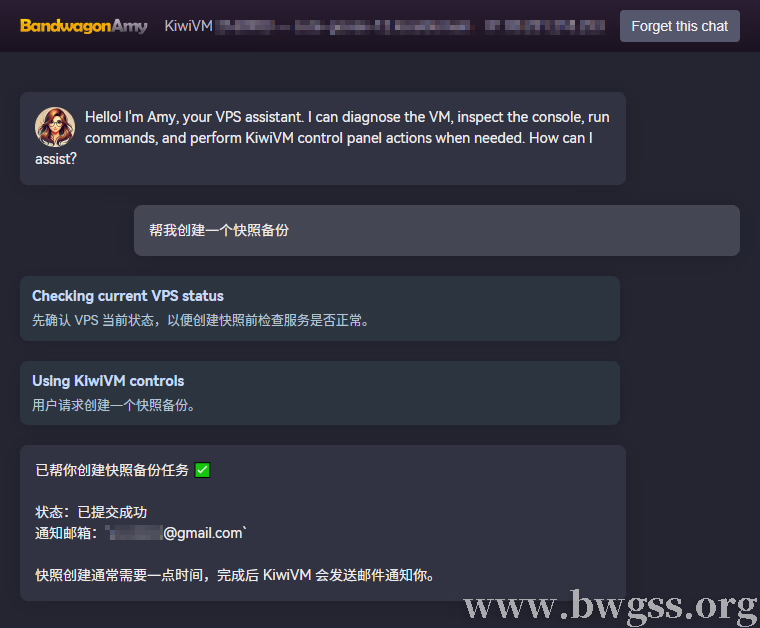
Amy 在 KiwiVM 中提交快照备份任务,完成后会通过邮件通知
创建快照是保护性操作,所以这一步没有要求我们输入确认码,但恢复快照和重装系统不同,这类操作会覆盖当前数据,需要二次确认。
六、恢复快照和重装系统的确认流程
创建快照之后,我们继续测试恢复快照。看看它会不会在覆盖数据前提醒用户进行最后确认。
对 Amy 说:
帮我恢复刚才的快照备份,谢谢结果是,Amy 找到了我们刚才创建的快照,也准备调用 snapshot/restore 进行操作,但它没有直接恢复,而是提示恢复快照会覆盖当前 VPS 数据,并要求输入确认码。
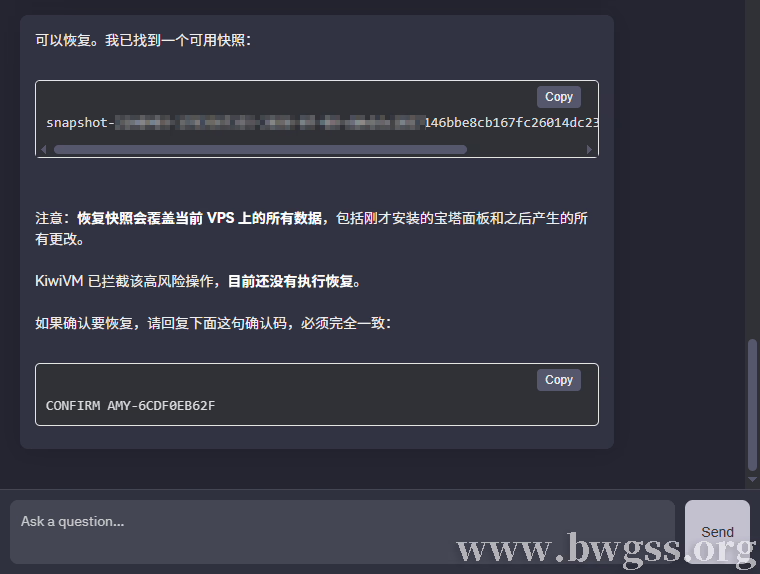
恢复 KiwiVM 快照前,Amy 会提示数据覆盖风险并要求输入确认码
这个测试说明,Amy 可以调用 KiwiVM 的快照恢复功能,但没有确认码不会继续执行。恢复快照之前,一定要确认当前 VPS 上的网站文件、数据库、配置文件是否已经备份。
我们还测试了重装 Debian 12。输入:
帮我安装 Debian 12 系统,谢谢Amy 识别到了可用系统模板 debian-12-x86_64,并准备调用 reinstallOS 操作。和恢复快照一样,重装系统不会直接执行,也需要输入确认码。
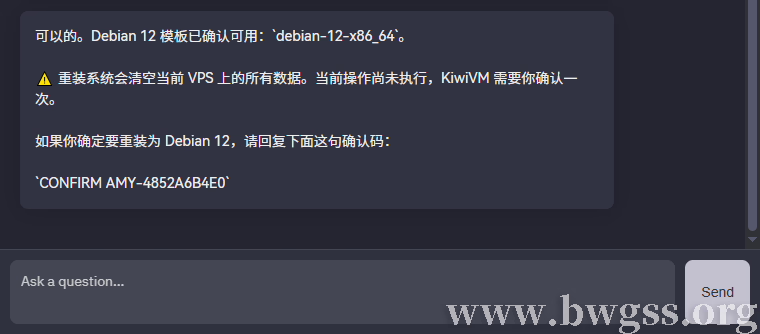
重装 Debian 12 前,Amy 会提示数据清空风险并要求输入确认码
七、安装 Docker 和 Docker Compose 实测
搬瓦工安装 Docker 是很常见的需求,现在很多网站程序和 AI 应用都可以用 Docker 部署,例如 WordPress、Halo、Ghost、Dify、Open WebUI、n8n 等。不会命令的新手,通常会卡在 Docker 环境安装这一步。
这次我们直接对 Amy 说:
帮我安装 Docker随后,Amy 会先检查当前系统和运行状态,然后在 VPS 内执行安装命令。安装完成后,它返回了 Docker Engine 版本、Docker Compose 插件版本,并运行 hello-world 测试容器验证 Docker 是否可用。
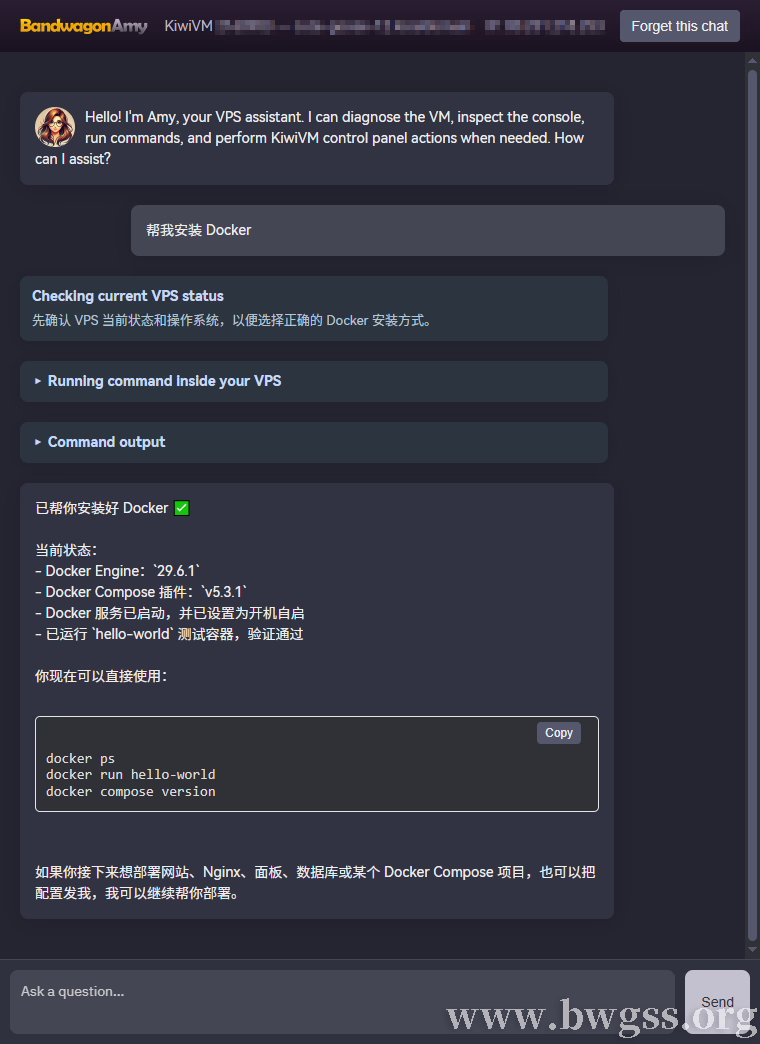
Amy 在 VPS 中安装 Docker 和 Docker Compose,并运行测试容器验证环境可用
这个案例可以看到 Amy 确实会在 VPS 里执行命令,并且安装完成后会验证结果,以后我们部署 Docker 项目时,也可以让它先检查 Docker 是否正常运行。
其它运行环境也可以用类似方式交给 Amy:
| 你可以这样问 Amy | 适合用途 |
|---|---|
帮我安装 Python 3.12、pip 和 venv |
运行 Python 脚本、部署 Python 项目 |
帮我安装 Node.js 22 和 pnpm |
部署前端项目、Node.js 项目 |
帮我安装 Git 和常用命令行工具 |
拉取代码、管理项目文件 |
帮我安装 LNMP 环境 |
部署传统 PHP 网站 |
帮我安装 Docker 和 Docker Compose |
部署容器应用、AI 应用和网站程序 |
八、安装宝塔面板实测
除了 Docker,很多国内用户更习惯用宝塔面板来管理网站,宝塔面板可以用图形界面管理网站、数据库、PHP、Nginx、SSL 证书等内容,对不熟悉命令行的新手更友好。
这次我们直接对 Amy 说:
帮我安装宝塔面板Amy 会先检查 VPS 系统和运行状态,然后在服务器里执行宝塔面板安装命令。安装完成后,会返回宝塔面板访问地址、登录入口和账号信息。
我们按返回的入口访问后,宝塔面板可以正常打开并登录。
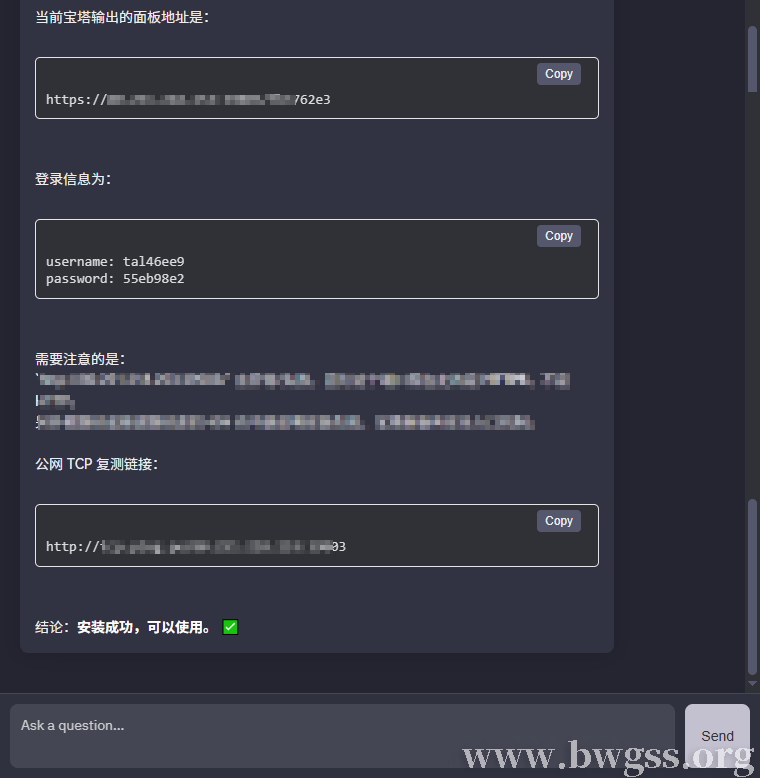
Amy 在搬瓦工 VPS 中安装宝塔面板,并返回后台访问入口和登录信息
从这个测试看,Assistant Amy 不只适合安装 Docker 这类运行环境,也可以帮新手安装宝塔面板。对于想用搬瓦工 VPS 建站,但又不想手动配置 Nginx、MySQL、PHP 的用户来说,可以先让 Amy 安装宝塔,再通过面板继续创建网站、绑定域名和申请 SSL 证书。
九、WordPress、Halo、Ghost 和 HTTPS 建站场景
对很多新手来说,安装 Docker 和宝塔面板只是刚刚开始,真正要做的是搭建网站,比如 WordPress 外贸站、Halo 博客、Ghost 英文博客,或者用 LNMP 跑 PHP 程序,都可以继续让 Amy 协助处理。
| 建站需求 | 可以这样问 Assistant Amy | 注意事项 |
|---|---|---|
| 搭建 WordPress | 帮我用 Docker 部署一个 WordPress 测试站 |
正式网站要处理域名、数据库、HTTPS 和备份 |
| 搭建 Halo 博客 | 帮我用 Docker 部署一个 Halo 博客 |
适合轻量博客,资源占用比 WordPress 低 |
| 搭建 Ghost 博客 | 帮我部署 Ghost,我要写英文博客 |
适合英文博客和内容站 |
| 安装 LNMP | 帮我安装 Nginx、MySQL 和 PHP 环境 |
适合传统 PHP 网站 |
| 配置 HTTPS | 我的域名已经解析到这台 VPS,帮我配置 Nginx 和 HTTPS 证书 |
域名必须先解析到当前 VPS IP |
| 一台 VPS 多站点 | 我想在这台 VPS 上跑多个网站,帮我按域名规划 Nginx 配置 |
要分清不同域名、目录、端口和证书 |
除了 WordPress、Halo、Ghost 这类普通网站,有些用户也会用 VPS 做伪装站,核心还是静态网站、反向代理、Nginx 和 HTTPS 配置。如果后面要处理这类伪装页面,可以继续看 V2Ray 伪装搭建网站教程:静态网站、反向代理与 WordPress。这类配置比普通建站多了代理协议相关内容,建议按专门教程操作。
在大家让 Amy 建站时,不要只说“帮我搭网站”,要告诉它具体您想用 WordPress、Halo 还是 Ghost,要不要 Docker,要不要绑定域名,要不要 HTTPS。问题越具体,它越容易按您的需求执行。
如果您的需求不是普通网站,而是想在搬瓦工 VPS 上搭建 Trojan 节点,并且需要自动申请 SSL 证书和配置伪装网站,可以查看 搬瓦工 VPS 搭建 Trojan 详细教程(自动续签 SSL 证书,自动配置伪装网站),Amy 可以辅助检查系统环境、Nginx 状态和证书问题,但具体协议安装步骤仍然建议自己手动操作。
十、OpenClaw、Dify、Ollama、Open WebUI 和 n8n AI 部署场景
现在很多人买 VPS 不只是建站,也想部署 AI 应用,比如 OpenClaw、Dify、Ollama、Open WebUI、n8n。这类应用通常依赖 Docker,还会涉及端口、环境变量、API key、数据库、模型下载等配置。
AI 应用不能无脑部署,尤其是 Ollama 这种本地模型,对内存和 CPU 要求高,我们这次没有直接安装 Ollama,而是先问 Amy:
这台 VPS 适合部署 Ollama 吗?Amy 会根据当前 VPS 的 CPU、内存、Swap、磁盘和 GPU 情况给出建议。它给出的结论是:可以安装 Ollama 做测试,但不适合跑常见大模型。原因是 2GB 内存太小,没有 GPU,跑 7B、13B 这类模型容易卡住或内存不足。
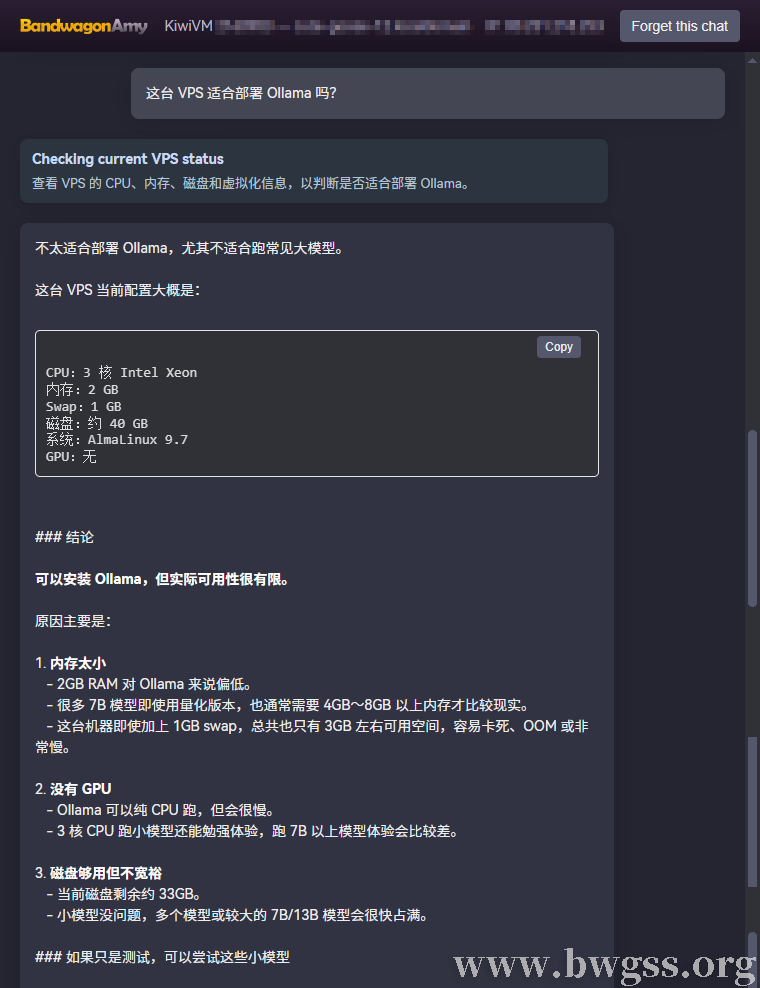
Amy 根据 CPU、内存、Swap 和磁盘情况,评估当前 VPS 是否适合部署 Ollama
小内存 VPS 可以用来测试 AI API、部署轻量工具、跑简单后台服务,但不适合硬跑本地大模型。
| AI 应用 | 可以这样问 Amy | 适合场景 |
|---|---|---|
| OpenClaw | 帮我在这台 VPS 上部署 OpenClaw,我要一个私有 AI 助手 |
搭建私有 AI 助手 |
| Dify | 帮我用 Docker 部署 Dify,我要搭 AI 知识库和工作流平台 |
知识库、RAG、AI 工作流 |
| Ollama | 帮我安装 Ollama,并推荐适合这台 VPS 的小模型 |
本地模型测试,小内存 VPS 不适合大模型 |
| Open WebUI | 帮我部署 Open WebUI,并连接到 Ollama |
私有网页聊天界面 |
| n8n | 帮我用 Docker 部署 n8n,我要做 AI 自动化工作流 |
自动化任务、AI 工作流、接口联动 |
| API key 配置 | 帮我用环境变量配置 OpenAI API key,不要明文写进代码 |
接入第三方大模型 API |
十一、总结
这次实测下来,搬瓦工 Assistant Amy 已经不是简单的后台问答工具。它能读取 VPS 状态,能运行服务器命令,也能调用 KiwiVM 后台操作。创建快照、恢复快照、重装 Debian 12、安装 Docker、安装宝塔面板、判断 Ollama 是否适合当前配置,这些都能说明它可以参与 VPS 管理和部署流程。
对新手来说,KiwiVM AI助手 最大的用处是降低命令门槛,以前我们装 Docker、装宝塔、配置建站环境、排查端口和服务问题,需要自己查教程、复制命令、看报错。现在可以告诉 Amy 我们要做什么,它会根据当前 VPS 环境执行或给出下一步结果。
如果只是普通 VPS 管理、快照备份、Docker 环境、宝塔面板、WordPress 建站、Dify 和 Open WebUI 这类 AI 应用部署,Assistant Amy 已经能帮上很多忙。真正要长期稳定运行网站或 AI 服务,还要结合 VPS 配置、备份策略、域名解析、HTTPS、数据持久化和安全设置一起规划。
| 机房位置 | 带宽 | 流量 | 设备 | 价格 | 购买 |
|---|---|---|---|---|---|
| 洛杉矶 500 | 2.5Gbit | 500GB/月 | 5台 | $5.88/月-$58.88/年 | 购买 |
| 洛杉矶 1000 | 5Gbit | 1T/月 | 无限 | $9.88/月-$98.88/年 | 购买 |
| 洛杉矶 5000 | 5Gbit | 5T/月 | 无限 | $48.99/月-$489.99/年 | 购买 |
| 洛杉矶 10000 | 5Gbit | 10T/月 | 无限 | $93.99/月-$948.99/年 | 购买 |
| 香港 CMI+NTT | 2.5Gbps | 500GB/月 | 5台 | $8.99/月-$89.99/年 | 购买 |
| 香港 CMI+NTT | 5Gbps | 1T/月 | 无限 | $14.90/月-$113.99/年 | 购买 |
| 香港 CMI+NTT | 5Gbps | 5T/月 | 无限 | $59.99/月-$599.99/年 | 购买 |
| 香港 IPLC 专线 | 300MB 独享 | 300GB/月 | 3台 | $21.00/月-$210.00/年 | 购买 |
| 香港 IPLC 专线 | 1G 独享 | 1T/月 | 无限 | $59.00/月-$589.00/年 | 购买 |
| 香港 CN2 GIA | 100MB 独享 | 100GB/月 | 3台 | $34.99/月-$349.99/年 | 购买 |
| 香港 CN2 GIA | 500MB 独享 | 500GB/月 | 5台 | $149.99/月-$1499.99/年 | 购买 |
| 香港 CN2 GIA | 1G 独享 | 1T/月 | 无限 | $279.99/月-$2799.99/年 | 购买 |
| 日本 CN2 GIA | 100MB 独享 | 100GB/月 | 3台 | $29.99/月-$299.99/年 | 购买 |
| 日本 CN2 GIA | 200MB 独享 | 500GB月 | 5台 | $135.99/月-$1349.99/年 | 购买 |
| 日本 CN2 GIA | 500MB 独享 | 1T/月 | 无限 | $239.00/月-$2399.00/年 | 购买 |
| 日本 CN2 GIA | 700MB 独享 | 5T/月 | 无限 | $1135.00/月-$11395.00/年 | 购买 |
| 伦敦 500 | 2.5Gbps | 500GB/月 | 5台 | $6.8/月-$67.99/年 | 购买 |
| 伦敦 1000 | 5Gbps | 1T/月 | 无限 | $11.29/月-$113.99/年 | 购买 |
| 伦敦 5000 | 5Gbps | 5T/月 | 无限 | $59.99/月-$559.99/年 | 购买 |
需要 VPS 服务器?Just My Socks 更适合直接使用代理服务;如果您需要建站、部署项目、搭建环境或学习 Linux,可以选择搬瓦工 VPS,参考 搬瓦工在售 VPS 套餐整理与购买推荐。 |
|||||
