
 搬瓦工教程
搬瓦工教程在管理搬瓦工 VPS 时,平时建议优先使用 Xshell、PuTTY、FinalShell 或系统终端连接 SSH。但如果遇到 SSH 连不上,比如防火墙规则设置错误、SSH 端口改错、SSH 服务停止,或者本地 SSH 客户端暂时无法使用,就可以尝试使用 KiwiVM 面板里的 Root shell - interactive 在线终端进入服务器排查问题。
Root shell - interactive 是搬瓦工 KiwiVM 后台提供的网页在线终端。它不需要本地 SSH 客户端,也不依赖服务器上的 SSH 端口。只要 VPS 仍在运行、KiwiVM 后台可以正常打开,并且当前网络没有拦截在线终端所需端口,就可以通过它登录系统,检查 SSH 服务、防火墙和端口配置。
一、进入 Root shell interactive 页面
1. 登录 KiwiVM 后台
首先登录搬瓦工账户,进入需要管理的 VPS,然后打开 KiwiVM Control Panel 管理面板。如果刚购买完成,还不知道从哪里进入自己的 VPS 管理页面,可以先参考 搬瓦工购买完成后怎么查看自己的 VPS 服务器在哪里,找到对应 VPS 后再继续操作。
2. 选择 Root shell – interactive
在 KiwiVM 左侧菜单栏中,可以看到几个和 Root shell 有关的选项。本文要使用的是 Root shell - interactive,直接点击这个入口即可。
为什么选择
Root shell - interactive?
Root shell - basic/Root shell - advanced:更偏向执行单条或非交互式命令。Root shell - interactive:可以像在线终端一样输入账号、密码和连续命令,更适合在搬瓦工 SSH 连不上时排查问题。
如果只是想了解 Root shell - basic 能做什么、为什么不适合连续输入命令,可以继续查看 搬瓦工 Root shell – basic 教程:了解基础控制台的功能与局限。本文后面主要演示 Root shell - interactive 的登录和救急排查流程。
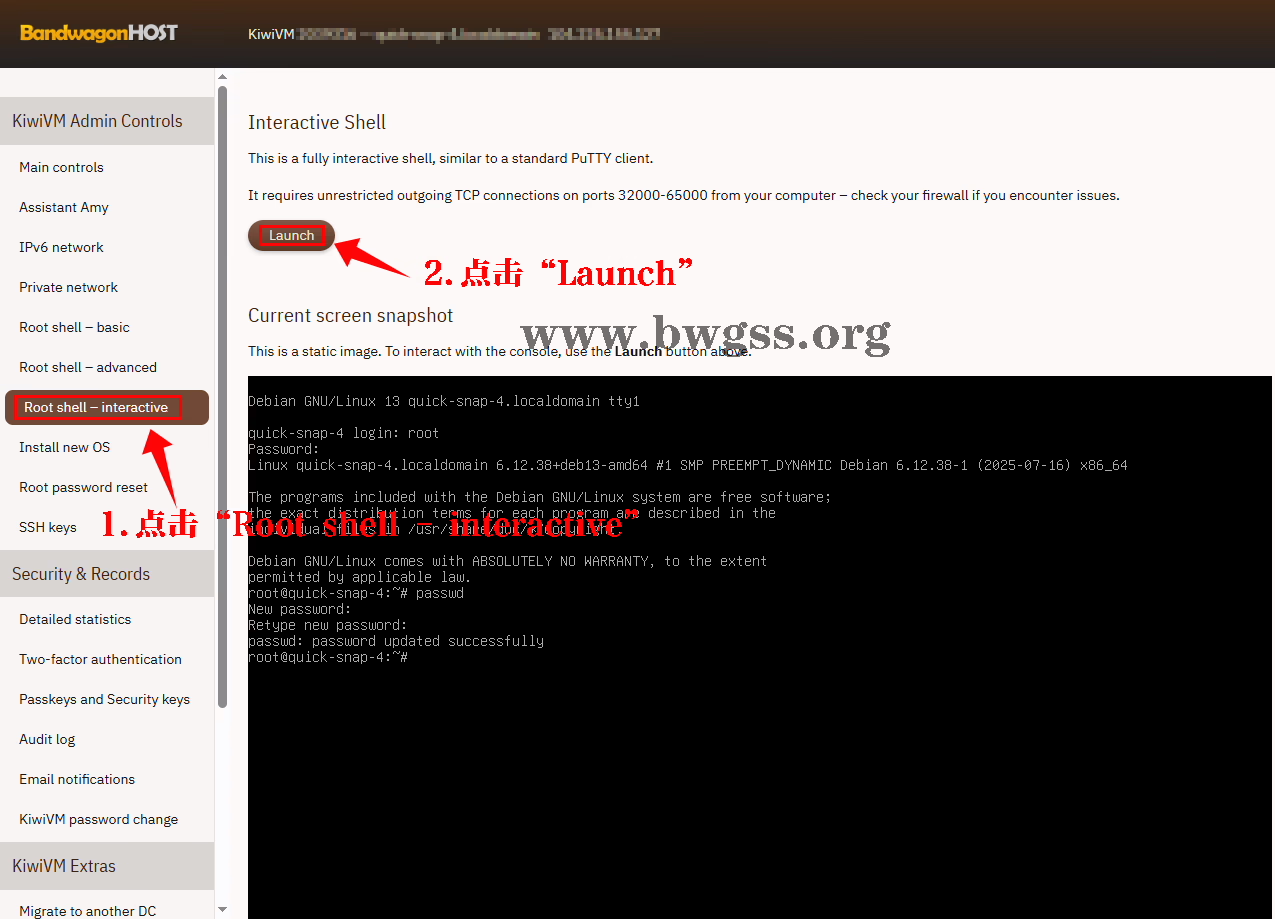
点击 KiwiVM 左侧的 Root shell – interactive,然后点击 Launch 打开搬瓦工在线终端
二、点击 Launch 启动在线终端
进入 Root shell - interactive 页面后,会看到一个棕色的 Launch 按钮。
1. 点击 Launch
点击 Launch 按钮后,浏览器会打开一个新的窗口,用来加载搬瓦工在线终端。
2. 允许浏览器弹出窗口
如果点击后没有反应,先检查浏览器地址栏右侧是否有弹窗拦截提示。Chrome、Edge、Firefox 都可能拦截新窗口,需要手动允许当前页面弹出窗口。
3. 检查本地网络限制
页面会提示该功能需要浏览器支持 HTML5,并且当前网络需要允许访问 TCP 32000-65000 端口。如果在公司、学校或部分受限网络里打不开窗口,可以换手机热点、家庭宽带或其他浏览器重试。
这里要注意,Root shell - interactive 可以避开服务器 SSH 端口问题,但不能避开本地网络对网页终端端口的限制。如果窗口打不开,先排查浏览器弹窗和当前网络环境。
三、登录 Root shell interactive 在线终端
弹出窗口加载完成后,会看到一个黑色命令行界面。这里不是搬瓦工账户登录页,而是 VPS 系统登录界面,需要输入 VPS 系统里的账号和密码。
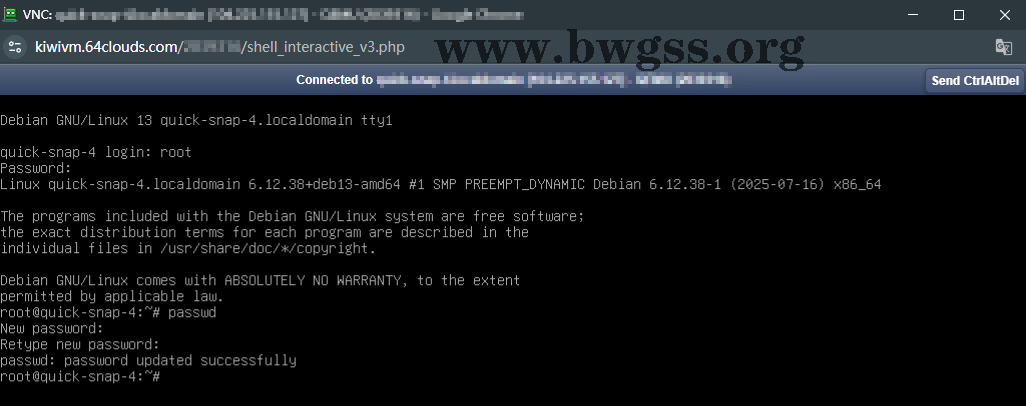
Root shell – interactive 打开后,在 login 后输入 root,并输入 VPS 的 root 密码登录系统
1. 输入账号
看到 login: 提示后,输入:
root然后按 Enter。
2. 输入 root 密码
看到 Password: 提示后,输入 VPS 的 root 密码,然后按 Enter。
注意:在 Linux 系统中输入密码时,屏幕上不会显示星号、圆点或字符。这不是卡住了,也不是没有输入进去。确认密码输入完成后,直接按
Enter即可。
3. 确认登录成功
如果密码正确,会看到系统欢迎信息,并出现类似下面这样的命令提示符:
root@xxxx:~#出现这个提示符,就表示已经通过搬瓦工 Root shell interactive 在线终端进入 VPS 系统。
如果忘记 root 密码,不要在这里反复尝试。可以先回到 KiwiVM 后台,通过 Root password reset 获取新密码,具体步骤可以参考 搬瓦工重置 Root 密码教程:如何使用 Root password reset 获取新密码,重置完成后再回到 Root shell - interactive 登录。
四、SSH 连不上时先检查服务、端口和防火墙
进入系统后,不要急着重装系统。搬瓦工 SSH 连不上时,先检查 SSH 服务、防火墙规则和 SSH 端口配置。
1. 检查 SSH 服务状态
Debian、Ubuntu 系统可以执行:
systemctl status sshCentOS、AlmaLinux、Rocky Linux 系统可以执行:
systemctl status sshd如果服务没有运行,可以继续重启 SSH 服务。
2. 重启 SSH 服务
Debian、Ubuntu 系统执行:
systemctl restart sshCentOS、AlmaLinux、Rocky Linux 系统执行:
systemctl restart sshd重启后,再回到 Xshell、PuTTY、FinalShell 或系统终端测试 SSH 是否可以连接。
3. 检查 SSH 端口
如果你之前改过 SSH 端口,可以检查 sshd_config 配置文件:
grep -n "^Port\|^#Port" /etc/ssh/sshd_config如果配置文件里的端口和 SSH 客户端里填写的端口不一致,就需要改回正确端口,或者在 SSH 客户端里填写当前配置文件中的端口。
4. 检查 UFW 防火墙
Debian、Ubuntu 系统常见防火墙是 UFW,可以先查看状态:
ufw status如果 SSH 使用默认 22 端口,可以放行:
ufw allow 22/tcp
ufw reload
如果 SSH 改成了其他端口,把 22 换成实际端口。例如 SSH 端口是 2222,就执行:
ufw allow 2222/tcp
ufw reload
只有确认是防火墙规则把自己挡在外面时,才临时关闭 UFW:
ufw disableSSH 恢复后,不要长期关闭防火墙。应重新放行正确 SSH 端口,再启用防火墙。
五、Root shell interactive 使用注意事项
Root shell - interactive 适合在 SSH 连不上时临时救急,但不适合长期代替 SSH 客户端使用。
- 它不适合传输文件,传文件建议使用 SFTP、Xftp、面板备份或其他文件管理方式。
- 复制粘贴长命令时,网页在线终端不如本地 SSH 客户端方便,复杂命令可以分段执行。
- 如果 VPS 已经关机、系统损坏严重,或者当前网络打不开在线终端窗口,
Root shell - interactive也可能无法进入系统。 - 如果窗口里不断刷日志,影响输入账号密码,可以尝试先在
Root shell - advanced中执行dmesg -D,临时停止内核日志输出。 - 用完后建议执行
logout退出登录,再关闭浏览器窗口。
六、总结
搬瓦工 Root shell interactive 是 KiwiVM 面板里的在线终端,主要用于 SSH 连不上时临时进入 VPS 排查问题。它可以用来检查 SSH 服务、重启 SSH、修复防火墙规则、核对 SSH 端口配置。
如果本地 SSH 客户端可以正常连接,日常管理仍然建议使用 Xshell、PuTTY、FinalShell 或系统终端。Root shell - interactive 更适合留作搬瓦工救急控制台,在 SSH 失联时临时使用。
| 套餐 | CPU | 内存 | 硬盘 | 流量 | 带宽 | 机房 | 价格 | 购买 |
|---|---|---|---|---|---|---|---|---|
| KVM | 2核 | 1GB | 20GB | 1TB | 1Gbps | 7个 | $49.99/年 | 购买 |
| CN2 GIA-E | 2核 | 1GB | 20GB | 1TB | 2.5Gbps | 15个 | $49.99/季 | 购买 |
| SLA | 2核 | 1GB | 20GB | 1TB | 2.5Gbps | 1个 | $65.89/季 | 购买 |
| 香港 | 2核 | 2GB | 40GB | 0.5TB | 2.5Gbps | 15个 | $89.99/月 | 购买 |
| 东京 | 2核 | 2GB | 40GB | 0.5TB | 1.2Gbps | 15个 | $89.99/月 | 购买 |
| 大阪 | 2核 | 2GB | 40GB | 0.5TB | 1.5Gbps | 1个 | $49.99/月 | 购买 |
| 新加坡 | 2核 | 2GB | 40GB | 0.5TB | 1.5Gbps | 1个 | $49.99/月 | 购买 |
| 迪拜 | 2核 | 1GB | 20GB | 0.5TB | 1.Gbps | 15个 | $19.99/月 | 购买 |
不想自己搭建?如果您只是想直接使用代理服务,不想自己购买 VPS、安装系统和配置环境,也可以选择搬瓦工官方出品的 Just My Socks 搬瓦工机场服务;如果您需要建站、部署项目或学习 Linux,则建议继续选择上方搬瓦工 VPS 套餐。 |
||||||||
