
 搬瓦工教程
搬瓦工教程搬瓦工后台的 KiwiVM 控制面板可以管理 VPS,包括重装系统、重置 Root 密码、查看服务器状态、管理备份和切换机房等操作,因此 KiwiVM 本身的登录安全也很重要。
KiwiVM 提供了 Two-factor authentication(双重验证/2FA) 功能。开启以后,登录 KiwiVM 面板时除了原有的登录信息,还需要输入身份验证器生成的一次性验证码,可以减少登录信息泄露后被他人进入控制面板的风险。
搬瓦工启用 2FA 教程
需要说明的是,本文介绍的是 KiwiVM 控制面板的 2FA,并不是 VPS 的 SSH 或 Root 密码保护。开启以后主要用于加强搬瓦工后台 KiwiVM 面板登录验证,不会改变服务器本身的 SSH 登录方式。
如果大家还想检查搬瓦工账户本身的登录安全,可以参考本站整理的搬瓦工账户安全教程,里面介绍了登录会话查看、强制退出其他设备以及备用码保存等操作。
搬瓦工教程网将在本文中按照真实的操作流程,介绍身份验证器安装、KiwiVM 2FA 开启、Backup Key 保存、备用手机号绑定,以及更换手机和关闭 2FA 的方法。
一、安装身份验证器 App
开始设置之前,需要先在手机上安装一款支持 TOTP 的身份验证器 App。
常见的选择包括:
- Google Authenticator(谷歌身份验证器):Android 和 iOS 都可以使用。
- Microsoft Authenticator(微软身份验证器):同样支持常见的 TOTP 验证码。
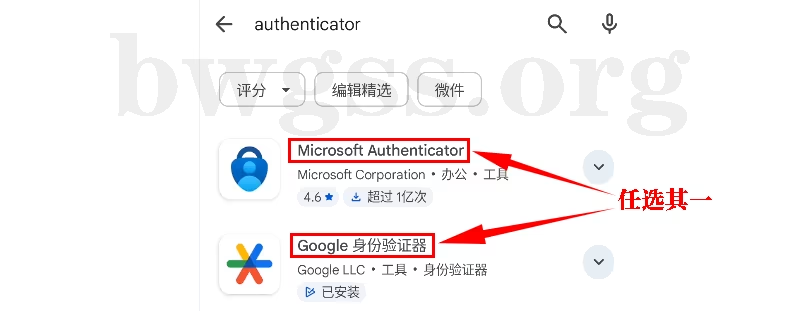
可以在手机应用商店搜索 Authenticator,安装 Google Authenticator 或 Microsoft Authenticator
安装完成后,建议确认手机的日期和时间设置正常。TOTP 验证码会根据时间生成,如果手机时间出现明显偏差,可能导致验证码无法通过验证。
二、搬瓦工 KiwiVM 开启 2FA 教程
准备好身份验证器后,就可以进入搬瓦工后台 KiwiVM 面板开启 2FA。整个过程主要包括进入设置页面、扫描二维码、输入验证码以及保存 Backup Key。
1. 进入 KiwiVM 2FA 设置页面
在左侧菜单找到 Security & Records,然后点击 Two-factor authentication。
第一次进入时,KiwiVM 面板会先显示一段安全提示,这里需要特别注意页面中的风险说明:如果开启 2FA 后,同时丢失身份验证器和 Backup Key,KiwiVM 面板不提供普通的 2FA 找回方式。
按照页面当前的提示,这种情况下可能需要通过完整清除 VPS 的方式重置 2FA,服务器中的数据、设置、配置、快照以及自动备份都会被永久删除。
确认已经了解这一点后,点击 I understand, continue… 继续。

阅读 KiwiVM 的 2FA 提示后,点击 I understand, continue… 继续
2. 扫描二维码或填写 Account Key
进入下一步后,页面会显示用于绑定身份验证器的二维码,同时还会提供一组 Account Key。
打开手机上的身份验证器 App,新建一个账号,然后扫描 KiwiVM 页面显示的二维码。
如果手机无法扫描二维码,也可以在身份验证器 App 中手动输入页面上的 Account Key,生成相同的动态验证码。
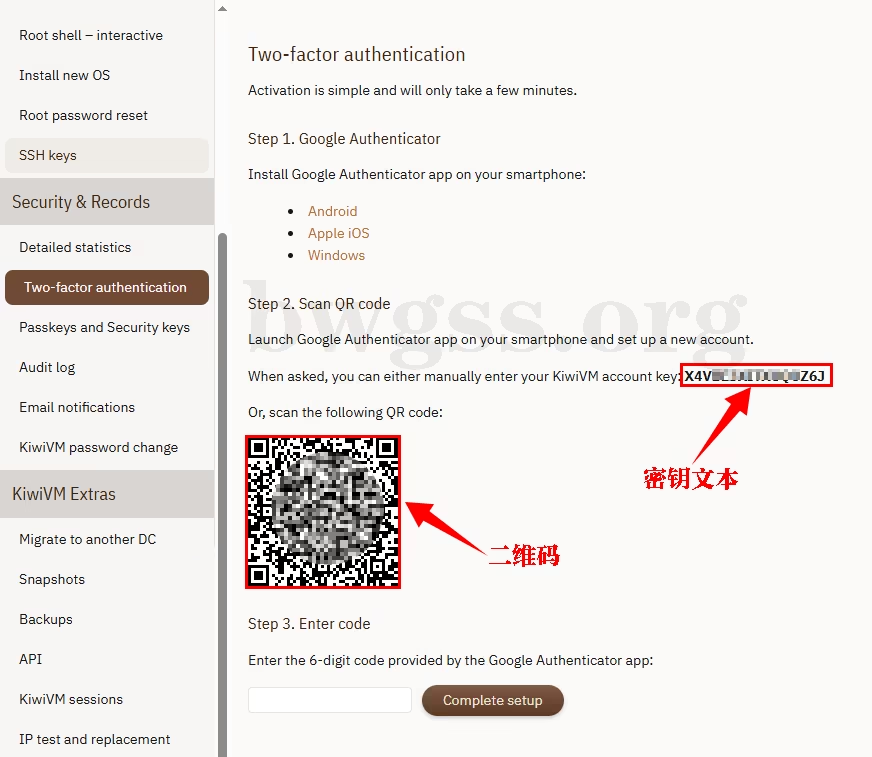
使用身份验证器扫描二维码,也可以手动输入页面显示的 Account Key
二维码和 Account Key 都属于 2FA 的重要配置信息,请妥善保管,不要发送给他人或者公开展示。
3. 输入 6 位验证码完成 2FA 绑定
绑定成功后,身份验证器 App 会生成一组 6 位动态验证码,并会定期自动更新。
将当前显示的 6 位验证码填写到 KiwiVM 页面下方的输入框,然后点击 Complete setup。
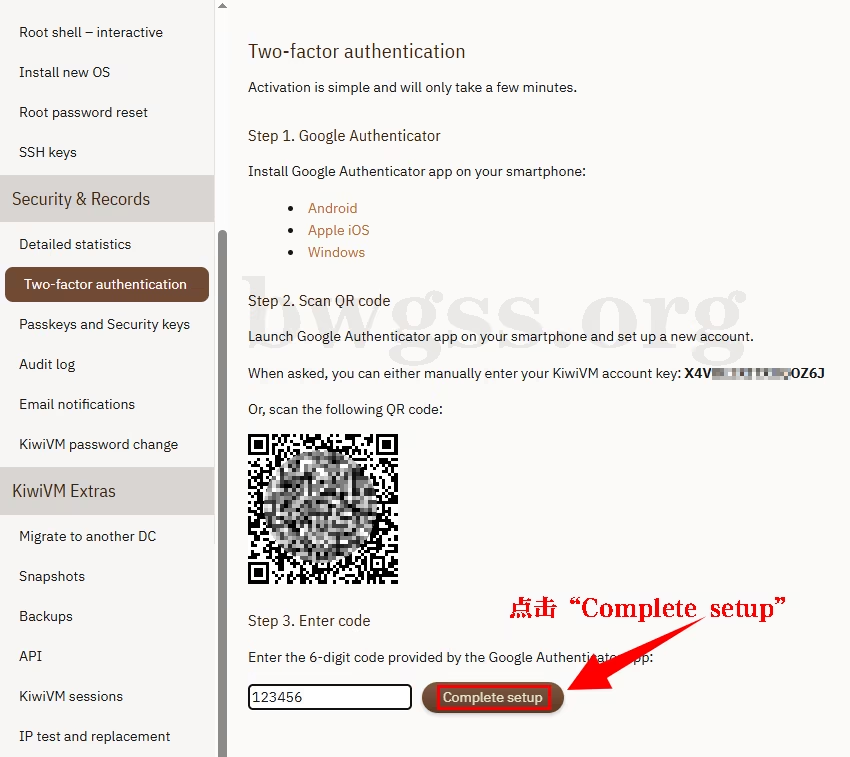
输入身份验证器当前显示的 6 位验证码,然后点击 Complete setup
如果验证码已经接近自动更新,可以等待下一组验证码出现后再输入,避免填写过程中验证码刚好过期。
4. 保存 KiwiVM Backup Key
验证成功后,页面会显示 Activated successfully,说明 KiwiVM 2FA 已经开启。
同时,页面还会显示一组 Backup Key。
Backup Key 是非常重要的备用验证信息,如果以后手机丢失、身份验证器无法使用或者暂时无法获取动态验证码,可以使用 Backup Key 登录 KiwiVM 面板。
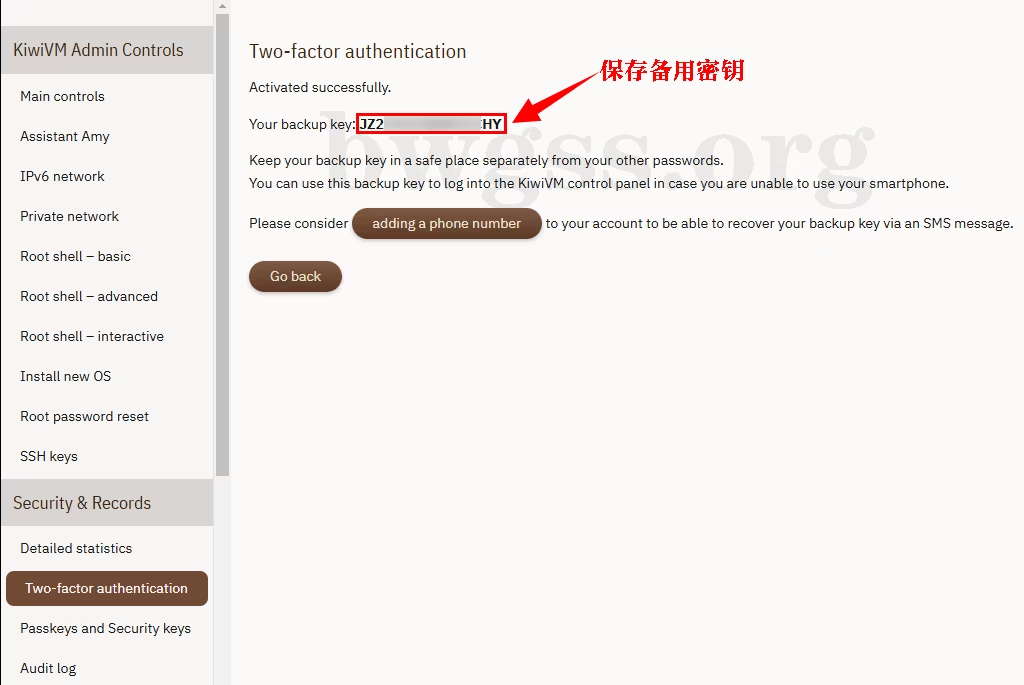
2FA 开启成功后,请妥善保存 KiwiVM 显示的 Backup Key
建议把 Backup Key 单独保存在可靠的位置,例如密码管理器中,不要只保存在当前手机上。
如果身份验证器和 Backup Key 同时丢失,后续处理会比较麻烦,而且 KiwiVM 面板当前页面已经明确提示可能涉及完整清除 VPS,所以这一步大家不要忽略。
5. 重新登录测试 2FA
设置完成后,可以退出 KiwiVM 面板,然后重新登录一次,确认 2FA 是否正常工作。
开启 2FA 后,KiwiVM 面板会出现额外的验证页面,要求输入 One-time code or backup code。
正常情况下,打开手机上的身份验证器,输入当前显示的 6 位验证码即可。
如果暂时无法使用身份验证器,也可以在这里输入之前保存的 Backup Key 作为备用验证方式。
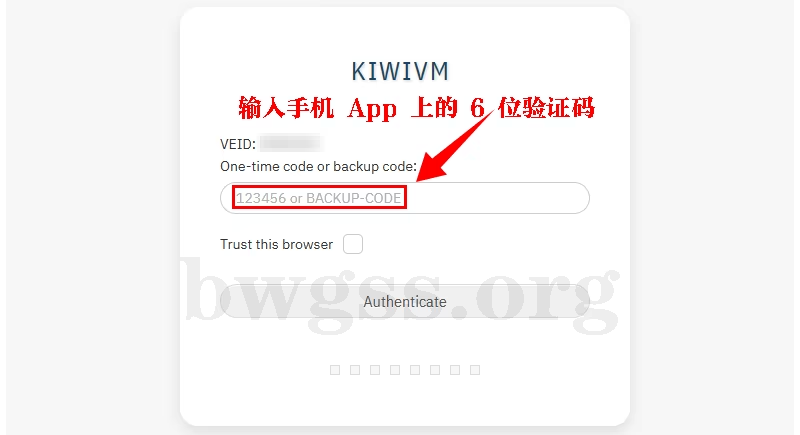
登录 KiwiVM 时可以输入动态验证码,也可以使用 Backup Key
能够正常通过验证进入后台 KiwiVM 面板,说明 2FA 已经配置完成。
三、搬瓦工 KiwiVM 绑定备用手机号
开启 2FA 后,KiwiVM 面板还提供了 Backup phone number 功能。
绑定备用手机号后,如果以后无法正常使用身份验证器,可以通过短信完成额外的恢复验证。
不过,这项功能并不是必须开启。
KiwiVM 页面也明确提醒,短信验证存在 SIM Swap、SS7 等相关安全风险,因此绑定手机号在增加一种恢复方式的同时,也会引入额外风险。
如果决定使用备用手机号,仍然应该继续妥善保存身份验证器和 Backup Key,不要把短信作为主要的 2FA 验证方式。
1. 添加 Backup phone number
进入 Two-factor authentication 页面,在下方找到 Backup phone number 区域,然后点击 Add phone。
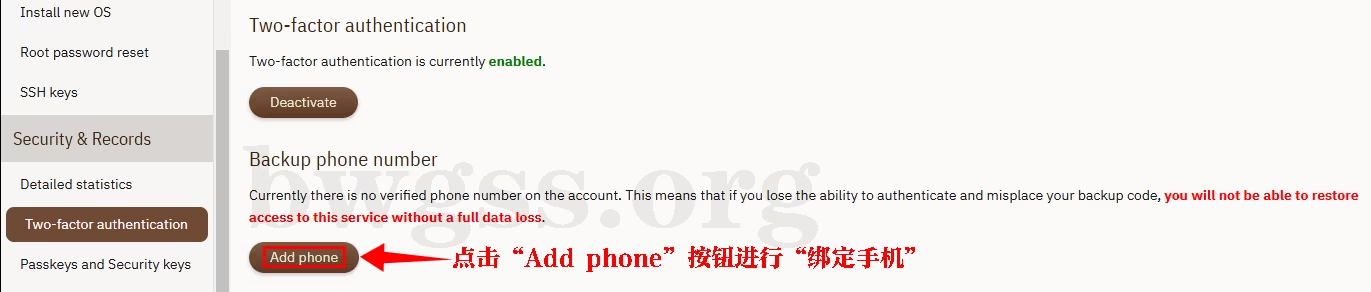
点击 Add phone 添加 KiwiVM 备用手机号
2. 填写 Backup Key 和手机号码
进入下一页后,需要填写两项信息:
- Current Backup code:填写开启 2FA 时保存的 Backup Key,用于确认当前操作。
- Telephone number including country code:填写包含国家或地区代码的完整手机号码。
中国大陆手机号可以按照页面要求填写国家代码 86 加手机号,例如 8613812345678。
填写完成后,点击 Continue。
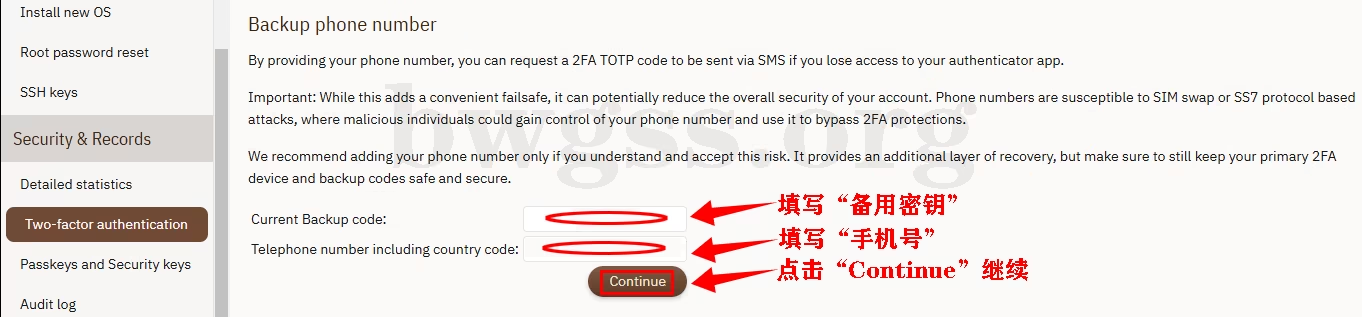
填写 Backup Key 和带国家代码的手机号码,然后点击 Continue
3. 输入短信验证码
提交手机号后,系统会发送一条短信验证码。
收到短信后,把验证码填写到页面的输入框中,然后点击 Verify。
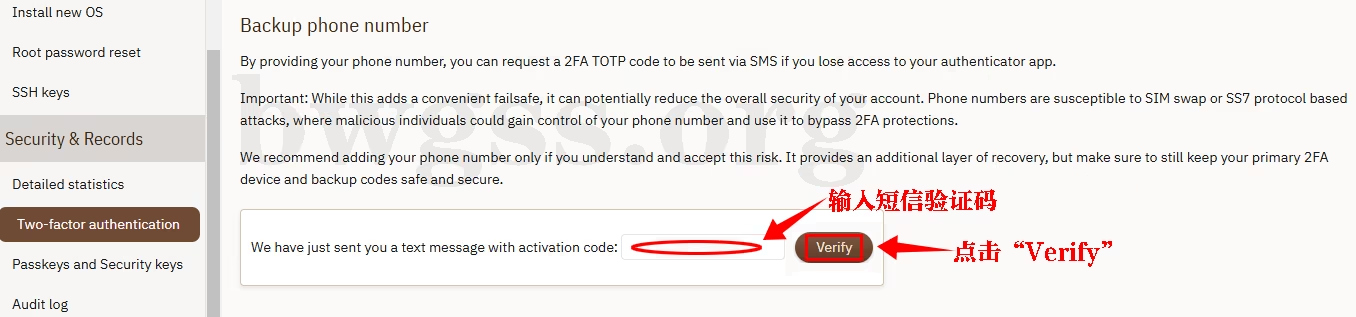
输入收到的短信验证码,然后点击 Verify
4. 查看备用手机号绑定状态
页面出现 Success: Phone has been added,说明备用手机号已经添加成功。
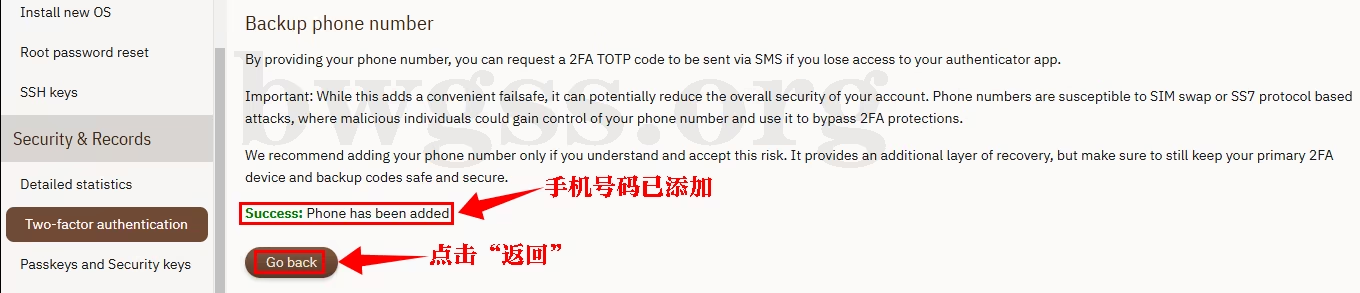
出现 Success 提示后,说明备用手机号已经绑定成功
绑定完成后,除了身份验证器和 Backup Key 之外,还多了一种短信恢复方式。
这里仍然建议大家把 Backup Key 单独保存好,备用手机号主要用于增加恢复选择,不建议用它代替身份验证器和 Backup Key。
四、更换手机、解绑手机号和关闭 2FA
开启 KiwiVM 2FA 以后,如果需要更换手机、解绑备用手机号或者关闭 2FA,都可以在现有验证方式还能正常使用的情况下进行操作。下面分别介绍这几种情况。
1. 更换手机时如何处理 2FA
更换手机时,不一定要先关闭 KiwiVM 2FA。如果使用的身份验证器支持迁移,可以先把 KiwiVM 的 2FA 配置转移到新手机,然后确认新手机能够正常生成并通过验证码,再处理旧手机。
如果无法迁移,也可以在旧手机仍能正常生成验证码,或者手里还有 Backup Key 的情况下,进入 KiwiVM 面板关闭 2FA,然后再使用新手机重新配置。
不要在确认新手机可以正常完成验证之前,就删除旧手机上的 2FA 配置。
2. 解绑 KiwiVM 备用手机号
如果之前绑定了备用手机号,后来不准备继续使用,可以进入 Two-factor authentication 页面,在 Backup phone number 区域点击 Unlink phone。
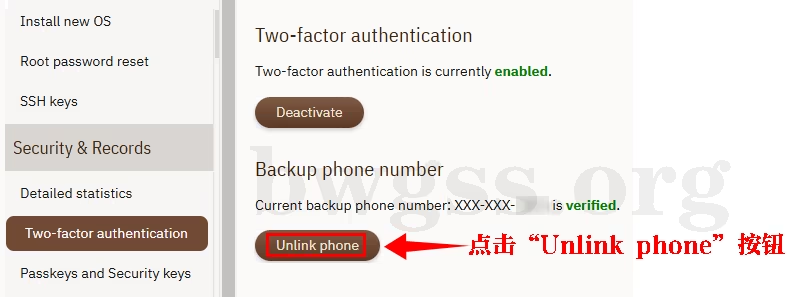
点击 Unlink phone 可以移除已经绑定的备用手机号
系统随后会进入 Remove backup phone number 页面。
页面会再次提醒,如果以后无法使用身份验证器,同时又丢失了 Backup Key,就可能无法正常进入 KiwiVM 面板。
确认需要解绑后,点击 I confirm。
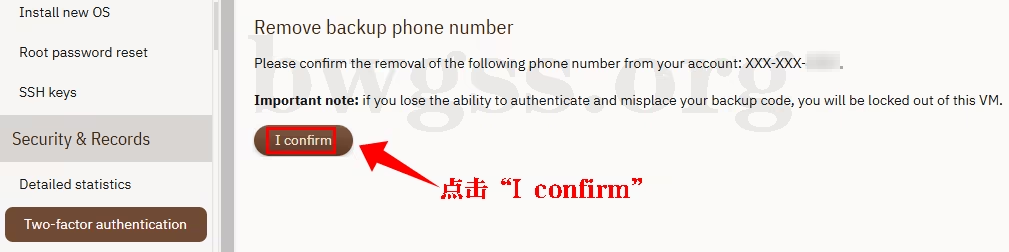
点击 I confirm 确认移除备用手机号
需要说明的是,解绑备用手机号并不是关闭 2FA 的必要步骤。如果只是准备关闭 KiwiVM 2FA,可以直接进行下面的操作。
3. 关闭 KiwiVM 2FA
进入 KiwiVM 的 Two-factor authentication 页面,可以看到当前状态显示为 enabled。
如果确定要关闭,点击上方的 Deactivate。
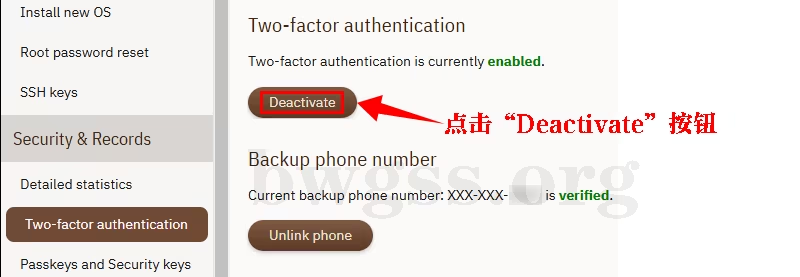
点击 Deactivate 开始关闭 KiwiVM 2FA
接下来 KiwiVM 会要求再次进行验证。
这里既可以输入身份验证器 App 当前生成的一次性验证码,也可以使用之前保存的 Backup Key。
完成验证后,点击 Disable。
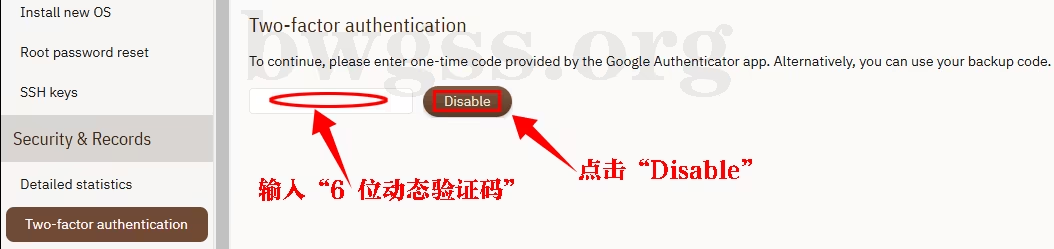
输入一次性验证码或 Backup Key,然后点击 Disable 关闭 2FA
完成后,搬瓦工 KiwiVM 面板的 Two-factor authentication 就会被关闭。
如果这次关闭是为了更换手机,可以再使用新手机按照本文前面的步骤重新开启 2FA。
五、总结
搬瓦工 KiwiVM 面板提供的 Two-factor authentication 可以为控制面板登录增加一道额外验证。开启以后,即使 KiwiVM 登录信息意外泄露,没有对应的一次性验证码或备用验证信息,也无法正常通过 2FA 验证。
整个设置过程并不复杂,真正需要注意的是 Backup Key。开启成功后,建议马上把 Backup Key 保存在可靠的位置,并且不要和身份验证器一起只保存在同一台手机中。如果手机丢失或者身份验证器无法使用,Backup Key 可以作为 KiwiVM 提供的备用验证方式。
备用手机号可以根据自己的需要决定是否绑定。它增加了一种短信恢复方式,同时也存在 SIM Swap、SS7 等短信验证本身的安全风险,因此不建议用手机号替代身份验证器和 Backup Key。
如果以后需要更换手机,先确认新的身份验证器可以正常使用,再删除旧设备上的配置。需要关闭 2FA 时,也可以按照本文介绍的方法,通过一次性验证码或 Backup Key 完成验证。
如果大家还想进一步提高 VPS 本身的 SSH 登录安全,可以使用 SSH 密钥登录。本站整理了搬瓦工 SSH 密钥登录教程,里面介绍了 Xshell 生成密钥以及在 KiwiVM 中添加公钥的方法。
| 套餐 | CPU | 内存 | 硬盘 | 流量 | 带宽 | 机房 | 价格 | 购买 |
|---|---|---|---|---|---|---|---|---|
| KVM | 2核 | 1GB | 20GB | 1TB | 1Gbps | 7个 | $49.99/年 | 购买 |
| CN2 GIA-E | 2核 | 1GB | 20GB | 1TB | 2.5Gbps | 15个 | $49.99/季 | 购买 |
| SLA | 2核 | 1GB | 20GB | 1TB | 2.5Gbps | 1个 | $65.89/季 | 购买 |
| 香港 | 2核 | 2GB | 40GB | 0.5TB | 2.5Gbps | 15个 | $89.99/月 | 购买 |
| 东京 | 2核 | 2GB | 40GB | 0.5TB | 1.2Gbps | 15个 | $89.99/月 | 购买 |
| 大阪 | 2核 | 2GB | 40GB | 0.5TB | 1.5Gbps | 1个 | $49.99/月 | 购买 |
| 新加坡 | 2核 | 2GB | 40GB | 0.5TB | 1.5Gbps | 1个 | $49.99/月 | 购买 |
| 迪拜 | 2核 | 1GB | 20GB | 0.5TB | 1.Gbps | 15个 | $19.99/月 | 购买 |
不想自己搭建?如果您只是想直接使用代理服务,不想自己购买 VPS、安装系统和配置环境,也可以选择搬瓦工官方出品的 Just My Socks 搬瓦工机场服务;如果您需要建站、部署项目或学习 Linux,则建议继续选择上方搬瓦工 VPS 套餐。 |
||||||||
