
 搬瓦工教程
搬瓦工教程在管理 VPS 时,使用传统的“账号+密码”方式虽然简单,但弱密码、重复使用密码或密码泄露都可能带来安全风险。相比密码认证,SSH Keys(SSH 密钥对)通过公钥和私钥完成身份验证,可以减少服务器密码泄露带来的风险。
本文将介绍如何在 Xshell 中生成 SSH 密钥,并将公钥保存到搬瓦工 KiwiVM 后台。需要注意的是,搬瓦工 KiwiVM 面板中保存的 SSH Key 会在后续重装系统时自动写入服务器;已经安装好的当前系统不会因为保存密钥或重启 VPS 而自动生效。
一、在 Xshell 中生成 SSH 密钥对
首先需要在本地电脑上生成一组 SSH 公钥和私钥,下面以常用的 SSH 客户端 Xshell 为例进行操作。如果您的电脑中还没有安装软件,可以先查看Xshell 与 Xftp 下载、安装及使用指南,完成安装后再继续生成密钥。
1. 启动用户密钥生成向导
打开 Xshell,点击顶部菜单栏的“工具”,选择“新建用户密钥生成向导”。
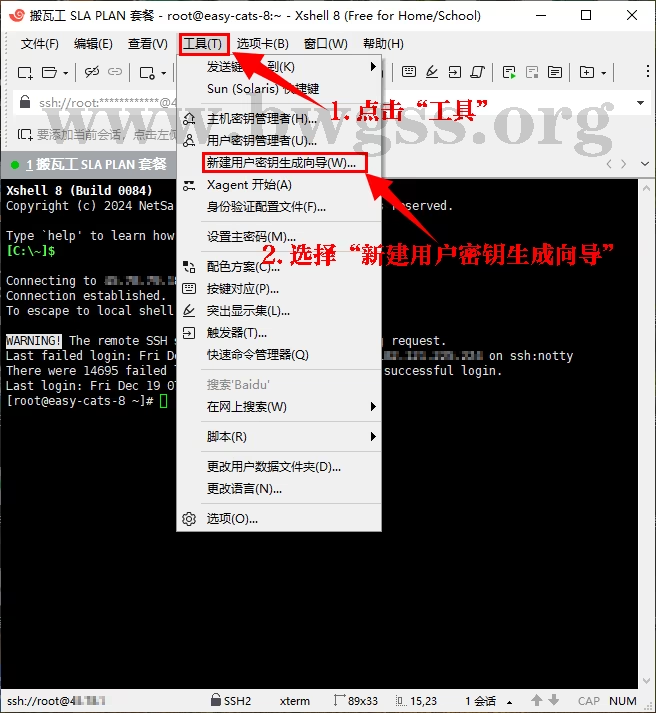
在工具菜单中点击“新建用户密钥生成向导”
2. 选择 RSA 密钥类型和长度
在弹出的窗口中,建议保持以下设置:
- 密钥类型:选择 RSA。
- 密钥长度:选择 2048 位,然后点击“下一步”。
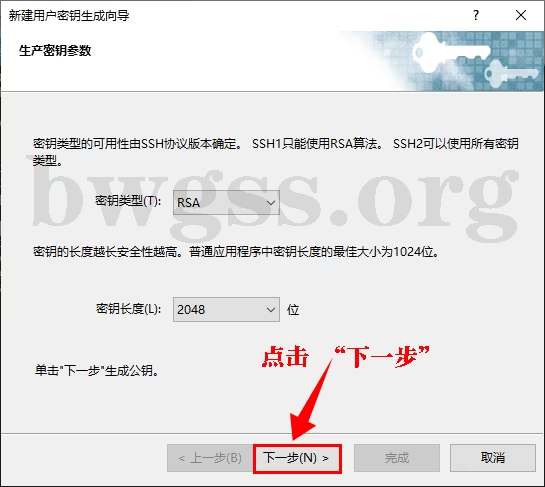
保持默认的 RSA 类型和 2048 位长度
3. 生成公钥和私钥
Xshell 会生成公钥和私钥,完成后点击“下一步”。
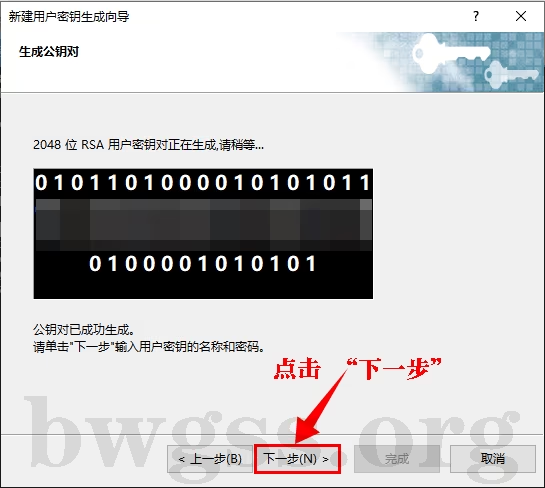
密钥生成完成后点击下一步
4. 设置私钥密码
这一步可以为本地私钥设置密码。如果希望连接 VPS 时不再输入私钥密码,可以将以下两个输入框留空:
- 密码:留空。
- 确认:留空,然后点击“下一步”。
私钥密码留空后,登录操作会更方便,但必须保护好电脑中的私钥。电脑需要多人使用,或者私钥会复制到其他设备时,建议设置私钥密码。
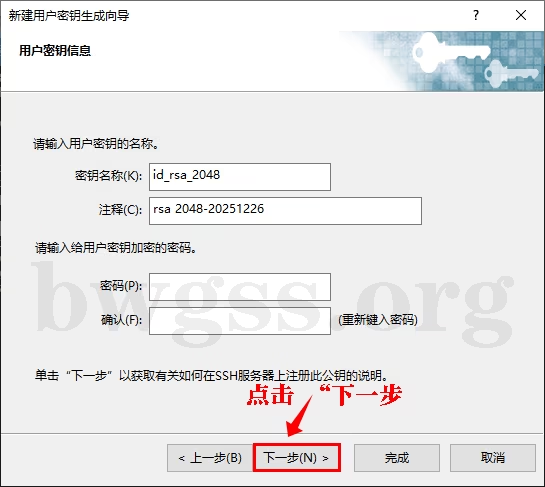
不需要设置私钥密码时,将两个输入框留空
Xshell 会弹窗提示密码为空,并询问是否继续,点击“是”。
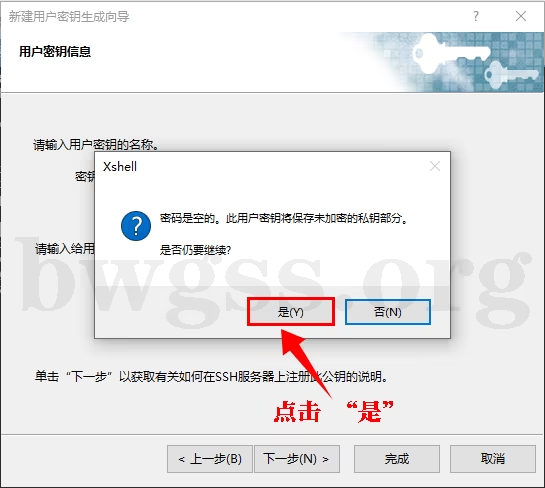
点击“是”确认使用空密码
5. 复制生成的公钥
向导会显示生成的公钥,内容是一串以 ssh-rsa 开头的长字符。选中并复制框中的全部内容,准备粘贴到搬瓦工 KiwiVM 后台。
也可以点击“保存为文件”保存一份公钥副本。公钥可以部署到服务器,私钥则保存在 Xshell 的用户密钥管理器中,不要把私钥发送给其他人或上传到服务器。
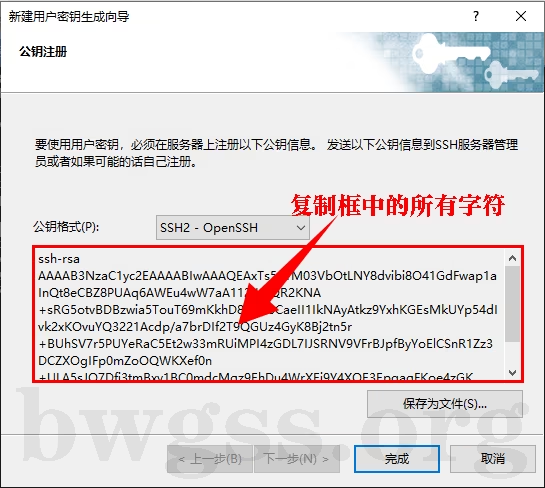
复制黑框中的全部公钥内容,准备粘贴到搬瓦工后台
二、在 KiwiVM 后台添加 SSH 公钥
公钥生成完成后,需要将它保存到搬瓦工 KiwiVM 后台面板的 SSH Key 密钥库中。
1. 进入 SSH Keys 菜单
登录搬瓦工 KiwiVM 后台面板,点击左侧菜单中的 SSH keys。在页面底部可以看到一个提示为 Paste new public SSH keys here... 的输入框。
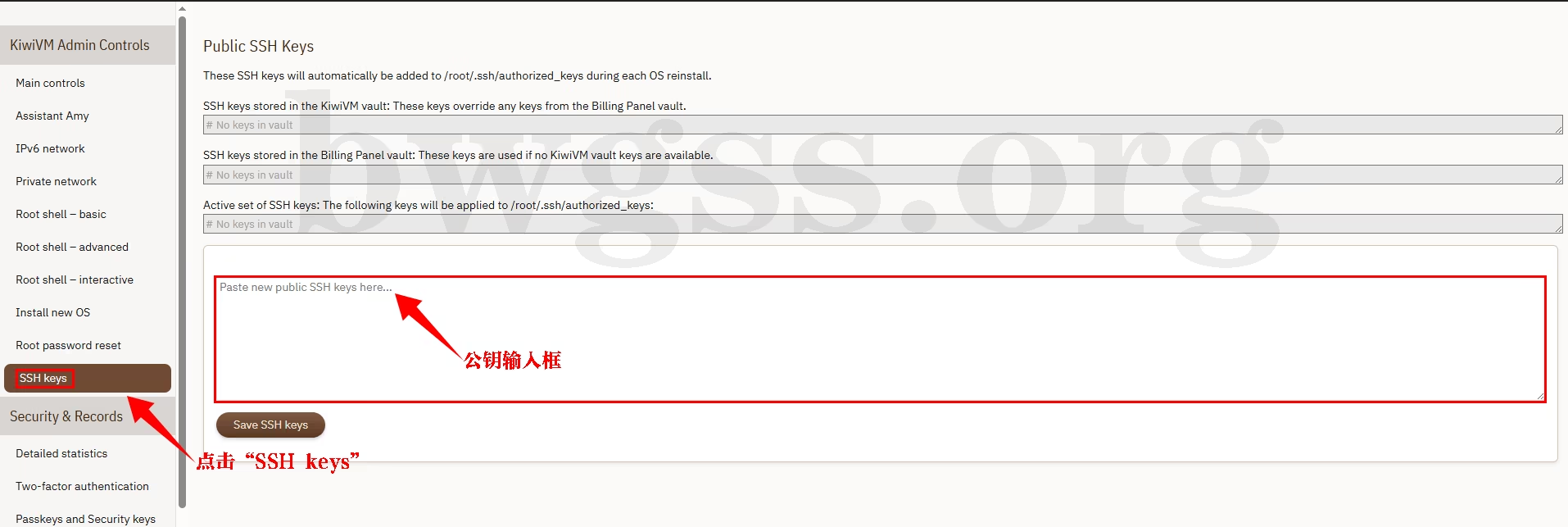
找到页面下方的公钥输入框
页面上方三个灰色区域的用途如下:
- SSH keys stored in the KiwiVM vault:显示当前这台 VPS 在 KiwiVM 面板中保存的密钥。这些密钥的优先级高于 Billing Panel 中保存的全局密钥。
- SSH keys stored in the Billing Panel vault:显示搬瓦工账户计费面板中保存的全局密钥。只有当前 VPS 的 KiwiVM 后台密钥库为空时,才会使用这里的密钥。
- Active set of SSH keys:显示下次重装系统时,将被写入
/root/.ssh/authorized_keys的密钥。
这三个区域用于显示密钥状态,不需要在里面填写内容。需要添加新公钥时,只使用页面下方的白色输入框。
2. 粘贴 Xshell 生成的公钥
将刚才在 Xshell 中复制的完整 ssh-rsa 公钥粘贴到输入框中。公钥应保持在同一行,不要遗漏开头、结尾或中间字符。
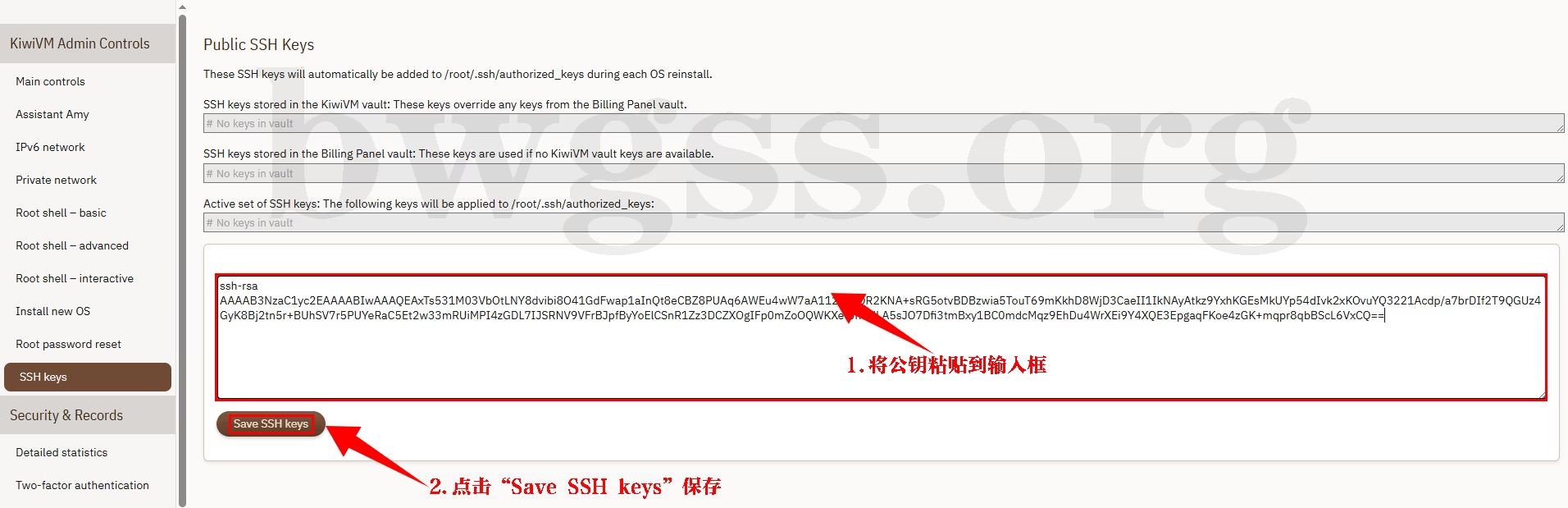
将完整公钥粘贴到输入框,然后准备保存
3. 保存 SSH Keys
确认公钥已经完整粘贴后,点击下方的“Save SSH keys”按钮。
4. 确认公钥保存成功
页面刷新后,顶部会显示以下提示:
Great Success! SSH keys have been successfully updated...
这表示 SSH Key 已经保存到当前 VPS 的 KiwiVM 密钥库中,并且优先级高于 Billing Panel 中设置的全局密钥。

看到 Great Success 提示,表示密钥已经保存成功
三、SSH Key 生效时间与 Xshell 登录设置
搬瓦工 KiwiVM 后台页面写有以下说明:
During a subsequent OS reinstall these keys will be automatically added to /root/.ssh/authorized_keys.
这表示保存在 KiwiVM 面板中的 SSH Key,会在下一次重装系统时自动写入新系统的 /root/.ssh/authorized_keys 文件。
仅保存 SSH Key 或重启 VPS,不会修改已经安装好的当前系统。如果不准备重装系统,又想让密钥在当前系统中使用,需要另行把公钥添加到当前系统对应用户的 ~/.ssh/authorized_keys 文件中。
完成 KiwiVM 面板设置后,回到 Xshell 的密钥生成向导,点击“完成”。后续重装系统并重新连接 VPS 时,在 Xshell 的用户身份验证设置中选择“Public Key”,用户名填写 root,再选择刚才生成的用户密钥。
如果私钥密码留空,连接时不需要输入私钥密码;如果生成密钥时设置了密码,则需要输入对应的私钥密码。
完成 SSH Key 配置并能够正常登录服务器后,后续通过 Xshell 管理 VPS 时就不需要反复输入 Root 密码。如果准备继续配置代理服务,可以参考:搬瓦工 VPS 搭建 V2Ray 详细教程,完成后续部署。
四、总结
使用 SSH Keys 后,服务器通过本地私钥和服务器公钥完成身份验证,不需要反复输入 Root 密码,可以减少弱密码、重复使用密码和密码泄露带来的风险。
- 操作简单:在 Xshell 中生成密钥,再将公钥保存到 KiwiVM。
- 登录方便:私钥密码留空时,可以减少连接 VPS 时的密码输入步骤。
- 方便重装:只要 KiwiVM 面板中的公钥和本地私钥仍然保留,后续重装系统时可以继续使用同一组密钥。
需要注意的是,添加 SSH Key 不会自动关闭服务器的密码登录功能,但相比单独依赖 Root 密码,公钥认证可以减少密码泄露带来的安全风险。
| 套餐 | CPU | 内存 | 硬盘 | 流量 | 带宽 | 机房 | 价格 | 购买 |
|---|---|---|---|---|---|---|---|---|
| KVM | 2核 | 1GB | 20GB | 1TB | 1Gbps | 7个 | $49.99/年 | 购买 |
| CN2 GIA-E | 2核 | 1GB | 20GB | 1TB | 2.5Gbps | 15个 | $49.99/季 | 购买 |
| SLA | 2核 | 1GB | 20GB | 1TB | 2.5Gbps | 1个 | $65.89/季 | 购买 |
| 香港 | 2核 | 2GB | 40GB | 0.5TB | 2.5Gbps | 15个 | $89.99/月 | 购买 |
| 东京 | 2核 | 2GB | 40GB | 0.5TB | 1.2Gbps | 15个 | $89.99/月 | 购买 |
| 大阪 | 2核 | 2GB | 40GB | 0.5TB | 1.5Gbps | 1个 | $49.99/月 | 购买 |
| 新加坡 | 2核 | 2GB | 40GB | 0.5TB | 1.5Gbps | 1个 | $49.99/月 | 购买 |
| 迪拜 | 2核 | 1GB | 20GB | 0.5TB | 1.Gbps | 15个 | $19.99/月 | 购买 |
不想自己搭建?如果您只是想直接使用代理服务,不想自己购买 VPS、安装系统和配置环境,也可以选择搬瓦工官方出品的 Just My Socks 搬瓦工机场服务;如果您需要建站、部署项目或学习 Linux,则建议继续选择上方搬瓦工 VPS 套餐。 |
||||||||
