
 搬瓦工教程
搬瓦工教程欢迎来到 ClashN 的配置教程。ClashN 是一款 Windows 平台的 Clash/Mihomo 客户端,界面简洁,操作逻辑与原版 Clash for Windows (CFW) 比较接近,适合从 CFW 迁移过来的用户使用。本篇教程将作为一份详细的图文指南,手把手引导您完成从下载、安装依赖、导入订阅、更新配置、选择节点,到最后开启系统代理的全部步骤,帮助您顺利开始使用 ClashN。
本文截图以 ClashN v2.22 为例,界面相近版本也可以参考。如果您使用的版本界面略有不同,请以实际客户端显示为准。
如果您更习惯使用 Clash Verge Rev,也可以参考本站的 Clash Verge Rev 详细配置教程(经典版):从零开始导入订阅。
一、下载 ClashN 并安装 .NET 运行库
在开始配置之前,您需要先准备好 ClashN 主程序以及它所需的运行库。
1. 下载 ClashN 和 .NET 运行库
ClashN 需要安装 Microsoft .NET 8.0 Desktop Runtime。如果您的电脑没有安装该运行库,ClashN 可能无法正常启动。
如果您尚未下载,本站已经为您准备了详细的下载指南,其中包含 ClashN 主程序和 .NET 8.0 Desktop Runtime:ClashN 下载指南(含本站镜像与 .NET 8.0 运行库)。
2. 解压并运行 ClashN
请确保您已完成以下操作:
- 已安装 .NET 8.0 Desktop Runtime。
- 已将
clashN.zip解压缩到一个新文件夹,例如D:\Tools\ClashN。 - 双击
ClashN.exe启动程序。
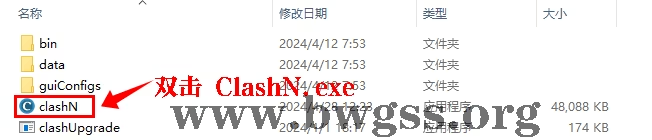
解压缩后,双击 ClashN.exe 即可运行
二、ClashN 首次启动与界面说明
第一次打开 ClashN 后,您会看到一个比较简洁的主界面。我们先熟悉一下左侧菜单栏中几个常用区域:
- “当前代理”(Current Proxy):用于选择节点、切换代理模式和开启系统代理。
- “配置文件”(Profiles):用于添加、更新和管理订阅链接。
- “参数设置”(Settings):用于配置软件常规选项,例如开机自启。
- “日志信息”(Log):用于查看连接记录,方便排查代理是否生效。

ClashN v2.22 的主界面,显示“当前代理”
三、获取并转换 ClashN 订阅链接
ClashN 本身只是客户端。要正常使用,您还需要导入可用的订阅链接。下面我们以 Just My Socks 订阅为例,说明如何获取订阅、查看套餐,并将订阅链接转换为 Clash/Mihomo 适用格式。
1. 获取 Just My Socks 订阅链接
要获得稳定的使用体验,您首先需要一个可靠的订阅服务。
本站推荐使用 Just My Socks(JMS)。JMS 是搬瓦工旗下的官方服务,线路稳定,适合需要长期使用的用户。
- JMS 订阅与使用教程:搬瓦工机场 Just My Socks 订阅链接地址的详细使用教程
如果您已经购买了 JMS 服务,但不确定后台应该使用 V2Ray 订阅还是 SS 订阅,可以先参考这篇教程:Just My Socks 订阅功能设置教程:支持 V2Ray 订阅和 SS 订阅。
2. 查看 Just My Socks 套餐
如果您还没有购买 JMS 服务,可以先参考下面的套餐表,选择适合自己的方案。购买完成后,再按照上方教程获取您的专属订阅链接。
| 机房位置 | 带宽 | 流量 | 设备 | 价格 | 链接 |
|---|---|---|---|---|---|
| 洛杉矶 LA | 2.5Gbps | 500GB/月 | 5台 | $5.88/月 - $58.88/年 | 直达官网 |
| 洛杉矶 LA | 5Gbps | 1T/月 | 无限 | $9.88/月 - $98.88/年 | 直达官网 |
| 洛杉矶 LA | 5Gbps | 5T/月 | 无限 | $48.99/月 - $489.99/年 | 直达官网 |
| 洛杉矶 LA | 5Gbps | 10T/月 | 无限 | $93.99/月 - $948.99/年 | 直达官网 |
| 香港移动 CMI | 2.5Gbps | 500GB/月 | 5台 | $8.99/月 - $89.99/年 | 直达官网 |
| 香港移动 CMI | 5Gbps | 1T/月 | 无限 | $14.90/月 - $113.99/年 | 直达官网 |
| 香港移动 CMI | 5Gbps | 5T/月 | 无限 | $59.99/月 - $599.99/年 | 直达官网 |
| 香港 IPLC 专线 | 300Mbps 独享 | 300GB/月 | 3台 | $21.00/月 - $210.00/年 | 直达官网 |
| 香港 IPLC 专线 | 1Gbps 独享 | 1T/月 | 无限 | $59.00/月 - $589.00/年 | 直达官网 |
| 香港 Premium | 100Mbps 独享 | 100GB/月 | 3台 | $34.99/月 - $349.99/年 | 直达官网 |
| 香港 Premium | 500Mbps 独享 | 500GB/月 | 5台 | $149.99/月 - $1499.99/年 | 直达官网 |
| 香港 Premium | 1Gbps 独享 | 1T/月 | 无限 | $279.99/月 - $2799.99/年 | 直达官网 |
| 日本东京 | 100Mbps 独享 | 100GB/月 | 3台 | $29.99/月 - $299.99/年 | 直达官网 |
| 日本东京 | 200Mbps 独享 | 500GB/月 | 5台 | $135.99/月 - $1349.99/年 | 直达官网 |
| 日本东京 | 500Mbps 独享 | 1000GB/月 | 无限 | $239.00/月 - $2399.00/年 | 直达官网 |
| 日本东京 | 700Mbps 独享 | 5000GB/月 | 无限 | $1,135.00/月-$11,395.00/年 | 直达官网 |
| 伦敦 | 2.5Gbps | 500GB/月 | 5台 | $6.80/月 - $67.99/年 | 直达官网 |
| 伦敦 | 5Gbps | 1000GB/月 | 无限 | $11.29/月 - $113.99/年 | 直达官网 |
| 伦敦 | 5Gbps | 5000GB/月 | 无限 | $59.99/月 - $559.99/年 | 直达官网 |
拿到 Just My Socks 订阅链接后,接下来需要确认这个链接是否可以直接用于 ClashN。如果无法直接识别,就需要先转换为 Clash/Mihomo 适用格式。
3. 转换订阅链接为 Clash/Mihomo 格式
ClashN 支持 Mihomo 内核,因此更适合导入 Clash/Mihomo 格式的订阅配置。
部分服务商提供的订阅链接可以被 ClashN 直接识别;也有一些服务商默认提供的是原始订阅格式,可能无法直接作为 Clash/Mihomo 配置使用。遇到这种情况,就需要先将订阅链接转换为 Clash/Mihomo 适用格式。
3.1 不建议使用来路不明的转换工具
订阅链接相当于您的服务凭证。
如果您随便在网上搜索并使用来路不明的第三方在线转换工具,可能会导致订阅链接泄露,进而造成流量被盗用,甚至配置文件被加入不明节点或规则。
因此,不建议把订阅链接提交到不熟悉、不可信的第三方转换网站。
3.2 使用本站订阅转换工具
为了方便本站读者,搬瓦工教程网提供了自建订阅转换工具,可用于将原始订阅链接转换为 Clash/Mihomo 适用格式:
- 本站订阅转换工具:
https://app.jmspro.cc/
相比随意使用第三方转换网站,本站自建工具来源明确,维护主体清楚,更适合本站读者使用。
您可以打开上方转换工具,并参考下面的详细教程,将 Just My Socks 原始订阅链接转换为 Clash/Mihomo 格式:
转换完成后,您会得到一个新的 Clash/Mihomo 订阅链接。接下来,我们将这个新链接添加到 ClashN 中。
如果您还想在安卓手机上使用同一个订阅链接,可以参考:Clash Meta for Android 超详细配置教程。
四、在 ClashN 中添加订阅
完成订阅转换后,我们就可以回到 ClashN 客户端,把转换后的 Clash/Mihomo 订阅链接添加进去。下面的步骤主要包括三件事:进入配置文件页面、粘贴订阅链接、更新订阅节点。
1. 进入“配置文件”页面
回到 ClashN 客户端,点击左侧菜单栏的“配置文件”(Profiles)图标,进入配置文件管理页面。
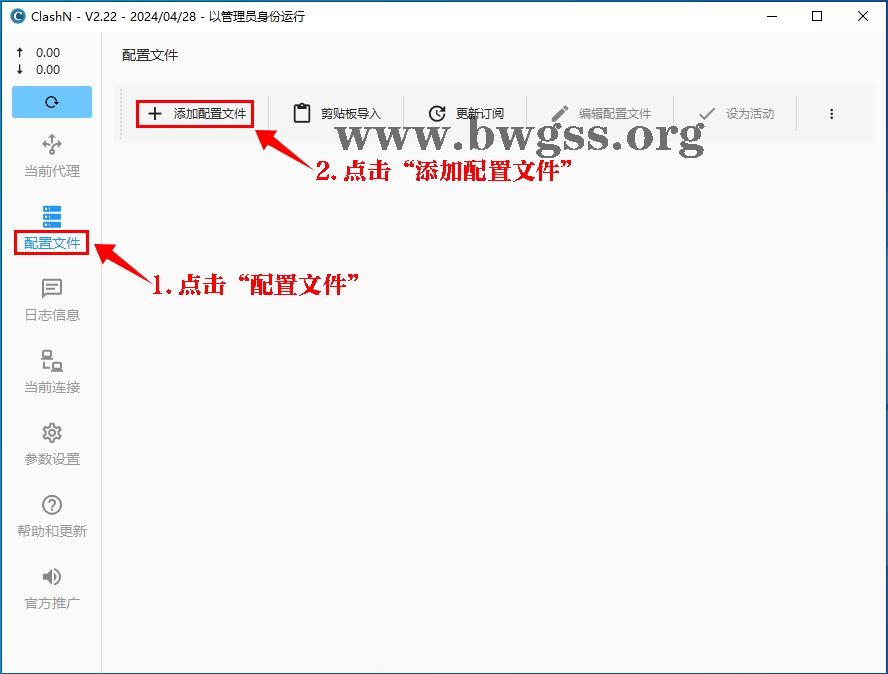
在“配置文件”管理页面,准备添加新配置
2. 粘贴 Clash/Mihomo 订阅链接
- 点击页面顶部的“添加配置文件”,也就是
+图标。 - 此时会弹出“配置文件”窗口。
- 在“订阅网址(Url)”输入框中,粘贴刚刚转换得到的 Clash/Mihomo 订阅链接。
- 在“备注”处,可以给它起一个名称,例如“搬瓦工机场-Just My Socks”。
- “Core类型”建议选择“Mihomo”。通常默认就是 Mihomo。
- 点击“确定”。
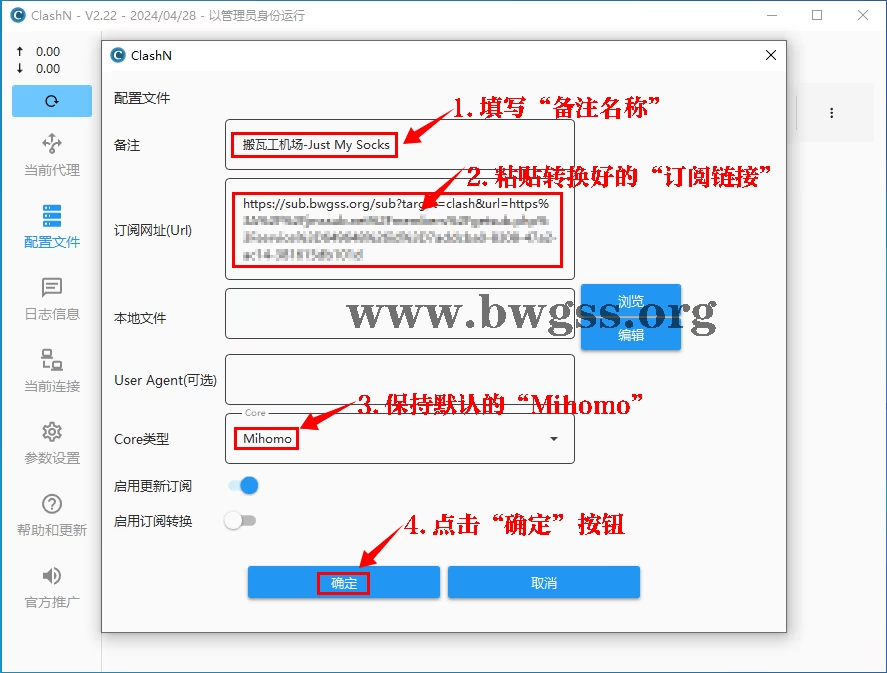
在弹出的“配置文件”窗口中粘贴转换后的订阅链接
3. 更新订阅并下载节点
点击“确定”后,您会返回“配置文件”列表。此时,新添加的订阅已经出现在列表中,但还需要执行一次更新,才能下载节点信息。
- 选中刚刚添加的订阅。
- 点击顶部工具栏的“更新订阅”按钮。
- 等待几秒钟,让 ClashN 从订阅 URL 下载节点信息。
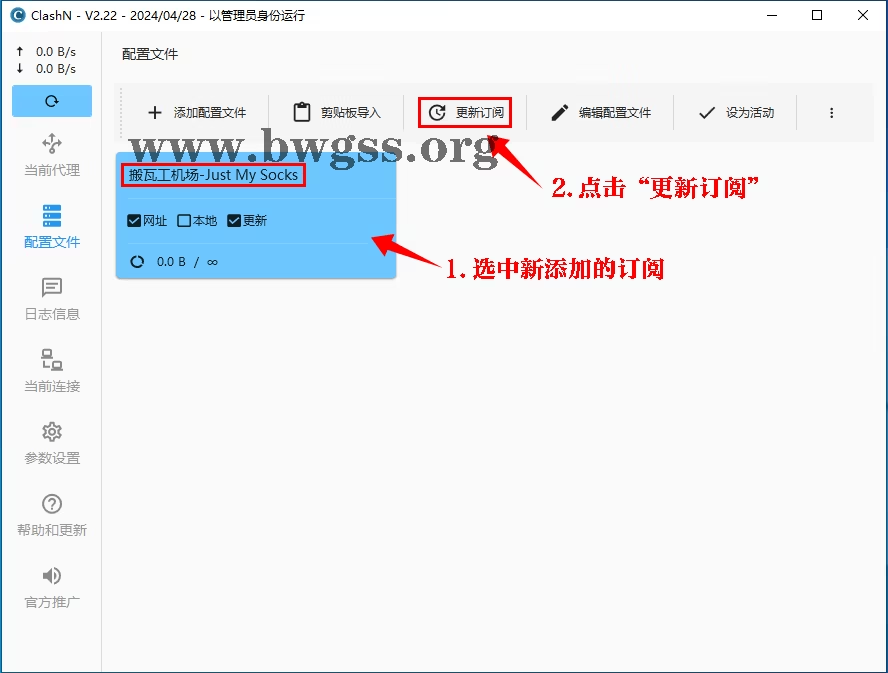
选中您的订阅,然后点击“更新订阅”按钮
五、启用订阅并选择节点
订阅更新成功后,还需要将其设为活动配置,并刷新当前代理页面。刷新完成后,才能在“当前代理”页面中看到节点列表并选择节点。
1. 将订阅设为活动配置
- 确保您仍在“配置文件”页面。
- 选中刚刚更新的订阅。
- 点击顶部工具栏的“设为活动”按钮。
- 如果该订阅左侧出现高亮标记,说明它已经被设为活动配置。
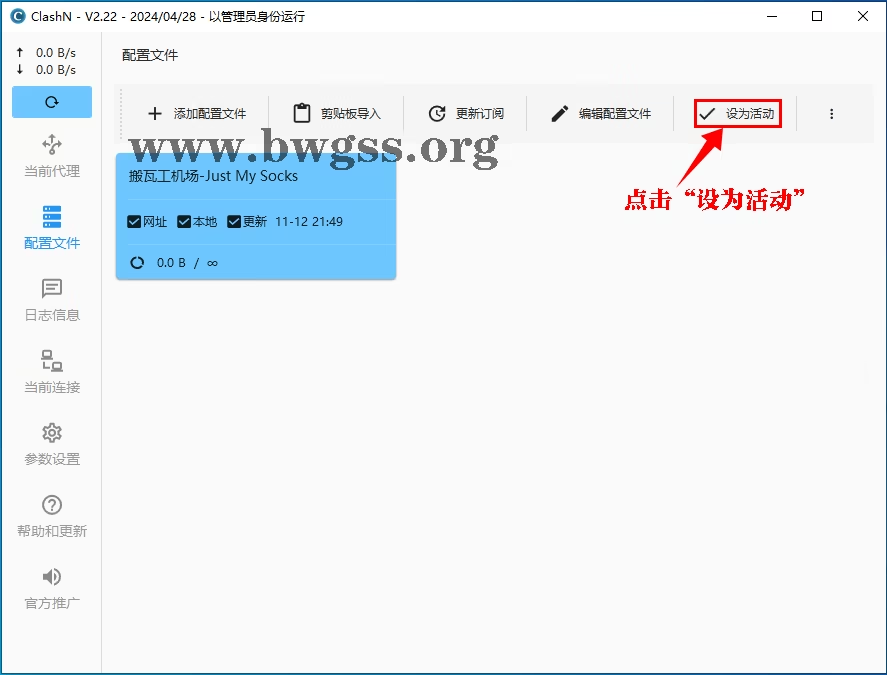
选中订阅,并点击“设为活动”按钮
2. 刷新“当前代理”页面
完成“设为活动”后,点击左侧菜单栏的“当前代理”(Current Proxy)图标,返回主界面。
如果此时页面仍然看不到节点,不要着急,这是正常情况。您需要点击主界面左上角的浅蓝色“刷新”按钮,让 ClashN 重新加载当前配置。
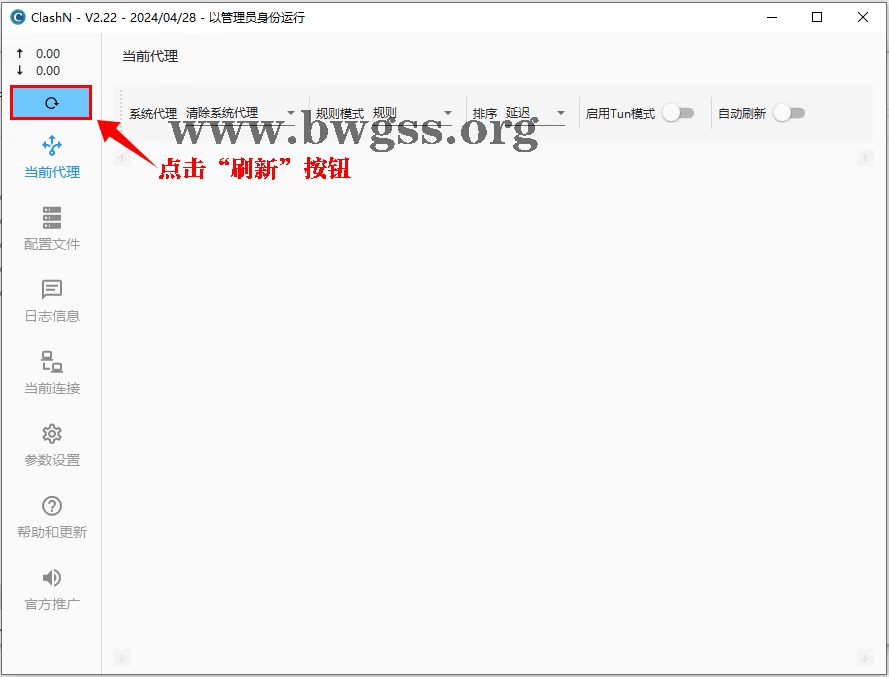
返回“当前代理”页面后,点击左上角的“刷新”按钮
3. 选择节点和规则模式
刷新后,您应该可以看到订阅中的节点列表,例如“自动选择”“香港 01”等。
- 点击一个您想使用的节点。本站建议优先选择“自动选择”(Auto)。
- 确认所选节点前方出现蓝色竖条,表示该节点已被选中。
- 在界面顶部找到“规则模式”(Rule Mode)下拉菜单。
- 点击下拉菜单,并选择“规则”(Rule)。
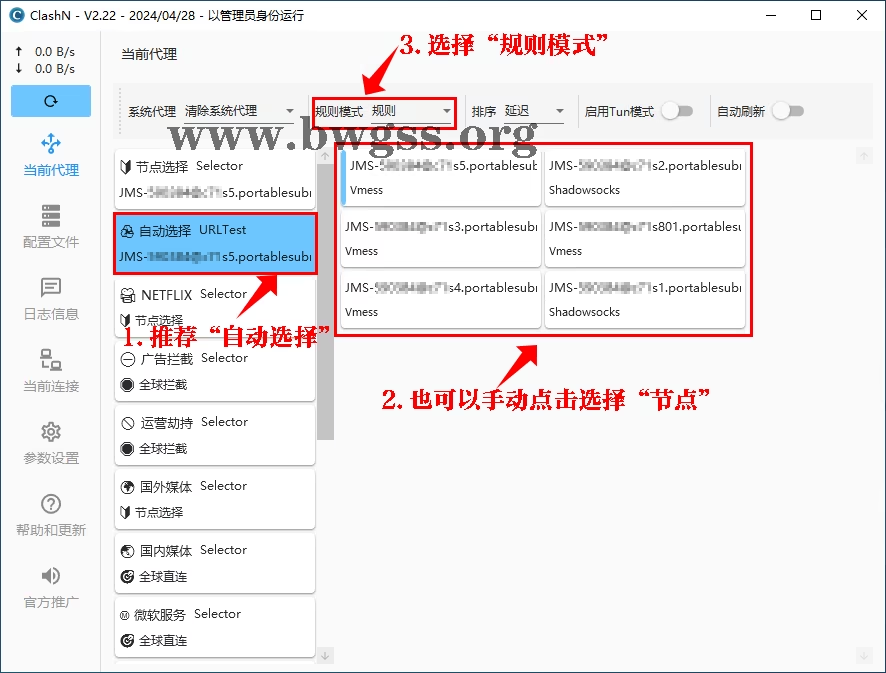
在“当前代理”页面,选择节点并将模式设置为“规则”
六、开启 ClashN 系统代理
完成前面的步骤后,还需要开启系统代理,ClashN 才能让大多数遵循系统代理设置的软件走代理连接。
- 确保您在“当前代理”页面。
- 在顶部菜单栏中找到“系统代理”下拉菜单。
- 点击“系统代理”。
- 在列表中选择“自动配置系统代理”(Auto Configure System Proxy)。
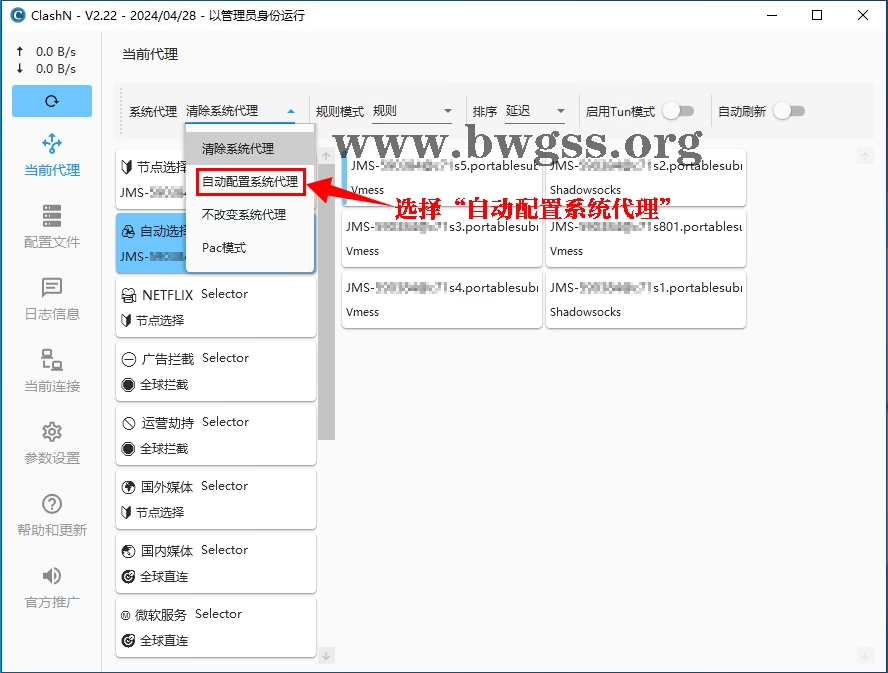
选择“自动配置系统代理”后,ClashN 会自动设置 Windows 系统代理。此时您可以打开浏览器测试访问需要代理的网站。
如何关闭代理? 不需要代理时,回到同一个“系统代理”下拉菜单,选择“清除系统代理”(Clear System Proxy)即可。
七、设置 ClashN 开机自启
如果您经常使用 ClashN,可以开启开机自启,这样每次启动 Windows 后就不需要手动打开客户端。
- 点击左侧菜单栏的“参数设置”(Settings)图标。
- 点击“ClashN 设置”。
- 在“ClashN 设置”页面中,勾选“开机自启”(Start with System)。
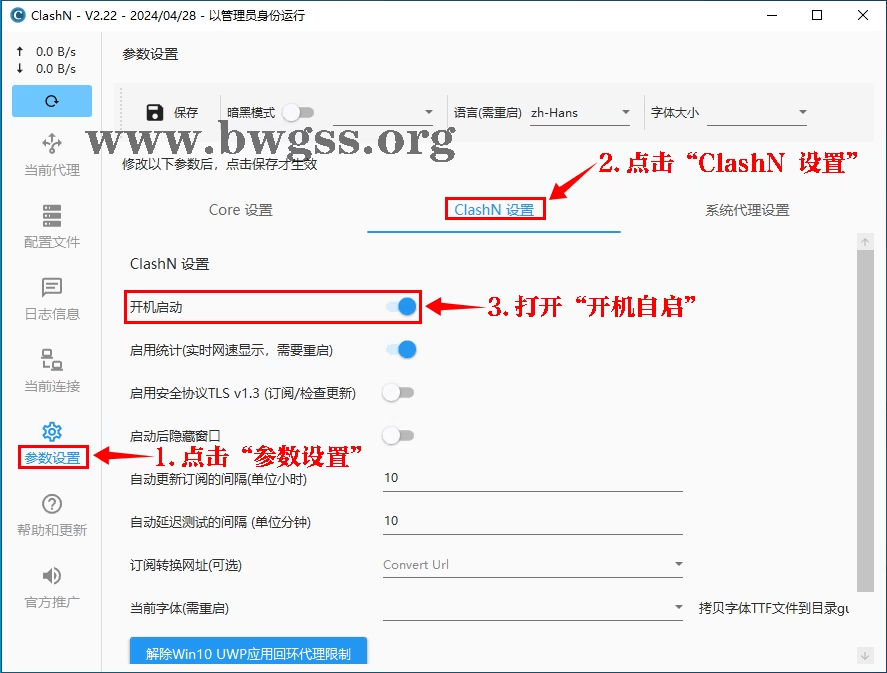
可以在“参数设置”中开启“开机自启”
八、ClashN 日常使用与故障排查
完成以上步骤后,ClashN 就已经配置完成。之后日常使用时,主要注意以下几点。
1. 定期更新订阅
服务商可能会调整节点信息,因此建议您定期更新订阅,以获取最新节点。
操作方法:
- 点击左侧“配置文件”。
- 选中您的订阅。
- 点击顶部“更新订阅”按钮。
2. 网站打不开时查看日志
如果您发现某个网站打不开,可以点击左侧的“日志信息”(Log)图标。
日志中会显示网络请求记录,您可以从中判断某个连接是直连 [DIRECT],还是通过代理 [Proxy]。这对于排查规则、节点或代理模式问题很有帮助。
3. 退出 ClashN 前先清除系统代理
如果您准备退出 ClashN,建议先在“系统代理”下拉菜单中选择“清除系统代理”,然后再关闭客户端。
这样可以避免客户端退出后,Windows 仍然保留代理设置,导致浏览器无法正常联网。
九、ClashN 配置完成
通过以上步骤,您已经完成了 ClashN 的基础配置:
- 安装 .NET 8.0 Desktop Runtime。
- 解压并运行 ClashN。
- 获取并转换订阅链接。
- 在 ClashN 中添加并更新订阅。
- 将订阅设为活动配置。
- 回到“当前代理”页面刷新节点。
- 选择节点和“规则”模式。
- 开启“自动配置系统代理”。
至此,ClashN 已经可以正常使用。后续如果需要更换节点、更新订阅或排查连接问题,都可以在“当前代理”“配置文件”和“日志信息”这几个页面中完成。
如果您后续想尝试其他 Clash/Mihomo 客户端,也可以参考本站的 Clash Party 新手配置教程:从下载安装到导入订阅完整指南。
