
 搬瓦工教程
搬瓦工教程欢迎来到 Clash Party 的配置指南。Clash Party (Mihomo Party) 是一款功能强大的网络工具,但对于新手来说,首次配置需要一些指引。本教程将一步步带领大家完成从下载软件到导入订阅并成功开启代理的全部过程。
作为原 Clash.Meta 核心的最佳图形化客户端之一,它不仅界面友好,还原生支持许多高级协议。如果您想深入了解它的最新特性及不同版本的下载,可以查看这篇专栏:Mihomo Party 下载:最新中文版 (原Clash.Meta最佳客户端 | 支持Reality)。
一、下载与安装 Clash Party
在开始配置之前,首先需要获取并安装这款软件。通过安全可靠的渠道下载是保证后续顺利使用的前提。
如果您尚未下载,搬瓦工教程网已经为您准备了详细的下载指南和主流版本的一键镜像。请访问我们的下载文章获取安装包,并根据您的操作系统(Windows, macOS 或 Linux)完成安装。
Windows 安装提示:“Windows 已保护你的电脑”
在您双击 Windows 安装包(.exe 文件)时,很可能会看到一个蓝色的警告窗口:
Windows 已保护你的电脑 Microsoft Defender SmartScreen 阻止了无法识别的应用启动。运行此应用可能会导致你的电脑存在风险。 更多信息
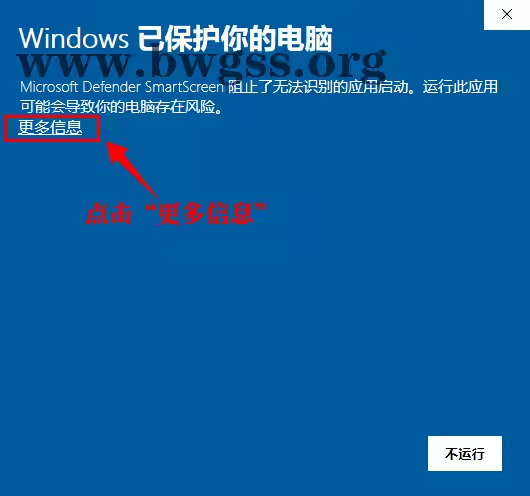
Windows SmartScreen 拦截了无法识别的应用
请不要担心,这是因为 Clash Party 属于第三方开发者应用,没有向微软购买昂贵的代码签名证书。这不代表软件有病毒(前提是您从本站或官方 GitHub 下载)。
您需要按以下步骤手动允许运行:
- 点击提示框中的 “更多信息”(在“存在风险”这句话的下面)。
- 窗口内容会展开,您会看到一个新的按钮 “仍要运行” (Run anyway)。
- 点击 “仍要运行” 即可继续安装。
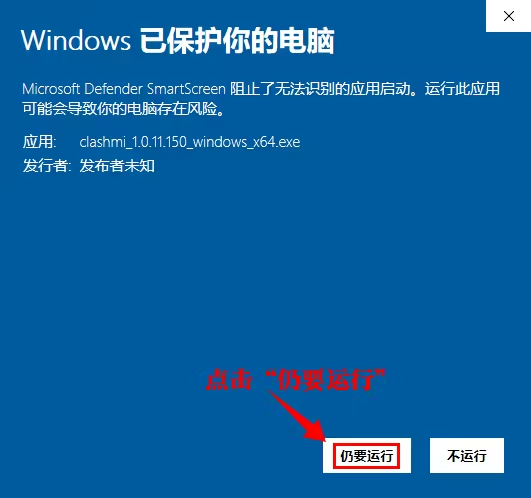
点击“更多信息”后,点击“仍要运行”继续安装
二、Clash Party 首次启动与基础界面概览
在您安装完成并第一次打开 Clash Party 时,系统会引导您熟悉基础界面,这个过程会经历两个小阶段。
1. 关闭“欢迎教程”
您首先会看到一个弹窗提示:
欢迎使用 ClashParty 这是一份交互式使用教程,如果您已经完全熟悉本软件的操作,可以直接点击右上角关闭按钮,后续您可以随时从设置中打开本教程
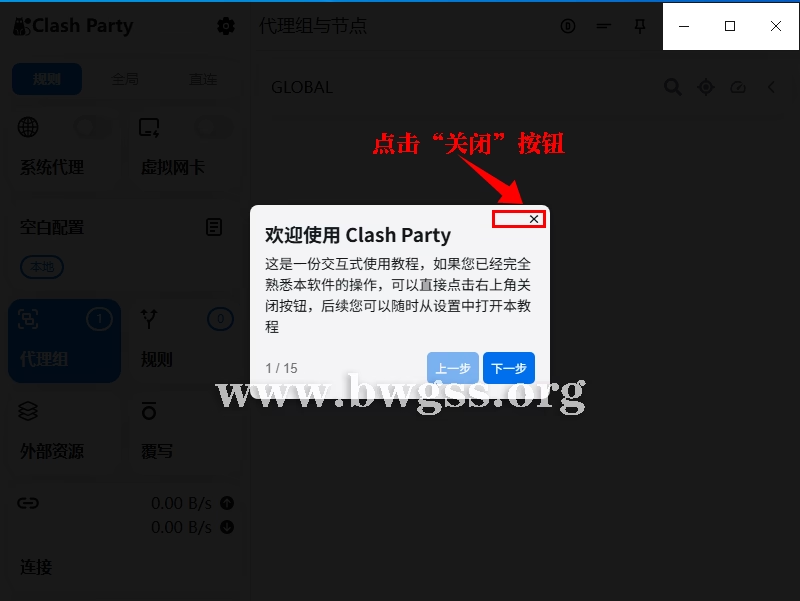
Clash Party 首次启动时的欢迎向导
由于本站将为您提供更详细、更全面的图文步骤,您可以直接点击这个提示框右上角的“关闭”按钮,跳过内置教程。
2. 中文界面概览
关闭欢迎向导后,大家就会看到 Clash Party 的中文主界面。我们先熟悉一下左侧菜单栏的关键功能:
- “系统代理”: (重要) 开启代理的总开关。
- “虚拟网卡”: TUN 模式开关 (进阶功能, 详见后续教程)。
- “空白配置”: (核心入口) 这是您管理和添加订阅链接的地方。点击它会进入“订阅管理”页面。
- “代理组” : 这是您的 “Proxies” 区域,用于查看和选择节点。
- “外部资源”: 用于管理 GeoIP/GeoSite 数据库(高级功能)。
- “覆写”: 用于自定义配置(高级功能)。
- “连接”: 查看当前的网络连接。
- 顶部 “齿轮 ⚙” 图标: 这是 “设置” (Settings) 按钮。
细心的朋友可能注意到了列表中的“虚拟网卡”和“覆写”选项。这两个功能可以帮您实现全局流量接管和深度的规则自定义,如果您想发掘软件的全部潜力,请阅读进阶指南:Clash Party 进阶教程:如何使用“虚拟网卡” (TUN 模式) 与“覆写”功能。
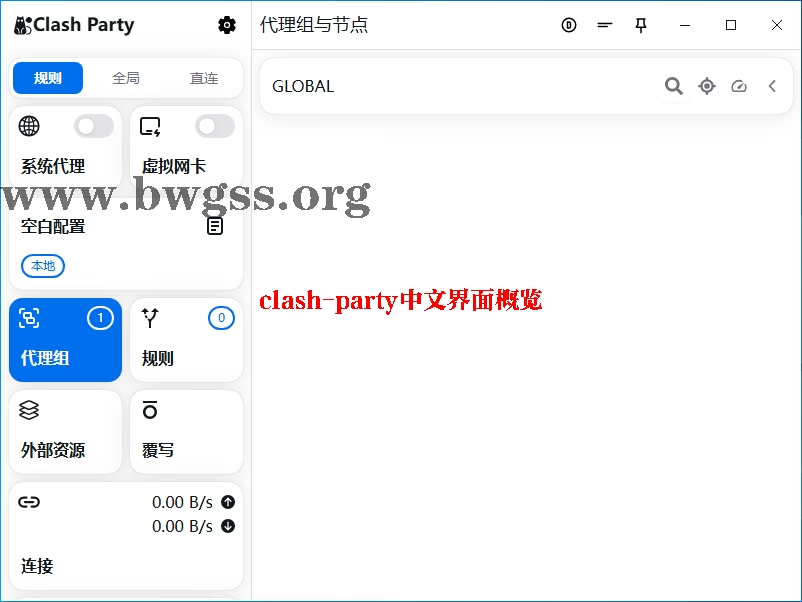
Clash Party 中文界面功能概览
三、准备并导入 Clash 订阅链接 (配置核心)
这是配置 Clash Party 最核心的步骤。一个“空”的客户端无法工作,您必须为它提供一个稳定、高速的订阅链接。这个步骤分为获取订阅和转换格式两部分。
1. 获取优质的机场节点订阅 (推荐)
要获得流畅的体验,首先您需要一个高质量的订阅服务。市面上的服务商良莠不齐,选择一个稳定可靠的至关重要。
本站在这里重点推荐您使用 搬瓦工机场 Just My Socks (JMS)。
JMS 是知名主机商搬瓦工旗下的官方机场服务,以其卓越的稳定性和高速的 CN2 GIA-E 线路而著称,非常适合对网络质量有高要求的用户。
| 机房位置 | 带宽 | 流量 | 设备 | 价格 | 链接 |
|---|---|---|---|---|---|
| 洛杉矶 LA | 2.5Gbps | 500GB/月 | 5台 | $5.88/月 - $58.88/年 | 直达官网 |
| 洛杉矶 LA | 5Gbps | 1T/月 | 无限 | $9.88/月 - $98.88/年 | 直达官网 |
| 洛杉矶 LA | 5Gbps | 5T/月 | 无限 | $48.99/月 - $489.99/年 | 直达官网 |
| 洛杉矶 LA | 5Gbps | 10T/月 | 无限 | $93.99/月 - $948.99/年 | 直达官网 |
| 香港移动 CMI | 2.5Gbps | 500GB/月 | 5台 | $8.99/月 - $89.99/年 | 直达官网 |
| 香港移动 CMI | 5Gbps | 1T/月 | 无限 | $14.90/月 - $113.99/年 | 直达官网 |
| 香港移动 CMI | 5Gbps | 5T/月 | 无限 | $59.99/月 - $599.99/年 | 直达官网 |
| 香港 IPLC 专线 | 300Mbps 独享 | 300GB/月 | 3台 | $21.00/月 - $210.00/年 | 直达官网 |
| 香港 IPLC 专线 | 1Gbps 独享 | 1T/月 | 无限 | $59.00/月 - $589.00/年 | 直达官网 |
| 香港 Premium | 100Mbps 独享 | 100GB/月 | 3台 | $34.99/月 - $349.99/年 | 直达官网 |
| 香港 Premium | 500Mbps 独享 | 500GB/月 | 5台 | $149.99/月 - $1499.99/年 | 直达官网 |
| 香港 Premium | 1Gbps 独享 | 1T/月 | 无限 | $279.99/月 - $2799.99/年 | 直达官网 |
| 日本东京 | 100Mbps 独享 | 100GB/月 | 3台 | $29.99/月 - $299.99/年 | 直达官网 |
| 日本东京 | 200Mbps 独享 | 500GB/月 | 5台 | $135.99/月 - $1349.99/年 | 直达官网 |
| 日本东京 | 500Mbps 独享 | 1000GB/月 | 无限 | $239.00/月 - $2399.00/年 | 直达官网 |
| 日本东京 | 700Mbps 独享 | 5000GB/月 | 无限 | $1,135.00/月-$11,395.00/年 | 直达官网 |
| 伦敦 | 2.5Gbps | 500GB/月 | 5台 | $6.80/月 - $67.99/年 | 直达官网 |
| 伦敦 | 5Gbps | 1000GB/月 | 无限 | $11.29/月 - $113.99/年 | 直达官网 |
| 伦敦 | 5Gbps | 5000GB/月 | 无限 | $59.99/月 - $559.99/年 | 直达官网 |
- JMS 订阅与使用教程:搬瓦工机场 Just My Socks 订阅链接地址的详细使用教程
您可以访问上方教程,它会详细指导您如何选择套餐并获取您的专属订阅链接。
如果您已经是 Just My Socks 的老用户,为了避免服务到期导致网络突然中断,建议您提前关注账单周期。关于如何操作,可以参考:Just My Socks 续费教程:搬瓦工机场到期后怎么续费。
2. 将机场订阅转换为 Clash 格式 (安全关键)
Clash Party 需要特定格式的配置文件。包括 Just My Socks 在内,许多服务商默认提供的原始订阅链接无法被 Clash Party 直接识别。您必须先将其转换为 Clash 适用的格式。
警告:请勿使用来路不明的转换工具!
在开始转换前,本站必须提醒您:您的订阅链接等同于您的服务密码。如果您在网络上随意搜索并使用一个来路不明的第三方在线转换工具,您将面临巨大的安全和隐私风险:
- 隐私泄露: 您的订阅链接可能被该工具的运营者记录和窃取。这意味着其他人可以盗用您的流量,导致您的账户被封停。
- 安全风险: 恶意转换器可能会在您的配置中“加料”,例如植入广告节点、钓鱼规则,甚至监控您的网络访问。
本站的安全解决方案:专属订阅转换工具
为了彻底解决这个安全和隐私问题,搬瓦工教程网专门为我们的读者搭建了专属的订阅转换网站。我们强烈建议您只使用此工具:
- 本站安全转换工具: 搬瓦工机场 Just My Socks 在线订阅地址转换
为什么必须选择搬瓦工机场 Just My Socks 在线订阅地址转换工具?
- 绝对的隐私保证: 本站郑重承诺,我们的转换工具绝不会记录、存储或分享您的任何订阅链接信息。所有转换都在服务器内存中即时完成,您的隐私是绝对安全的。
- 100% 纯净与安全: 我们的工具只执行“格式翻译”这一项纯净任务,保证绝不会对您的配置进行任何恶意修改、“加料”或注入非您订阅的节点。
- 本站信誉担保: 这是一个由搬瓦工教程网信誉担保并长期维护的工具,而非网络上无人管理的违规站点,您可以放心依赖。
现在,请您打开我们的安全转换工具,并参考下方教程,将您的原始链接(例如 Just My Socks 订阅链接)转换为 Clash 格式:详细转换教程:搬瓦工机场 Just My Socks 订阅链接地址转换教程(Clash 客户端通用)
3. 在“空白配置”中添加并导入订阅
在您通过本站 app.jmspro.cc 工具获取了新的、安全的 Clash 订阅链接后,我们需要将它导入到软件中进行解析:
- 回到 Clash Party 客户端主界面。
- 在左侧,点击 “空白配置” 这个卡片。
- 点击后,主窗口会切换到“订阅管理” 页面。
- 在顶部的 “请输入您的订阅网址” 输入框中,粘贴您刚刚从“搬瓦工机场 Just My Socks 在线订阅地址转换工具”转换后的新链接。
- 点击输入框右侧的 “导入” 按钮。
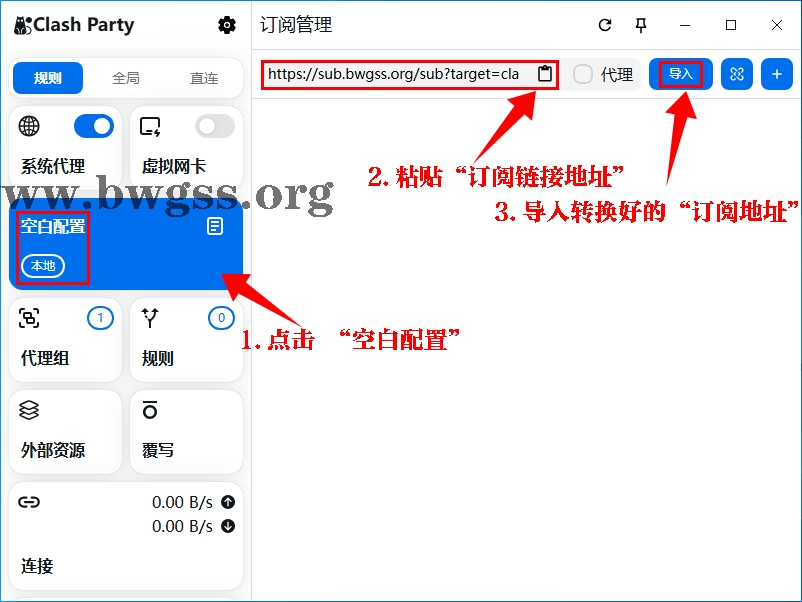
在“订阅管理”页面粘贴转换后的新链接,并点击“导入”添加
添加成功后,Clash Party 会自动下载该订阅,并将其显示在下方的列表中。请确保这个新添加的订阅被选中(高亮显示),表示它已成为当前激活的配置。
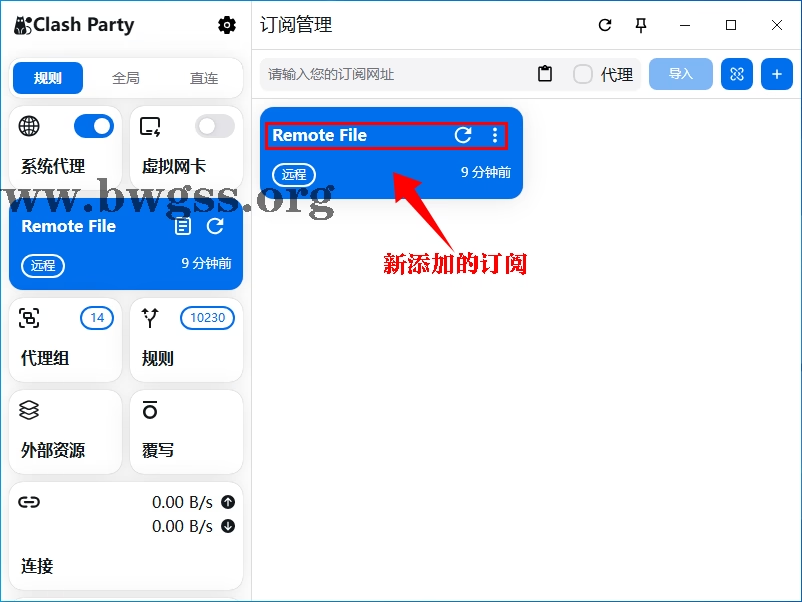
订阅添加成功后,会显示在列表中并高亮(激活)
四、在“代理组”中选择可用节点
订阅添加成功并自动更新后,软件就已经获取了所有的节点信息,接下来您可以挑选合适的节点使用。
- 点击左侧菜单栏的 “代理组”。
- 在这里,您会看到不同的策略组。对于新手,最简单的方式是选择一个策略组(例如名为 “自动选择” 的组),然后在右侧列表中选择一个您想要的具体节点。
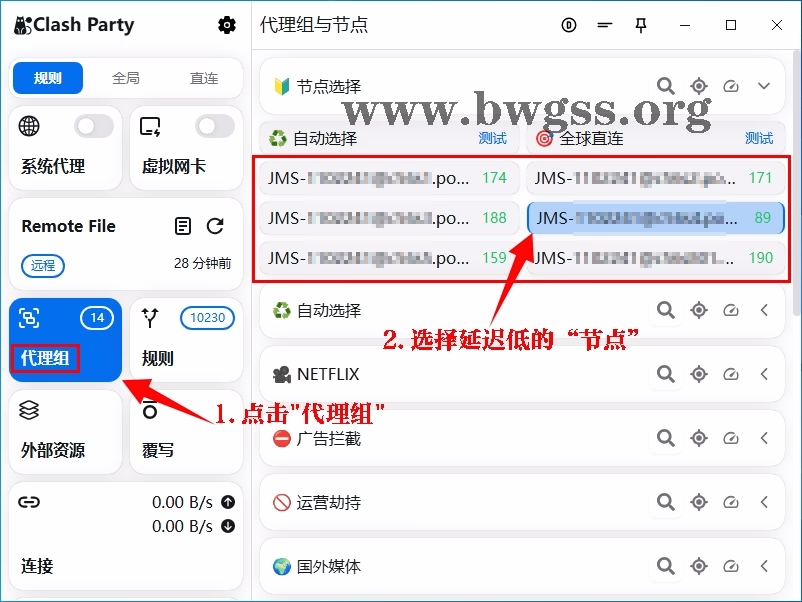
节点会显示延迟等信息,您可以选择一个可用的节点
五、开启 Clash 系统代理(成功连接网络)
完成了以上步骤,您只差最后一步就可以开始畅游网络了。
- 回到主界面(或确保您能看到左侧的开关)。
- 找到 “系统代理” 的开关。
- 点击开启 “系统代理” 开关(开关变为蓝色或高亮)。
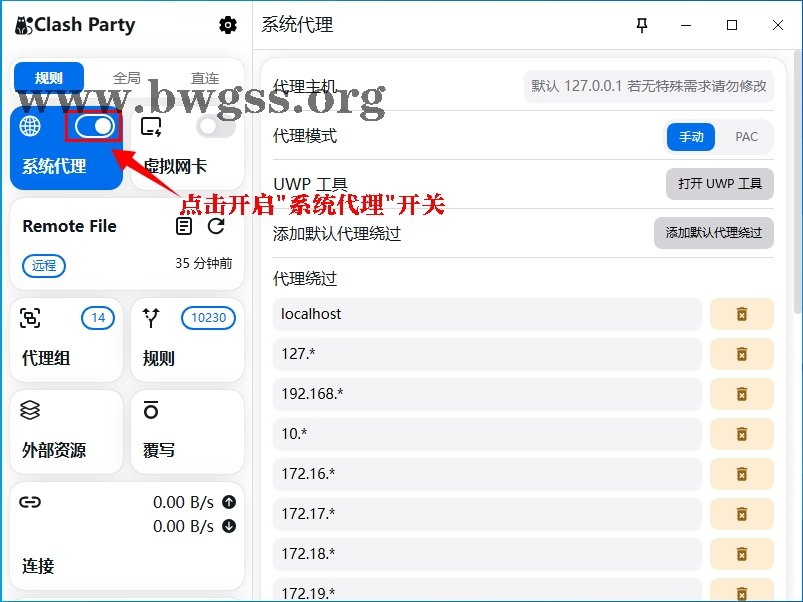
点击“系统代理”开关,接管系统流量
当这个开关打开时,Clash Party 才会真正接管您电脑的系统网络流量。此时,您打开浏览器应该已经可以访问您需要的网站了。
六、设置 Clash Party 开机自启 (推荐)
为了方便日常使用,您可以设置软件随系统启动,省去每次手动打开的麻烦。
- 点击主界面顶部的 “齿轮 ⚙” 图标,进入 “设置”。
- 在设置页面中,找到 “开机自启” 标签页。
- 找到 “开机自启” 选项,并将它开启。
通过以上六个步骤,相信大家已经成功配置了 Clash Party 的中文版。您可以随时在 “代理组” 界面切换节点,或者在 “外部资源” 界面点击“更新”按钮来同步最新节点。
掌握了以上基础步骤,您的客户端已经可以应对绝大多数的日常上网需求。如果您对网络隐蔽性有更高的要求,想要体验目前非常流行的 Reality 协议,欢迎继续挑战我们的高阶教程:Mihomo Party (原Clash Party) 配置教程:从订阅转换到开启 Reality (Windows版)。
