
 搬瓦工教程
搬瓦工教程欢迎来到 Xray 一键脚本安装教程。Xray 是常见的网络代理工具核心之一,支持 VLESS、VMess、Trojan、Shadowsocks、Reality 等多种协议和传输组合,常用于 VPS 自建代理服务端。
对于想在 VPS 上快速部署 Xray 的用户来说,Xray 一键安装脚本可以减少手动编写配置文件的步骤。本文演示的安装流程会自动生成 VLESS-REALITY 节点信息,包括协议、地址、端口、UUID、公钥以及客户端可导入的分享链接。
需要说明的是,本文采用的安装方式会自动生成 VLESS-REALITY 配置,不需要单独申请证书,也不需要提前准备域名。安装完成后,SSH 窗口中会直接输出节点参数和 vless:// 分享链接,后续可以复制到支持 Xray / Reality 的客户端中使用。
Xray 一键脚本安装教程
一、Xray 一键脚本适合哪些用户
Xray 是一款功能丰富的网络工具核心,支持多种协议、路由规则和传输方式。对于有 VPS 使用经验、希望自己掌握服务端部署和后续维护的用户来说,Xray 是常见的自建方案之一。
和只安装核心程序的方式不同,本文使用的一键脚本会在安装过程中自动下载 Xray-core、生成 VLESS-REALITY 配置,并输出客户端可用的连接信息。这样新手不需要一开始就手写复杂的 JSON 配置文件,也能先完成基础部署和连接测试。
本文会依次介绍安装前准备、Xray 一键脚本执行方法、VLESS-REALITY 节点信息查看、服务状态验证、常用管理命令和常见问题处理。
适合的使用人群
- 希望在 VPS 上自行搭建 Xray 服务端的用户;
- 正在寻找 Xray 一键安装脚本的用户;
- 希望安装完成后直接获得 VLESS-REALITY 链接的用户;
- 有基础 SSH 操作能力,愿意自己维护 VPS 服务的用户;
- 想学习 Xray 服务状态、日志和配置文件检查方法的用户。
如果您还想了解更多不同协议组合与传统多合一安装方式,也可以参考这篇:最新 V2Ray 多合一脚本,支持 VMESS+websocket+TLS+Nginx、VLESS+TCP+XTLS、VLESS+TCP+TLS,用于对比不同部署方式之间的差异。
如果您使用的是 CentOS 系统,或者想对比 V2Ray 在 Ubuntu、Debian 系统中的一键安装流程,也可以继续参考:CentOS 系统 V2Ray 一键脚本安装教程。这类教程更适合想了解 V2Ray 一键脚本部署方式的用户。
二、安装前准备:VPS、系统环境和 SSH 工具
开始安装 Xray 之前,建议先准备好 VPS、SSH 工具和基础系统环境。提前确认系统、SSH 工具和基础依赖,可以减少后面安装失败和排查问题的时间。
1. VPS 服务器
首先需要准备一台属于自己的 VPS 服务器。本文测试环境为 Debian 12 64 位系统,该 Xray 一键脚本适用于 Debian、Ubuntu、CentOS 系统环境。
实际操作时,新手建议优先选择 Debian 12 或 Ubuntu LTS 这类软件源维护较好、教程资料较多的系统;如果使用 CentOS,建议选择较新的系统版本,并在安装前确认 yum / dnf 源可以正常使用。
这里本站推荐 搬瓦工 和 Vultr,这两家的 VPS 是国内用户常用的 VPS 提供商。
- 搬瓦工 VPS 购买教程参考:最新搬瓦工 VPS 注册与购买教程
- Vultr 购买教程参考:最新 Vultr VPS 注册与购买教程
如果 VPS 后台有安全组、防火墙或端口访问限制,需要提前放行脚本生成的节点端口。本文测试中脚本自动生成的端口为随机端口,不同服务器实际输出可能不同,安装完成后以 SSH 窗口显示的端口为准。
2. 域名是否必须准备?
本文演示的 VLESS-REALITY 方式不需要提前准备自己的域名,也不需要申请证书。脚本安装完成后会自动生成 Reality 相关参数,包括 SNI、指纹和公钥,用户只需要把生成的 vless:// 链接导入客户端即可。
如果您后续要改成其他 TLS、WebSocket、Nginx 或网站伪装方案,再根据对应方案准备域名和 DNS 解析。对于本文这套 Xray 一键安装流程,新手可以先不准备域名,先完成基础连接测试。
3. SSH 连接工具
安装 Xray 需要先通过 SSH 登录 VPS。不同系统可以使用不同工具:
Windows 系统:可以使用 Xshell、PuTTY、Windows Terminal 等工具连接 VPS。
Mac OS X(苹果)系统:可以直接使用系统自带的终端。
连接命令格式如下:
ssh root@ip_address -p ssh_port
# 例如:ssh root@192.168.0.1 -p 22
其中,ip_address 替换成 VPS 的公网 IP,ssh_port 替换成 SSH 端口。登录成功后,就可以继续执行后面的 Xray 一键脚本安装命令。
4. 基础环境检查
登录 SSH 后,建议先检查系统版本、当前用户和是否有旧环境残留:
cat /etc/os-release
whoami
curl --version
ls -l /usr/local/bin/xray /usr/local/etc/xray /etc/xray /etc/nginx /etc/systemd/system/xray.service /lib/systemd/system/nginx.service 2>/dev/null
如果前几条命令显示当前系统、root 用户和 curl 版本,说明基础环境可以继续使用。如果最后一条没有任何输出,说明当前系统没有明显的 Xray / Nginx 残留,适合继续安装。
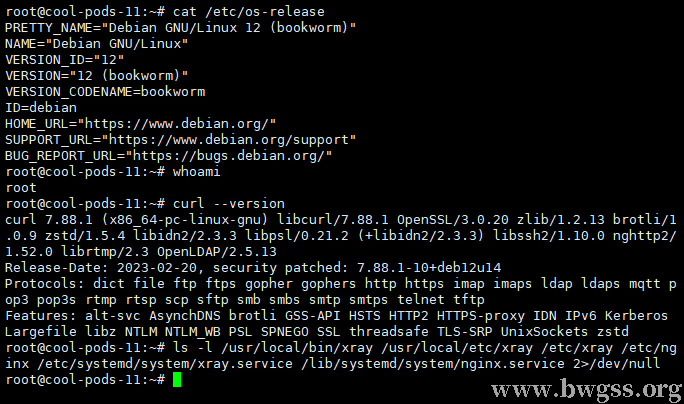
SSH 登录后检查 Debian 12 系统、root 用户、curl 版本和旧环境残留
如果系统中没有 curl 或 wget,可以先执行:
apt update && apt install -y curl wget
CentOS / Rocky Linux / AlmaLinux 系统可以使用:
yum install -y curl wget
# 如果系统使用 dnf,也可以执行:
dnf install -y curl wget
三、执行 Xray 一键安装脚本
确认 VPS 系统环境正常后,就可以开始执行 Xray 一键安装脚本。本文测试使用的是 Debian 12,SSH 登录用户为 root。
输入以下命令安装 Xray:
bash <(wget -qO- -o- https://github.com/233boy/Xray/raw/main/install.sh)
执行后,脚本会自动下载 Xray-core、jq、脚本文件,并安装所需依赖。安装过程中不需要手动选择协议,脚本会自动生成一组 VLESS-REALITY 配置。
正常情况下,安装完成后会看到类似下面的信息:
使用协议: VLESS-REALITY
协议 (protocol) = vless
地址 (address) = 服务器 IP
端口 (port) = 随机端口
用户ID (id) = 自动生成的 UUID
流控 (flow) = xtls-rprx-vision
传输层安全 (TLS) = reality
SNI (serverName) = www.cloudflare.com
指纹 (Fingerprint) = chrome
公钥 (Public key) = 自动生成的 Public key

链接 (URL)
vless://...
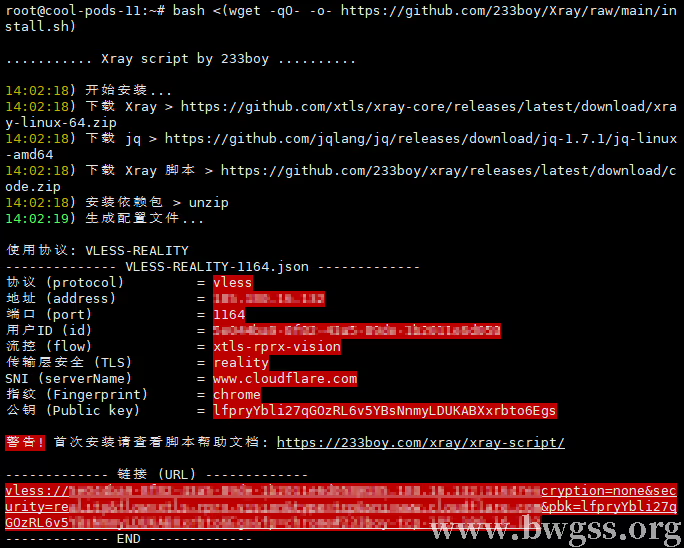
脚本安装完成后会输出 VLESS-REALITY 协议、端口、UUID、公钥和分享链接
这里需要注意两点:
- 节点信息需要妥善保存:安装完成后显示的 IP、端口、UUID、公钥和完整
vless://链接都是客户端连接所需信息,不建议随意发给他人,也不要发布到公开页面。 - 端口以脚本输出为准:脚本会自动生成端口,不同 VPS 上显示的端口可能不同。后续需要在云平台安全组或服务器防火墙中放行该端口,否则客户端可能无法连接。
这一步完成后,Xray 一键安装已经结束。和手动编写配置文件相比,这种 Xray 一键脚本更适合新手先完成基础部署和客户端导入测试。
四、检查 Xray 服务状态和配置文件
Xray 安装完成后,不能只看安装命令是否执行结束,还需要确认服务状态、配置文件和节点信息。
1. 查看 Xray 版本
执行:
xray version
正常情况下会显示 Xray-core 版本和脚本版本,例如:
Xray 26.3.27 / Xray script v1.33
这说明 Xray 主程序已经安装到系统中,并且脚本命令可以正常调用。
2. 查看 Xray 服务状态
继续执行:
systemctl status xray --no-pager -l
如果看到:
Active: active (running)
说明 Xray 服务正在运行。本文测试中,服务启动命令读取了主配置文件和 VLESS-REALITY 配置文件:
/etc/xray/config.json
/etc/xray/conf/VLESS-REALITY-端口.json
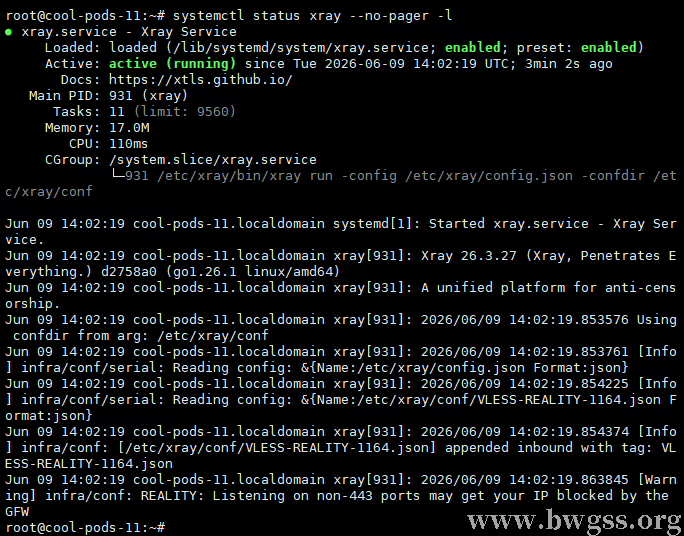
通过 systemctl status xray 确认 Xray 服务正在运行,并读取 VLESS-REALITY 配置文件
如果日志中出现类似下面的提示:
REALITY: Listening on non-443 ports may get your IP blocked by the GFW
说明当前 VLESS-REALITY 配置监听的不是 443 端口。脚本默认生成的端口可能是随机端口,新手可以先按脚本默认配置完成测试。后续是否调整到 443,需要结合端口占用、防火墙、安全组和自己的使用环境判断。
3. 查看 Xray 配置目录
执行:
ls -l /etc/xray/
ls -l /etc/xray/conf/
本文测试中,主要目录结构如下:
/etc/xray/bin
/etc/xray/conf
/etc/xray/config.json
/etc/xray/sh
节点配置文件位于:
/etc/xray/conf/VLESS-REALITY-端口.json
如果以后需要查看当前 VLESS-REALITY 配置,可以先从这个目录入手。
五、使用 xray info 查看 VLESS-REALITY 节点信息
安装完成时,SSH 窗口会直接输出节点信息。如果当时没有复制,或者后面想重新查看,可以执行:
xray info
执行后会重新显示当前 Xray 节点参数,包括:
- 协议(protocol):vless
- 地址(address):服务器 IP
- 端口(port):当前监听端口
- 用户 ID / UUID(id):客户端需要填写的用户 ID
- 流控(flow):xtls-rprx-vision
- 传输层安全(TLS):reality
- SNI(serverName):例如 www.cloudflare.com
- 指纹(Fingerprint):例如 chrome
- 公钥(Public key):Reality 连接所需参数
- 分享链接(URL):以
vless://开头的客户端导入链接
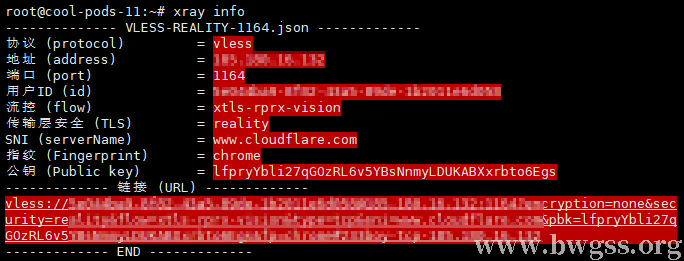
通过 xray info 可以重新查看协议、端口、UUID、公钥和 vless 分享链接
实际使用时,最简单的方法是复制完整的 vless:// 链接,然后导入支持 Xray / Reality 的客户端。导入后,客户端会自动识别协议、地址、端口、UUID、Reality、公钥、SNI 和指纹等参数。
如果您还没有准备好客户端,或者希望在不同设备之间统一使用体验,也可以先参考这篇全平台说明:Hiddify 下载指南:全平台通用代理客户端 (含 iOS/Windows/Android)。
如果您使用 Clash Verge Rev,遇到单条 vless:// 链接无法直接导入、需要手动填写节点参数或转换为 YAML 配置的情况,可以参考:Clash Verge Rev 手动添加节点教程。
如果您使用的是安卓手机,v2rayNG 是很多用户熟悉的选择之一。关于下载方式、官网地址以及 GitHub 与镜像资源,可以参考:最新 v2rayNG 安卓客户端下载指南:官网 GitHub 与高速镜像 (支持 Xray/Reality)。
如果您希望在安卓端使用支持 Sing-box / Xray 双核的客户端,也可以参考:NekoBox for Android 下载指南:全协议支持 (Sing-box/Xray 双核)。
如果您已经确定在 Windows 系统中使用 V2rayN,也可以继续参考:Windows 系统下 V2rayN 客户端 V7.13.2.0 版本配置教程。
安装完成后建议做的验证
- 确认 Xray 服务状态为
active (running); - 确认
xray info可以重新显示节点信息; - 确认 VPS 安全组或防火墙已放行脚本生成的端口;
- 将
vless://链接导入客户端后测试连接; - 如果客户端连接失败,优先检查端口、UUID、公钥、SNI、指纹和 Reality 设置是否完整导入。
六、常用管理命令与配置测试方法
Xray 安装完成后,后续常用操作主要包括查看配置、查看服务状态、重启服务、查看日志和检查配置文件。下面整理一些常用命令,方便后续维护。
查看 Xray 版本
xray version
重新查看节点信息
xray info
启动 Xray
systemctl start xray
停止 Xray
systemctl stop xray
重启 Xray
systemctl restart xray
查看 Xray 运行状态
systemctl status xray --no-pager -l
设置开机自启
systemctl enable xray
查看日志
journalctl -u xray -e --no-pager
查看配置目录
ls -l /etc/xray/
ls -l /etc/xray/conf/
测试配置文件是否存在语法问题
/etc/xray/bin/xray run -test -config /etc/xray/config.json -confdir /etc/xray/conf
不同 Xray 安装方式使用的配置路径不一定相同。本文脚本的主配置文件位于 /etc/xray/config.json,节点配置文件位于 /etc/xray/conf/ 目录。
测试配置时,建议同时指定主配置文件和配置目录,避免因为路径不一致导致配置文件找不到、节点配置未加载或测试结果不完整。
对于大多数用户来说,日常维护主要用到 xray info、systemctl status xray、systemctl restart xray 和 journalctl -u xray -e --no-pager。如果只是客户端连接失败,不建议反复重装,应该先检查端口、安全组、节点链接和服务日志。
七、不同部署方式的选择建议
很多朋友在接触 Xray 时,最容易困惑的不是安装命令,而是自己到底该用哪种部署方式。选择时不能只看 VLESS、Reality、WebSocket、TLS 这些名称,还要看是否需要域名、是否要申请证书、客户端是否支持,以及后续是否方便自己维护。
如果您还在纠结 Xray、Clash、sing-box 之间的区别,可以先看这篇:sing-box 是什么?和 Clash、Xray 的区别,新手应该怎么选?,再根据自己的设备、客户端和维护习惯选择方案。
可以根据下面几种使用场景选择:
- 只想先完成 Xray 一键安装:可以按本文方式使用脚本生成 VLESS-REALITY 配置,先完成基础连接测试。
- 不想准备域名和证书:VLESS-REALITY 对新手更省步骤,本文流程不需要提前申请证书。
- 希望后续自己维护服务端:需要掌握
xray info、systemctl status xray、journalctl和配置文件路径。 - 需要 WebSocket、Nginx 或网站伪装:这类方案通常涉及域名、证书、Web 服务和反向代理,建议另按对应教程部署。
- 只是想快速使用,不想维护 VPS:可以直接选择成品服务,减少服务器维护和排错成本。
对第一次自建的用户来说,先完成安装、复制节点链接、导入客户端、检查 Xray 服务状态这几个步骤即可。确认客户端可以正常连接后,再考虑是否需要调整端口、增加其他协议,或者学习更复杂的分流和伪装配置。
如果您想继续了解代理流量伪装相关内容,可以延伸阅读:V2Ray 高级使用技巧之流量伪装。
八、Xray 常见问题与安装注意事项
-
- 安装后没有看到节点信息怎么办?
可以执行xray info重新查看当前节点参数和vless://分享链接。如果命令不可用,先确认脚本是否安装完成,再检查 Xray 服务状态。 - 客户端连接失败怎么办?
优先检查客户端导入的链接是否完整,尤其是地址、端口、UUID、Reality、公钥、SNI、指纹和 flow 字段。只要其中一项缺失或填写错误,就可能导致连接失败。 - 端口无法连接怎么办?
先确认 VPS 后台安全组和系统防火墙是否放行脚本生成的端口。本文脚本默认可能生成非 443 端口,实际端口以 SSH 窗口显示为准。 - Xray 服务没有运行怎么办?
执行systemctl status xray --no-pager -l查看服务状态,再执行journalctl -u xray -e --no-pager查看错误日志。不要只看客户端报错,服务端日志更容易定位问题。 - 提示 Reality 监听非 443 端口怎么办?
这说明当前 VLESS-REALITY 节点监听的不是 443 端口。新手可以先按脚本默认配置完成测试;如果后续要调整端口,再结合端口占用、安全组、防火墙和客户端配置一起修改。 - 修改配置后无法启动怎么办?
先执行配置测试命令,再重启服务。JSON 文件中常见问题包括括号缺失、多余逗号、字段拼写错误和路径写错。 - 可以在已有环境中重复安装吗?
不建议在已经安装过 Xray、Nginx、面板或其他代理脚本的 VPS 上直接重复安装。旧配置、旧服务和端口占用都可能影响安装结果。如果服务器之前折腾过多种脚本,建议先备份重要数据,再重装为全新系统后继续操作。 - Debian、Ubuntu、CentOS 都能用吗?
该 Xray 一键脚本适用于 Debian、Ubuntu、CentOS 系统。本文实测环境为 Debian 12,其他系统安装前建议先确认系统版本、软件源和基础依赖是否正常。新手优先使用 Debian 12 或 Ubuntu LTS;如果使用 CentOS,建议选择较新的系统版本,并确认 yum / dnf 源可以正常安装依赖。 - 如果不想使用 Xray,能不能选择 Trojan?
可以。Trojan 也是常见的自建代理方案之一,部署方式和客户端参数与 Xray 不完全相同。如果您更想使用 Trojan 协议,可以参考:Trojan 一键脚本安装教程。
- 安装后没有看到节点信息怎么办?
九、总结
到这里,Xray 一键脚本安装、VLESS-REALITY 节点生成、配置查看、服务状态验证和常用管理命令已经全部走完。
本文这套流程不只是安装 Xray-core,更重要的是生成一组可以直接导入客户端的 VLESS-REALITY 节点信息。安装完成后,SSH 窗口会显示协议、地址、端口、UUID、Reality、公钥、SNI、指纹和 vless:// 分享链接;如果后续忘记复制,也可以通过 xray info 重新查看。
第一次接触 Xray 的用户,不建议一开始就同时尝试多种协议。先用本文方法完成一次基础部署,确认 systemctl status xray 显示服务运行,再把 vless:// 链接导入客户端测试连接。连接正常后,再根据自己的需求考虑端口调整、客户端选择、日志排查和更复杂的配置方案。
感谢您阅读本篇 Xray 一键脚本安装教程。如果在安装、导入客户端或连接测试中遇到问题,可以结合 xray info、服务状态、端口放行和客户端参数逐项检查。
| 机房位置 | 带宽 | 流量 | 设备 | 价格 | 购买 |
|---|---|---|---|---|---|
| 洛杉矶 500 | 2.5Gbit | 500GB/月 | 5台 | $5.88/月-$58.88/年 | 购买 |
| 洛杉矶 1000 | 5Gbit | 1T/月 | 无限 | $9.88/月-$98.88/年 | 购买 |
| 洛杉矶 5000 | 5Gbit | 5T/月 | 无限 | $48.99/月-$489.99/年 | 购买 |
| 洛杉矶 10000 | 5Gbit | 10T/月 | 无限 | $93.99/月-$948.99/年 | 购买 |
| 香港 CMI+NTT | 2.5Gbps | 500GB/月 | 5台 | $8.99/月-$89.99/年 | 购买 |
| 香港 CMI+NTT | 5Gbps | 1T/月 | 无限 | $14.90/月-$113.99/年 | 购买 |
| 香港 CMI+NTT | 5Gbps | 5T/月 | 无限 | $59.99/月-$599.99/年 | 购买 |
| 香港 IPLC 专线 | 300MB 独享 | 300GB/月 | 3台 | $21.00/月-$210.00/年 | 购买 |
| 香港 IPLC 专线 | 1G 独享 | 1T/月 | 无限 | $59.00/月-$589.00/年 | 购买 |
| 香港 CN2 GIA | 100MB 独享 | 100GB/月 | 3台 | $34.99/月-$349.99/年 | 购买 |
| 香港 CN2 GIA | 500MB 独享 | 500GB/月 | 5台 | $149.99/月-$1499.99/年 | 购买 |
| 香港 CN2 GIA | 1G 独享 | 1T/月 | 无限 | $279.99/月-$2799.99/年 | 购买 |
| 日本 CN2 GIA | 100MB 独享 | 100GB/月 | 3台 | $29.99/月-$299.99/年 | 购买 |
| 日本 CN2 GIA | 200MB 独享 | 500GB月 | 5台 | $135.99/月-$1349.99/年 | 购买 |
| 日本 CN2 GIA | 500MB 独享 | 1T/月 | 无限 | $239.00/月-$2399.00/年 | 购买 |
| 日本 CN2 GIA | 700MB 独享 | 5T/月 | 无限 | $1135.00/月-$11395.00/年 | 购买 |
| 伦敦 500 | 2.5Gbps | 500GB/月 | 5台 | $6.8/月-$67.99/年 | 购买 |
| 伦敦 1000 | 5Gbps | 1T/月 | 无限 | $11.29/月-$113.99/年 | 购买 |
| 伦敦 5000 | 5Gbps | 5T/月 | 无限 | $59.99/月-$559.99/年 | 购买 |
需要 VPS 服务器?Just My Socks 更适合直接使用代理服务;如果您需要建站、部署项目、搭建环境或学习 Linux,可以选择搬瓦工 VPS,参考 搬瓦工在售 VPS 套餐整理与购买推荐。 |
|||||
