
 搬瓦工教程
搬瓦工教程欢迎来到 Hiddify 配置教程。Hiddify 是一款跨平台代理客户端,支持 Windows、Android、iOS、macOS、Linux 等系统,常用于导入机场订阅链接并一键连接代理。它的优点是界面相对简单、各平台操作逻辑接近,新手也比较容易上手。本文将以 Windows 界面为主演示,Android 和 iOS 用户也可以参考,主要区别在于导航栏位置和系统 VPN 授权弹窗。
如果您想先了解 Hiddify 背后的代理核心和不同客户端之间的区别,可以参考这篇 sing-box 是什么?和 Clash、Xray 的区别,新手应该怎么选?,对新手理解 Hiddify、Clash、Xray 这些概念会更清楚。
如果您已经有机场订阅链接,可以直接按照本文教程导入 Hiddify;如果您使用的是搬瓦工机场 Just My Socks,也可以先进行订阅转换,再把转换后的链接导入 Hiddify,以减少节点显示不全或兼容性异常的问题。
一、Hiddify 下载与安装
首先,您需要先安装 Hiddify 客户端。
- 获取安装包:请访问我们的 Hiddify 下载指南,获取适用于您设备的版本。iOS 用户可直接在 App Store 搜索 Hiddify 下载。
- 下载文章:Hiddify 下载指南:iOS/Windows/Android 通用客户端下载
更新提醒:Hiddify 仍在持续维护,建议优先下载最新版客户端。Windows 用户建议使用新版安装包或便携版;Android 用户可以选择 APK 或应用商店版本;iOS 用户优先通过 App Store 安装。
如果您主要在 macOS 平台使用 Just My Socks,也可以参考 macOS 平台 Surge 完整配置使用教程 (以 Just My Socks 为例)。不过对于新手来说,本文介绍的 Hiddify 配置流程会更简单。
如果您主要在 Windows 桌面端使用代理客户端,也可以对比参考 FlClash 配置教程:从零开始导入订阅 (Windows 桌面版)。FlClash 更接近 Clash 类客户端的使用习惯,而 Hiddify 更适合想要全平台统一操作的新手用户。
二、Hiddify 首次启动设置
安装后首次打开 Hiddify,软件会引导您进行简单的初始化设置。
- 语言与地区:软件通常会自动识别。如果未识别,请将语言选为“中文”,地区选为“中国 (cn)”。
- 开始:点击底部的“开始”按钮进入主界面。
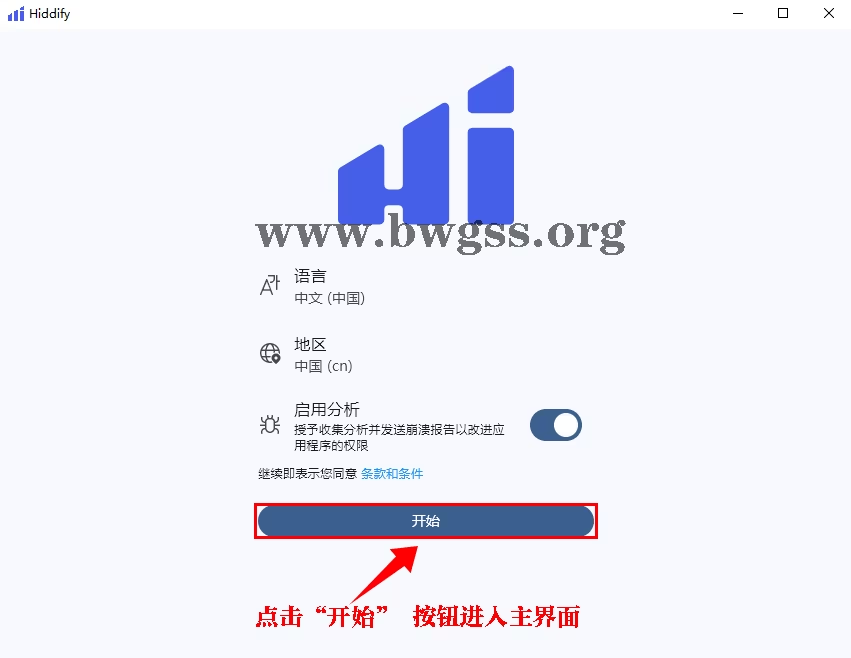
确认语言和地区设置,点击“开始”
不同版本的 Hiddify 界面文案可能略有差异,例如“开始”“新的配置文件”“从剪贴板添加”等按钮名称可能会因语言设置不同而变化,但整体操作逻辑基本一致。
三、准备 Hiddify 订阅链接并导入
进入主界面后,我们需要导入机场的订阅链接。订阅链接一般由机场后台提供,复制时请确保链接完整,不要漏掉开头的 https:// 或后面的参数。
1. 获取可用的订阅链接
要获得流畅的使用体验,首先需要一个稳定的订阅服务。如果您已经购买了其他机场服务,也可以直接使用自己的订阅链接。
如果您还在纠结应该购买搬瓦工 VPS 自建,还是直接使用 Just My Socks 机场服务,可以先看这篇 搬瓦工 VPS 与 Just My Socks 怎么选?深度对比与选购指南,再决定哪种方案更适合自己。
本站这里推荐使用 搬瓦工机场 Just My Socks (JMS)。JMS 是搬瓦工旗下的官方服务,比较适合想要稳定线路、减少折腾的用户。
如果您还没有 Just My Socks 套餐,可以先参考下方套餐表,根据自己的使用需求选择合适的方案。购买后进入 JMS 后台,即可获取订阅链接,再继续按照本文教程导入 Hiddify。
| 机房位置 | 带宽 | 流量 | 设备 | 价格 | 链接 |
|---|---|---|---|---|---|
| 洛杉矶 LA | 2.5Gbps | 500GB/月 | 5台 | $5.88/月 - $58.88/年 | 直达官网 |
| 洛杉矶 LA | 5Gbps | 1T/月 | 无限 | $9.88/月 - $98.88/年 | 直达官网 |
| 洛杉矶 LA | 5Gbps | 5T/月 | 无限 | $48.99/月 - $489.99/年 | 直达官网 |
| 洛杉矶 LA | 5Gbps | 10T/月 | 无限 | $93.99/月 - $948.99/年 | 直达官网 |
| 香港移动 CMI | 2.5Gbps | 500GB/月 | 5台 | $8.99/月 - $89.99/年 | 直达官网 |
| 香港移动 CMI | 5Gbps | 1T/月 | 无限 | $14.90/月 - $113.99/年 | 直达官网 |
| 香港移动 CMI | 5Gbps | 5T/月 | 无限 | $59.99/月 - $599.99/年 | 直达官网 |
| 香港 IPLC 专线 | 300Mbps 独享 | 300GB/月 | 3台 | $21.00/月 - $210.00/年 | 直达官网 |
| 香港 IPLC 专线 | 1Gbps 独享 | 1T/月 | 无限 | $59.00/月 - $589.00/年 | 直达官网 |
| 香港 Premium | 100Mbps 独享 | 100GB/月 | 3台 | $34.99/月 - $349.99/年 | 直达官网 |
| 香港 Premium | 500Mbps 独享 | 500GB/月 | 5台 | $149.99/月 - $1499.99/年 | 直达官网 |
| 香港 Premium | 1Gbps 独享 | 1T/月 | 无限 | $279.99/月 - $2799.99/年 | 直达官网 |
| 日本东京 | 100Mbps 独享 | 100GB/月 | 3台 | $29.99/月 - $299.99/年 | 直达官网 |
| 日本东京 | 200Mbps 独享 | 500GB/月 | 5台 | $135.99/月 - $1349.99/年 | 直达官网 |
| 日本东京 | 500Mbps 独享 | 1000GB/月 | 无限 | $239.00/月 - $2399.00/年 | 直达官网 |
| 日本东京 | 700Mbps 独享 | 5000GB/月 | 无限 | $1,135.00/月-$11,395.00/年 | 直达官网 |
| 伦敦 | 2.5Gbps | 500GB/月 | 5台 | $6.80/月 - $67.99/年 | 直达官网 |
| 伦敦 | 5Gbps | 1000GB/月 | 无限 | $11.29/月 - $113.99/年 | 直达官网 |
| 伦敦 | 5Gbps | 5000GB/月 | 无限 | $59.99/月 - $559.99/年 | 直达官网 |
- Just My Socks 订阅与使用教程:搬瓦工机场 Just My Socks 订阅链接地址的详细使用教程
2. 是否需要进行订阅转换?
Hiddify 通常可以直接识别常见订阅链接,但不同机场的订阅格式并不完全一致。如果您导入后出现节点显示不全、无法识别、延迟测试异常等情况,建议先进行订阅转换,再把转换后的链接导入 Hiddify。
如果您使用的是搬瓦工机场 Just My Socks,本站建议优先使用转换后的订阅链接,这样兼容性更好,节点列表也更完整。
3. 在 Hiddify 中添加订阅链接
回到 Hiddify 主界面,也就是“主页”页面。此时您会看到屏幕中间有一个比较明显的添加按钮。
- 点击中间的“+ 新的配置文件”按钮,或者点击界面右上角的“+”号。

点击“新的配置文件”按钮
- 在弹出的菜单中,选择“手动输入”。如果您刚刚复制了订阅链接,也可以尝试点击“从剪贴板添加”,软件会自动识别剪贴板中的链接。

选择“手动输入”
- 在弹出的窗口中填写以下内容:
- 名称:给配置文件起一个容易识别的名字,例如“搬瓦工机场 Just My Socks”。
- 网址:粘贴您的订阅链接。如果您已经完成订阅转换,这里就粘贴转换后的新链接。
- 填写完成后,点击右上角的“保存”。
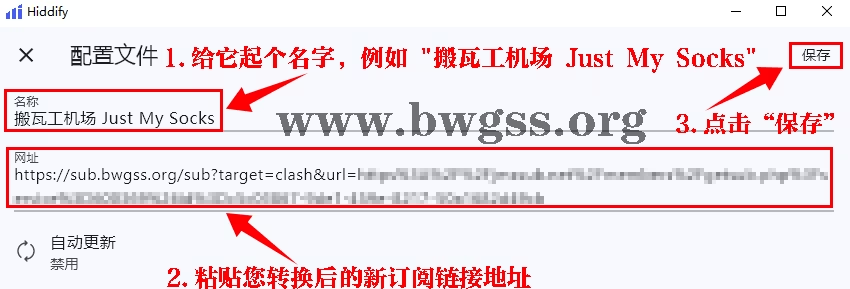
填写名称并粘贴链接,点击右上角“保存”
四、开启 Hiddify 代理连接
保存成功后,您会回到 Hiddify 主页。此时主页中间会出现一个较大的 Hiddify 图标按钮,下方通常会显示“点击连接”或类似提示。
- 点击中间的圆形图标按钮。
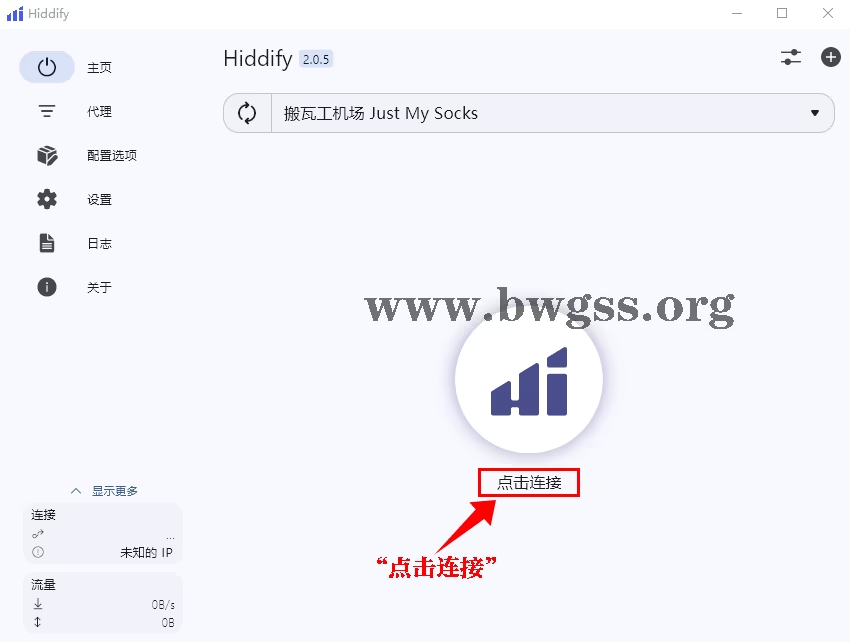
点击中间的大图标即可连接
手机用户注意 VPN 授权
如果您使用的是 Android 或 iOS 手机,首次点击连接时,系统会弹出“网络连接请求”或 VPN 授权弹窗。
- 操作方法:请点击“允许”或“确定”。如果拒绝授权,Hiddify 将无法正常建立代理连接。
如果您是 iPhone 用户,并且更倾向使用 Surge 这类专业代理客户端,也可以参考 Surge for iOS 配置教程:从零开始配置 Just My Socks 订阅地址。Hiddify 更适合新手一键导入订阅,Surge 则更适合愿意折腾规则和策略组的用户。

手机用户首次连接时,务必点击“允许”
- 连接成功后,按钮状态会发生变化,页面下方通常会显示“已连接”或延迟信息。此时,代理已经开启。
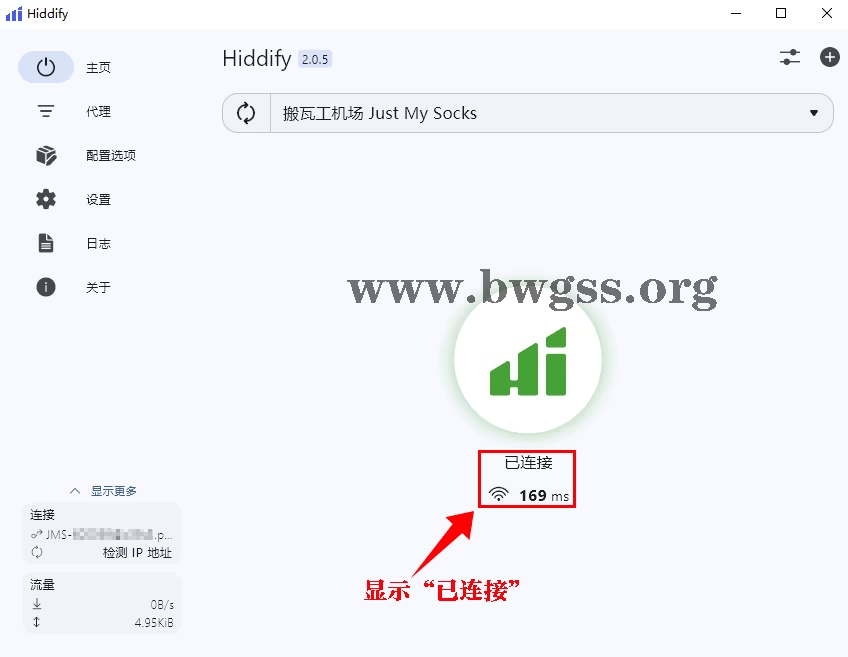
显示“已连接”和延迟,代表代理已开启
五、在 Hiddify 中选择节点
Hiddify 默认会根据配置自动选择节点,普通用户一般不需要频繁手动切换。如果您想指定某个节点,也可以进入“代理”页面手动选择。
- 点击导航栏的“代理”图标。
- 电脑版导航栏通常在左侧,手机版导航栏通常在底部。
- 进入代理页面后,您会看到当前订阅中的节点列表。
- auto:自动选择模式,适合大多数用户。
- 手动选择:如果某个节点速度更稳定,可以直接点击该节点进行指定。
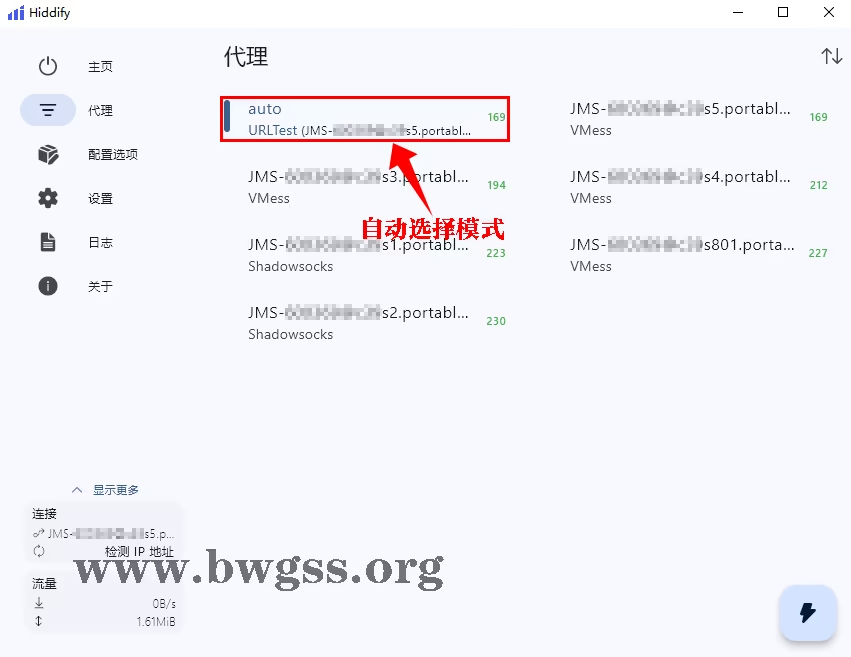
在“代理”页面,您可以选择“auto”或手动指定节点
如果您不确定应该选择哪个节点,建议先选择 auto 自动模式。如果自动模式速度不理想,再手动切换到延迟较低、使用体验更稳定的节点。
六、Hiddify 常见问题
在实际使用 Hiddify 的过程中,新手最常遇到的问题主要集中在订阅导入、节点显示、连接状态和节点选择这几个方面。下面整理几个常见情况,您可以按照对应方法排查。
1. Hiddify 导入订阅后没有节点怎么办?
请先确认订阅链接是否完整复制,并尝试刷新配置文件。如果仍然没有节点,可以将原始订阅链接进行订阅转换后,再重新导入 Hiddify。对于 Just My Socks 用户,建议优先使用转换后的订阅链接。
2. Hiddify 已连接但无法打开网页怎么办?
可以先切换其他节点测试。如果是手机端,请确认首次连接时已经允许 VPN 权限;如果是 Windows 端,可以尝试退出 Hiddify 后重新打开,必要时使用管理员权限运行。
3. Hiddify 需要一直手动选择节点吗?
不需要。一般用户选择 auto 自动模式即可。如果某个节点长期速度更好,也可以在“代理”页面手动指定该节点。
4. Hiddify 可以直接导入 Just My Socks 订阅链接吗?
通常可以导入,但如果遇到节点显示不完整、无法识别或连接异常,建议先使用订阅转换工具转换链接,再把转换后的链接导入 Hiddify。
5. Hiddify 和 Surge 应该怎么选?
如果您只是想导入订阅链接并一键连接代理,Hiddify 更简单;如果您是 iOS 或 macOS 高级用户,想了解更专业的代理客户端,可以阅读这篇 Surge 是什么?技术架构与核心功能解析,再根据自己的使用需求选择。
七、总结
到这里,您已经完成了 Hiddify 的基本配置。日常使用时,通常只需要打开 Hiddify,在主页点击中间的连接按钮即可。
如果您是新手用户,建议按照“获取订阅链接 → 必要时进行订阅转换 → 导入 Hiddify → 点击连接 → 使用 auto 节点”的顺序操作。这个流程最简单,也最不容易出错。
希望这篇 Hiddify 配置教程能帮助您顺利完成订阅导入和代理连接。
