
 搬瓦工教程
搬瓦工教程Hiddify Manager 是一个多协议代理面板,安装完成后,我们就可以在后台创建用户、生成订阅链接,并把节点配置导入到不同的客户端使用。它和 3X-UI、S-UI 这类手动添加入站的面板不太一样,Hiddify Manager 更依赖用户页面和订阅链接来分发配置。
创建好 Hiddify Manager 用户以后,“用户页面”里会生成 Share Link、二维码和 All Configs 等入口。很多用户第一次看到这些入口时,容易分不清哪个是用户订阅链接,哪个是 Clash、Sing-box、Xray 这类客户端需要的配置链接。
今天的这篇 Hiddify Manager 订阅链接教程,主要记录如何进入 All Configs 页面,如何复制 Clash Meta 订阅链接,并导入到 Clash Verge 客户端。另外本站也会在文章中说明实测遇到的几个导入错误,以及对应的处理方法。
如果目前您还没有安装 Hiddify Manager 面板,那么可以先参考 Hiddify Manager 安装教程:Ubuntu 22.04 搭建多协议代理面板,进行面板的安装。
面板安装完成后需要创建新用户的网友可以继续阅读 Hiddify Manager 用户管理教程:新建用户、设置流量和订阅链接,再继续按本文导入订阅。
如果您还没有准备客户端,也可以先参考 Hiddify 下载指南:iOS、Windows、Android 通用客户端下载,先把常用客户端安装好,再回来复制订阅链接。
一、Hiddify Manager 订阅链接在哪里查看
进入 Hiddify Manager 后台后,先打开左侧用户页面,在用户列表中找到需要导入客户端的用户,然后点击这一行里的当前域名按钮。
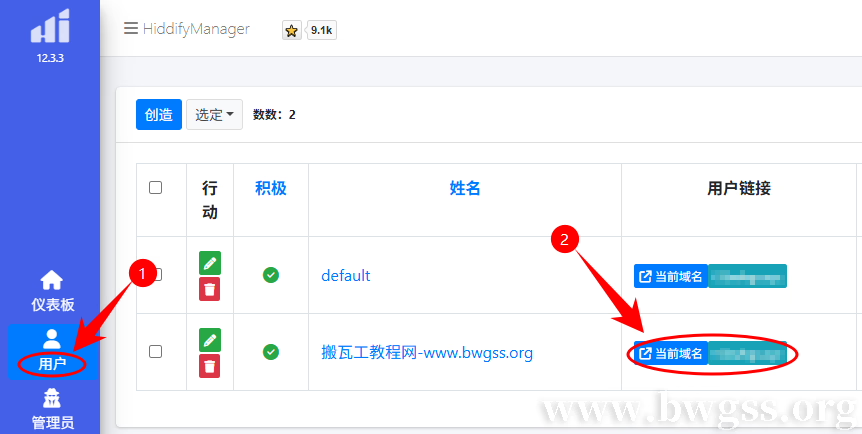
在 Hiddify Manager 用户页面点击当前域名按钮,打开对应用户的订阅入口
点击当前域名后,会弹出分享窗口,这个窗口里有复制、打开和二维码。如果您只是想复制用户页面链接,可以点复制;如果需要继续查看订阅入口,就点击打开。

点击 Hiddify Manager 用户分享窗口中的打开按钮,进入新用户订阅页面
点击打开后,会进入当前用户自己的订阅页面,页面左侧会显示用户名称、剩余流量和剩余时间,右侧会显示 Share Link、二维码和临时短链接。
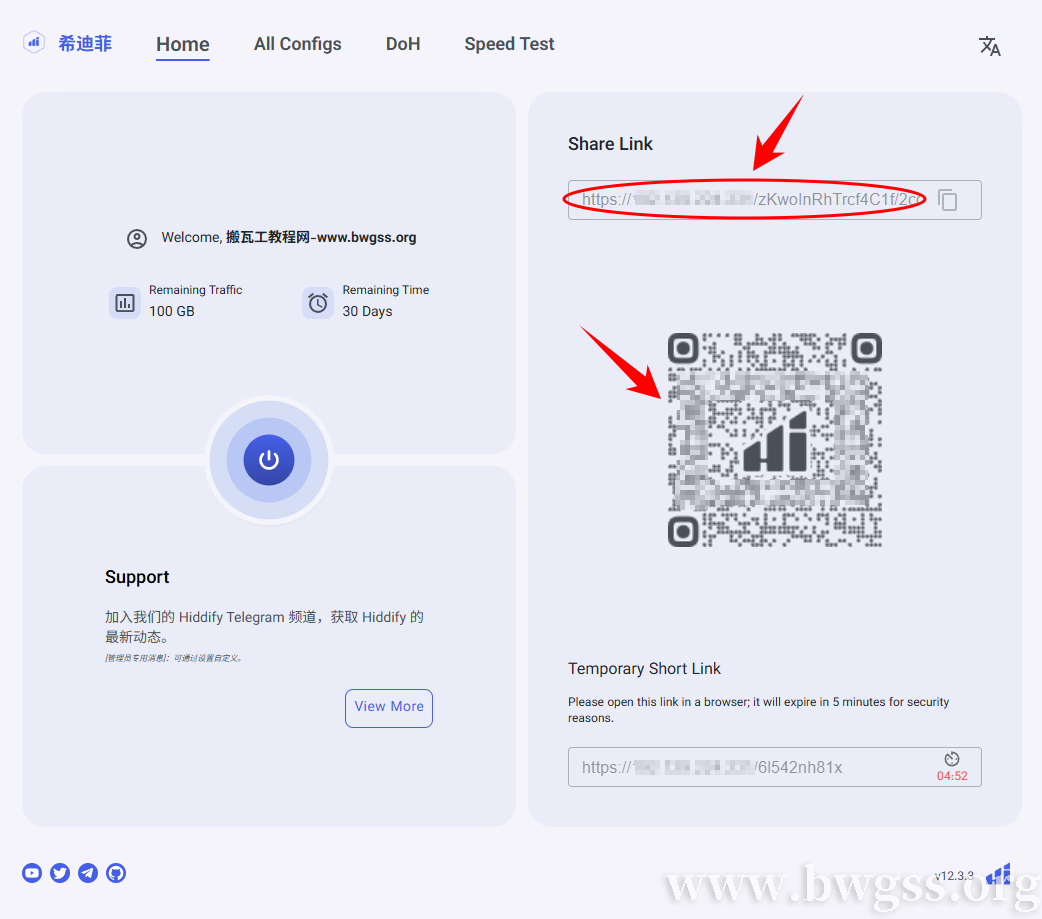
新建用户订阅页面会显示 Share Link、二维码、剩余流量和剩余时间
Share Link 和二维码适合快速导入支持自动识别的客户端,如果要给 Clash Verge 这类客户端选择具体订阅格式,不要只停留在 Home 页面,继续点击顶部的 All Configs。
二、All Configs 页面有哪些入口
点击顶部 All Configs 后,就会进入配置入口页面,这里可以看到很多入口,不是只有几个按钮,而是同时包含总订阅入口和单条节点入口。
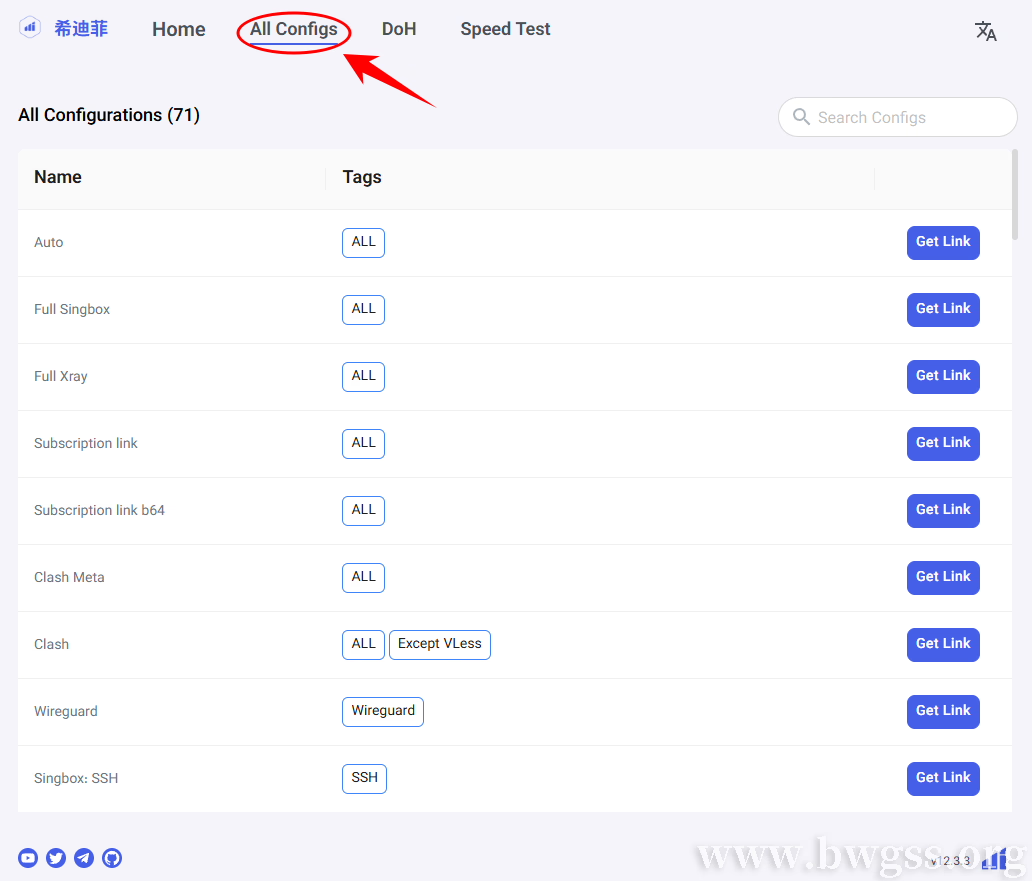
进入新建用户的 All Configs 页面,可以查看不同客户端需要的配置链接入口
页面顶部的 Auto、Full Singbox、Full Xray、Subscription link、Subscription link b64、Clash Meta、Clash 等,属于总订阅入口,它们更适合复制到客户端里作为订阅使用。
页面下方那些带有协议、传输方式、域名或服务器 IP 的项目,比如 VLESS、VMess、TUIC、Hysteria2、WireGuard、grpc、xhttp、h2 等,属于单条节点入口,它们对应的是某一个具体协议或具体节点。
简单来说,如果使用 Clash Verge,可以优先选择顶部的 Clash Meta;使用 Sing-box 类客户端,可以选择 Full Singbox;使用 Xray 类客户端,就选择 Full Xray。
如果您不是只在 Clash Verge 里使用,也想了解 Windows、Android 和 iOS 客户端如何导入订阅,可以继续参考 Hiddify 配置教程:Windows、Android、iOS 导入订阅与节点选择。
三、导入 Clash Verge 前先做兼容设置
如果您准备用 Hiddify Manager 的订阅链接导入 Clash Verge,建议先做一次兼容设置。因为 Hiddify Manager 面板默认生成的订阅里,可能会带上一些 Clash Verge 当前不兼容,或者本站实测中直接报错的项目。
本文实测时,直接导入 Clash Meta 链接,先后出现过 unsupported proxy type: "naive"、unsupported proxy type: "dnstt",以及 rule set [geoip_cn] not found 这类错误。所以大家在正式导入前,最好先把这几个兼容问题一并处理掉。
第一步,先进入 Hiddify Manager 后台左侧的 设置,然后打开 常规设置。
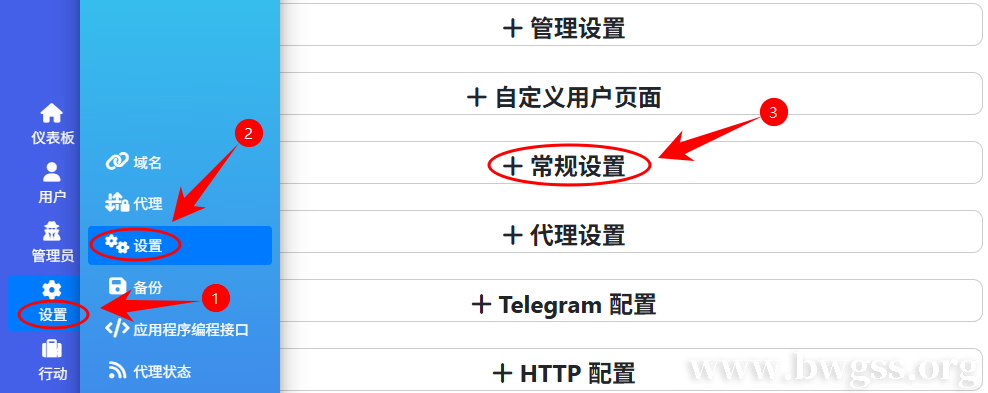
进入 Hiddify Manager 后台设置页面,点击常规设置准备修改国家等基础选项
进入常规设置后,找到 国家 这一项,如果当前选的是 CN中国,导入 Clash Verge 时,可能会出现 rule set [geoip_cn] not found,处理方法是把它改成 UN其他,然后点击右下角的 提交。
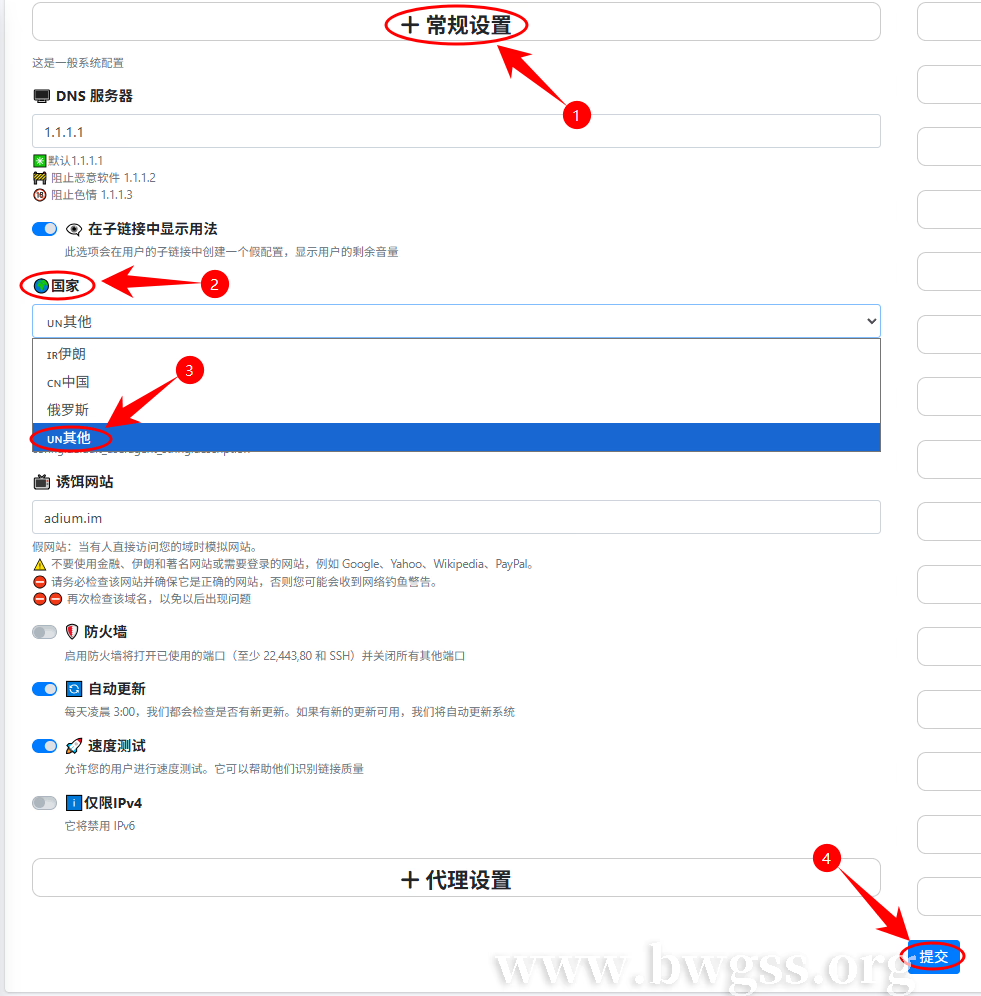
在 Hiddify Manager 常规设置里,将国家从 CN中国 改为 UN其他后点击提交
第二步,继续在左侧进入 设置 里的 代理 页面。
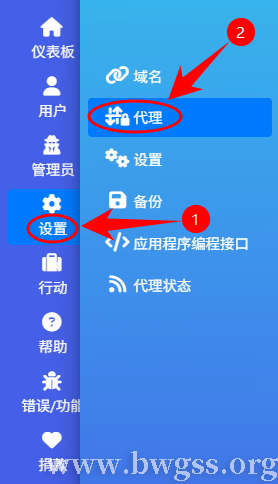
进入代理相关配置页面
进入代理设置页面后,把下面 5 个项目先关闭:
DNSTTNaiveTLSNaiveQuicMieruTCPMieruUDP
这一步不是随便改的,而是本文在实测时,这几个项目会影响 Clash Verge 导入订阅。比如 NaiveTLS 和 NaiveQuic 就会引起 unsupported proxy type: "naive",DNSTT 引起 unsupported proxy type: "dnstt",而 MieruTCP 和 MieruUDP 引起字段缺失一类的报错。
下图已经把这 5 个项目的位置都标出来了,大家可以直接按照下图标注的位置关闭即可。
全部关闭后,点击右上角的 提交 保存设置。
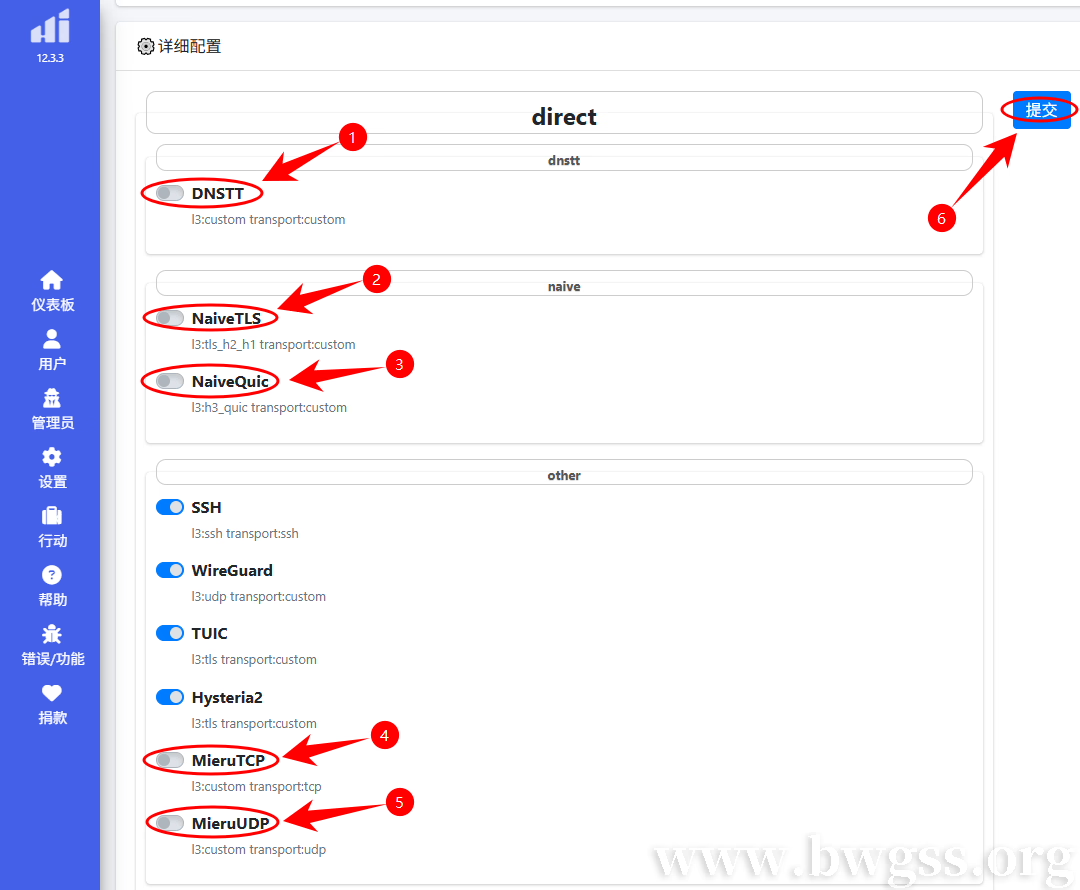
在 Hiddify Manager 代理设置中关闭 DNSTT、NaiveTLS、NaiveQuic、MieruTCP 和 MieruUDP 后点击提交
这里还要注意一点,当大家点击 提交 以后,不要继续使用前面复制过的旧订阅链接,正确做法是重新回到 用户 页面,点击对应用户这一行的 当前域名,再点 打开,然后重新进入订阅页面,最后到 All Configs 页面重新复制新的 Clash Meta 链接,这样导入到 Clash Verge 客户端时,才会按最新的订阅配置生效。
如果您后面确实要使用 Naive、Mieru 或 DNSTT 相关配置,也不是永久不能开,本文在这里只是为了先让 Clash Verge 能够顺利导入订阅,临时把它们关闭了,等后面需要使用这些类型时,再重新打开对应选项,点击 提交,然后重新复制新的订阅链接即可。
四、点击 Get Link 获取 Clash Meta 链接
回到用户订阅页面后,点击顶部的 All Configs,在页面里找到 Clash Meta 这一行,然后点击右侧的 Get Link。
点击后会弹出一个窗口,里面会显示当前配置入口对应的链接、二维码和 Copy Link 按钮。
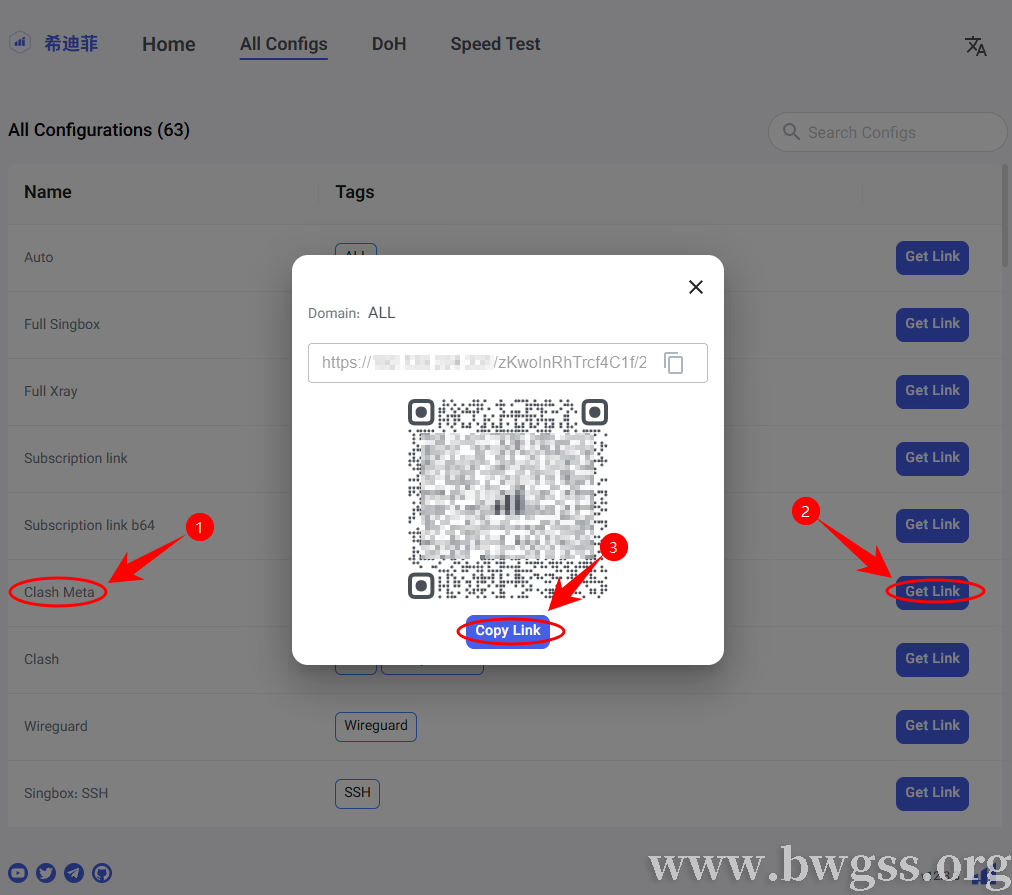
在 All Configs 页面选择 Clash Meta,点击 Get Link 后再用 Copy Link 复制订阅链接
在这里要注意,中间的 Tags 标签,比如 ALL、Wireguard、SSH,不用点击,真正用于复制订阅链接的是右侧的 Get Link,以及弹窗里的 Copy Link。
点击 Copy Link 后,就可以得到当前用户的 Clash Meta 订阅链接,这个链接路径里会带有 clashmeta 字样,这就说明我们的入口选对了。
如果电脑或手机上还没有合适的 Clash Meta 客户端,可以先查看 Clash Meta 各平台客户端下载地址(mihomo 内核),准备好客户端后再继续导入订阅。
五、Clash Meta 订阅链接导入 Clash Verge 客户端
复制 Clash Meta 链接后,打开 Clash Verge 客户端,进入左侧 订阅 页面,把刚才复制的订阅链接粘贴到上方输入框,然后点击右侧的 导入。
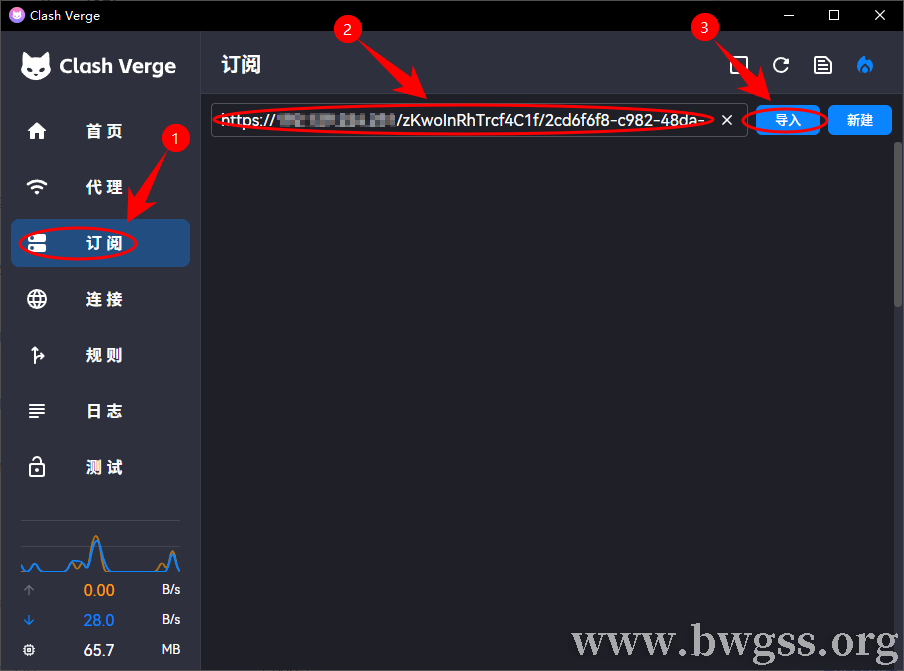
在 Clash Verge 订阅页面粘贴 Hiddify Manager 的 Clash Meta 链接,然后点击导入
导入成功后,订阅页面会生成一个新的订阅卡片,卡片里会显示订阅名称、流量使用情况、到期时间和更新时间。只要这里能正常生成订阅卡片,说明 Clash Verge 客户端已经成功读取到 Hiddify Manager 的 Clash Meta 订阅文件。
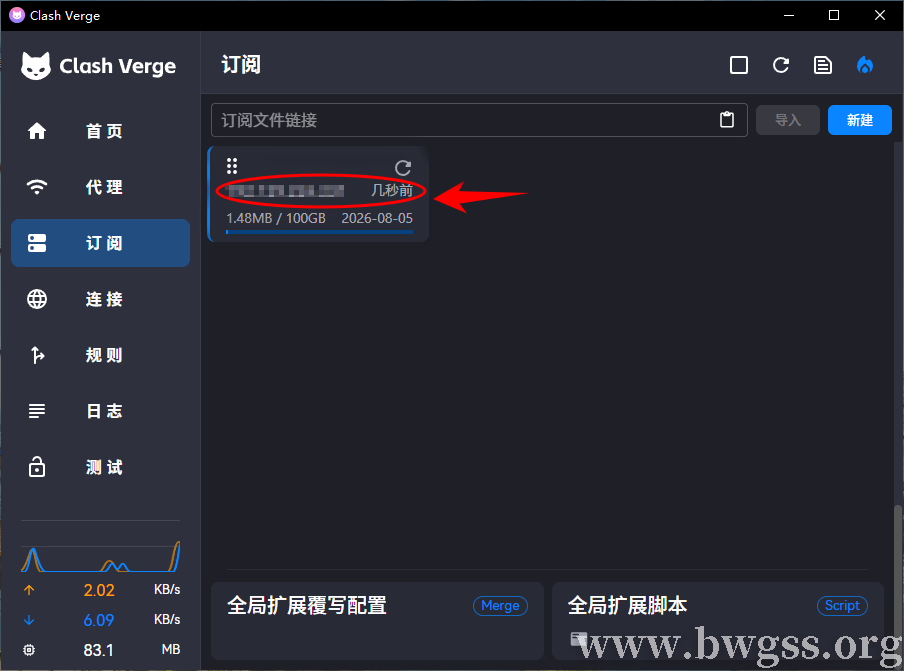
Clash Verge 导入 Hiddify Manager 订阅后,会生成订阅卡片并显示流量和到期时间
接着进入左侧 代理 页面,客户端会显示代理组和节点列表,导入成功后可以显示 VLESS、VMess、SSH、WireGuard、TUIC、Hysteria2 等节点,其中 VLESS 和 VMess 节点可以正常显示当前的延迟情况。
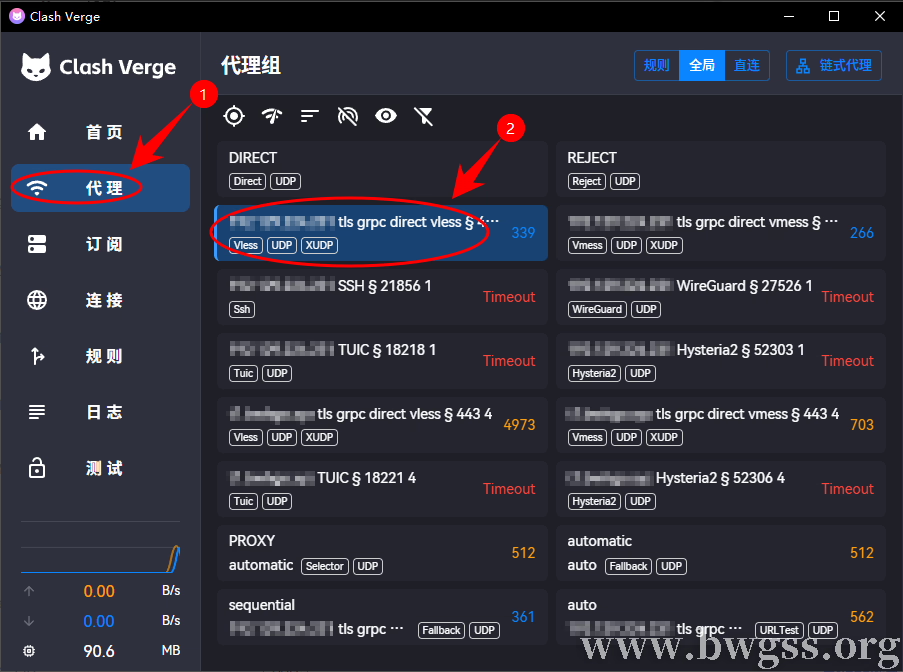
Clash Verge 成功导入 Hiddify Manager 订阅后,代理页面会显示可用节点列表
最后回到 Clash Verge 首页,可以确认当前节点、订阅来源、已用流量、到期时间和系统代理状态。
如果需要让浏览器和常用软件走代理,需要打开 系统代理,代理模式可以先选择 规则 或 全局,新手建议用 全局 更容易确认当前的节点是否生效。
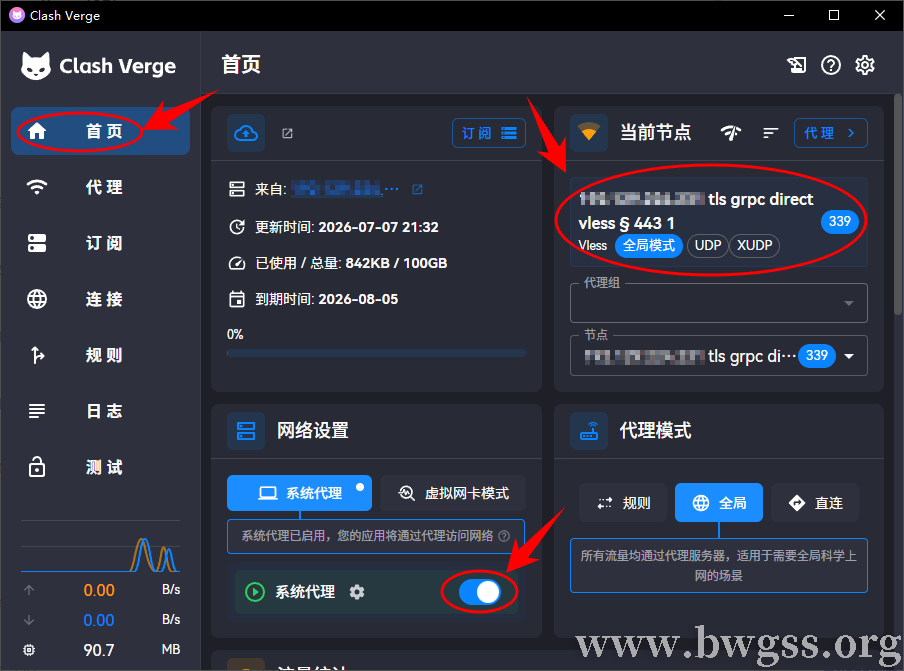
Clash Verge 首页可以确认当前节点、订阅信息和系统代理开启状态
需要注意的是,订阅导入成功不代表每一个协议节点都一定能连通,只要订阅卡片正常生成,代理组能显示,部分节点能测速,就说明 Clash Meta 订阅已经被客户端识别。
另外当看到某些协议显示 Timeout的情况就需要单独排查协议、端口、UDP 或客户端,这不能证明订阅链接导入失败。
如果您是在 Android 手机上使用 Clash Meta,可以参考 Clash Meta for Android 超详细配置教程,手机端的导入位置和 Windows 版不完全一样。
六、常见导入错误和处理方法
在本文实测的过程中也是一波三折,Clash Meta 链接导入 Clash Verge 客户端时遇到过以下几类错误,当大家也出现这些错误时,请不要反复导入同一个旧链接,可以回到 Hiddify Manager 后台调整对应选项,保存后再重新复制 Clash Meta 链接导入。
1、unsupported proxy type: “naive”
这个错误是订阅配置里包含 Naive 节点,处理方法是回到设置页面,关闭 NaiveTLS 和 NaiveQuic,然后保存。
如果您本来就是想单独搭建 NaiveProxy 节点,而不是处理 Hiddify Manager 导入 Clash Verge 的兼容问题,可以参考 S-UI 面板 Naive 搭建教程:VPS 创建 NaiveProxy 代理节点。
2、has unset fields: password, transport, username
这个错误和 Mieru 节点有关,Clash Verge 无法正常识别生成出来的 Mieru 配置,处理方法是关闭 MieruTCP 和 MieruUDP,然后保存。
3、unsupported proxy type: “dnstt”
这个错误说明订阅配置里包含 DNSTT 节点,处理方法是关闭 DNSTT,然后保存。
4、rule set [geoip_cn] not found
这个错误和国家规则有关,在本次的实际测试中,国家选择“CN中国”时,生成的 Clash Meta 配置里出现了规则名称没有对应上的情况。处理方法是在常规设置里把国家临时改为 UN其他,然后保存。
当这些选项修改后,我们重新回到用户订阅页面,进入 All Configs,再次点击 Clash Meta 右侧的 Get Link,复制新的订阅链接导入 Clash Verge 客户端即可。
七、为什么导入成功后部分节点显示 Timeout
导入成功后,如果 VLESS、VMess 这类节点能正常显示延迟,但 Hysteria2、TUIC、WireGuard 这类节点显示 Timeout,这本身不能说明我们的订阅失败了。
Clash Meta 订阅只是把节点配置导入客户端,具体某个协议能不能正常连接,还要看它的协议本身、客户端支持情况、端口、UDP 网络和服务端配置。
比如 Hysteria2 是基于 UDP 的协议,即使服务器端口已经监听,也可能因为握手、证书、混淆、UDP 链路或客户端处理方式导致测速失败。
所以 Clash Meta 订阅能不能正常导入,客户端能不能读取到代理组和节点,至于某个协议节点是否可用,还需要按协议单独进行测试。
八、总结
Hiddify Manager 的订阅入口不止一个,Share Link 和二维码适合快速进入用户订阅页面,All Configs 适合按客户端类型选择具体的配置格式。
如果使用 Clash Verge,可以在 All Configs 页面选择 Clash Meta,点击 Get Link 后复制链接导入客户端,导入成功后,客户端会显示代理组和节点列表。
如果导入订阅链接的时候出现 naive、mieru、dnstt 或 geoip_cn 相关错误,可以按本文方法关闭对应选项,或者将国家临时改为“UN其他”,保存后重新复制 Clash Meta 链接。
如果订阅已经导入成功,但部分节点显示 Timeout,说明问题已经不在订阅链接本身,优先使用能正常测速的节点,具体协议不通的问题后续本站会再单独进行排查。
| 机房位置 | 带宽 | 流量 | 设备 | 价格 | 购买 |
|---|---|---|---|---|---|
| 洛杉矶 500 | 2.5Gbit | 500GB/月 | 5台 | $5.88/月-$58.88/年 | 购买 |
| 洛杉矶 1000 | 5Gbit | 1T/月 | 无限 | $9.88/月-$98.88/年 | 购买 |
| 洛杉矶 5000 | 5Gbit | 5T/月 | 无限 | $48.99/月-$489.99/年 | 购买 |
| 洛杉矶 10000 | 5Gbit | 10T/月 | 无限 | $93.99/月-$948.99/年 | 购买 |
| 香港 CMI+NTT | 2.5Gbps | 500GB/月 | 5台 | $8.99/月-$89.99/年 | 购买 |
| 香港 CMI+NTT | 5Gbps | 1T/月 | 无限 | $14.90/月-$113.99/年 | 购买 |
| 香港 CMI+NTT | 5Gbps | 5T/月 | 无限 | $59.99/月-$599.99/年 | 购买 |
| 香港 IPLC 专线 | 300MB 独享 | 300GB/月 | 3台 | $21.00/月-$210.00/年 | 购买 |
| 香港 IPLC 专线 | 1G 独享 | 1T/月 | 无限 | $59.00/月-$589.00/年 | 购买 |
| 香港 CN2 GIA | 100MB 独享 | 100GB/月 | 3台 | $34.99/月-$349.99/年 | 购买 |
| 香港 CN2 GIA | 500MB 独享 | 500GB/月 | 5台 | $149.99/月-$1499.99/年 | 购买 |
| 香港 CN2 GIA | 1G 独享 | 1T/月 | 无限 | $279.99/月-$2799.99/年 | 购买 |
| 日本 CN2 GIA | 100MB 独享 | 100GB/月 | 3台 | $29.99/月-$299.99/年 | 购买 |
| 日本 CN2 GIA | 200MB 独享 | 500GB月 | 5台 | $135.99/月-$1349.99/年 | 购买 |
| 日本 CN2 GIA | 500MB 独享 | 1T/月 | 无限 | $239.00/月-$2399.00/年 | 购买 |
| 日本 CN2 GIA | 700MB 独享 | 5T/月 | 无限 | $1135.00/月-$11395.00/年 | 购买 |
| 伦敦 500 | 2.5Gbps | 500GB/月 | 5台 | $6.8/月-$67.99/年 | 购买 |
| 伦敦 1000 | 5Gbps | 1T/月 | 无限 | $11.29/月-$113.99/年 | 购买 |
| 伦敦 5000 | 5Gbps | 5T/月 | 无限 | $59.99/月-$559.99/年 | 购买 |
需要 VPS 服务器?Just My Socks 更适合直接使用代理服务;如果您需要建站、部署项目、搭建环境或学习 Linux,可以选择搬瓦工 VPS,参考 搬瓦工在售 VPS 套餐整理与购买推荐。 |
|||||
