
 搬瓦工教程
搬瓦工教程搬瓦工 IPv6 现在可以在 KiwiVM 后台手动开启。目前主流在售 VPS 套餐已经支持 IPv6,例如年付 $49.99 的 KVM 常规套餐后台也能看到 IPv6 network 菜单。开启后,VPS 会获得一个 /64 IPv6 子网,可以用于 IPv6 连通性测试、双栈网站配置、AAAA 解析、开发测试环境,或者在支持 IPv6 的网络环境下访问服务器。
本教程将按照搬瓦工 KiwiVM 后台的实际页面,介绍如何开启 IPv6、执行冷重启,并通过命令验证 IPv6 是否真正生效。
一、进入搬瓦工 IPv6 network 页面
首先,登录搬瓦工 KiwiVM 后台。 (如果您还不清楚如何进入,请先参考本站教程:搬瓦工登录KiwiVM后台教程:如何进入VPS后台管理页面)。
如果您能登录搬瓦工账户,但想修改账户密码,可以另外参考 搬瓦工修改密码教程:通过 Change Password 更改账户密码。本文后面的操作都在 KiwiVM 后台完成,建议先确认账户可以正常登录。
在左侧菜单栏中,找到并点击 IPv6 network(IPv6 网络)选项。
如果左侧菜单没有看到 IPv6 network,先确认自己进入的是对应 VPS 的 KiwiVM 后台。
如果确认已经进入 VPS 的 KiwiVM 后台,但仍然没有该菜单,说明当前实例暂时不能按本文步骤启用 IPv6。此时不建议手动修改系统网卡配置,可以先联系搬瓦工客服确认当前 VPS 实例是否支持 IPv6。
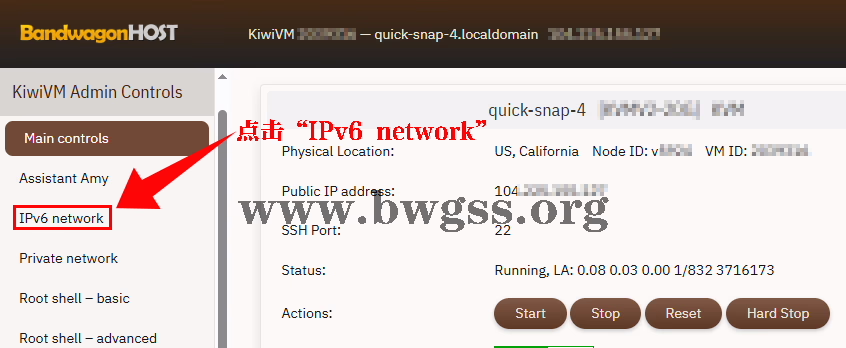
在左侧菜单选择“IPv6 network”
二、激活 /64 IPv6 子网
进入页面后,您会看到当前的 IPv6 状态。
1. 初始状态
如果您之前没有操作过,页面会显示:
IPv6 Management Currently, no IPv6 subnet is assigned. You can activate a /64 subnet below. (当前未分配 IPv6 子网。您可以在下方激活一个 /64 子网。)
这说明您的 VPS 当前还没有分配 IPv6 子网,需要手动激活。
2. 点击激活
直接点击页面上的棕色按钮:“Activate /64 IPv6 subnet”。
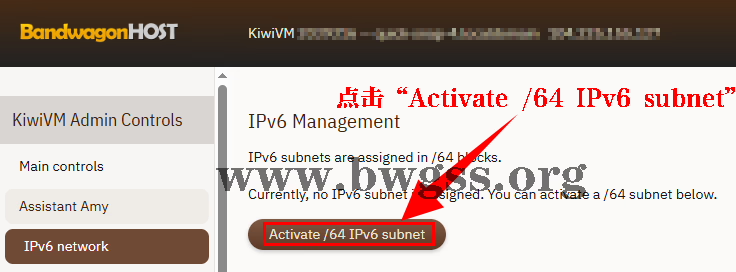
点击“Activate /64 IPv6 subnet”一键开启
三、查看 IPv6 子网分配结果
点击激活后,页面通常会刷新。您会看到 Currently assigned IPv6 subnets 下方出现一段 IPv6 地址,例如 26xx:xxxx:xxx:axxd::/64。
这就是分配给您 VPS 的 IPv6 地址段。这里显示的是一个 /64 子网,不是单个 IPv6 地址。后续系统启动并识别网络配置后,VPS 会从这个地址段中使用对应的 IPv6 地址。
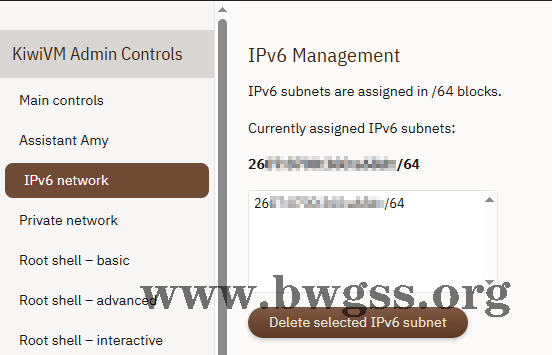
激活成功,显示已分配的IPv6子网地址
四、关机再开机,让 IPv6 配置生效
激活 IPv6 后,新的网络配置不会立即生效。本站特别提醒:您需要执行一次“冷重启”,也就是先关机,再开机,而不是只点普通重启。
请按照以下步骤操作:
1. 回到主控面板
在左侧菜单栏的最上方,点击 Main controls(主控面板)。
2. 执行关机 (Stop)
找到并点击 “Stop” 按钮。等待几秒钟,直到 Status 状态显示为 Stopped(已停止)。
3. 执行开机 (Start)
确认 VPS 已经彻底关机后,再次点击 “Start” 按钮启动 VPS。
只有经过这个“关机再开机”的过程,新的 IPv6 网络配置才更容易被 VPS 系统正确识别和加载。开启 IPv6 不会修改原来的 IPv4 地址,也不会改变网站当前通过 IPv4 访问的方式。IPv6 是在原有 IPv4 网络基础上增加一套新的访问能力。
如果您要配置的是多台搬瓦工 VPS 之间的内网互通,而不是公网 IPv6 访问,可以参考 搬瓦工内网 IP 教程:如何开启 Private Network 组建局域网。IPv6 解决的是公网 IPv6 连通问题,Private Network 解决的是同账户 VPS 之间的内网通信问题,两者用途不同。
五、验证搬瓦工 IPv6 是否生效
开启 IPv6 并完成冷重启后,可以通过 SSH 登录 VPS,然后执行下面几条命令检查 IPv6 是否生效。可以使用 Xshell 连接 VPS 后操作。
ip -6 addr
ip -6 route
ping -6 ipv6.google.com
curl -6 ip.sb
如果 ip -6 addr 能看到类似 2607:xxxx:xxxx:: 的 IPv6 地址,说明系统已经识别到 IPv6 地址。
如果 ip -6 route 能看到 IPv6 默认路由,说明系统已经有 IPv6 路由配置。
如果 ping -6 ipv6.google.com 可以收到返回结果,并且 curl -6 ip.sb 能返回一个 IPv6 地址,说明这台搬瓦工 VPS 的 IPv6 出口基本可用。
如果您是在 Windows 电脑上做连通性排查,还可以参考 Windows 10 如何测试 TCP/IP 数据包是否正常发送,先确认本地网络、目标地址和基础数据包发送是否正常,再继续判断问题是否出在 VPS 的 IPv6 配置上。
如果系统里已经显示 IPv6 地址,但 ping -6 或 curl -6 不通,可以先确认是否执行过完整冷重启,而不是普通重启。然后检查系统防火墙、ip6tables、nftables 或 ufw 是否拦截 IPv6。
对于新手来说,不建议一上来手动修改 /etc/network/interfaces、netplan 或路由配置。搬瓦工已经在 KiwiVM 后台提供 IPv6 激活入口,优先使用后台自动分配和冷重启。如果自动配置后仍然不通,再根据系统版本和防火墙状态继续排查。
如果开启 IPv6 后想观察 VPS 的网络流量、CPU 占用或磁盘读写变化,可以进入 KiwiVM 的统计页面查看。相关功能可以参考 搬瓦工“Detailed statistics”监控教程:详解CPU占用率、网络流量图表与磁盘IO读写数据。
需要注意,VPS 拿到 IPv6 地址,不代表网站会自动支持 IPv6。如果要让网站通过 IPv6 访问,还需要在域名解析中添加 AAAA 记录,并确认 Nginx 或 Apache 已经监听 IPv6 的 80 和 443 端口。服务器防火墙如果开启了 IPv6 规则,也要放行对应端口。
六、总结
搬瓦工 IPv6 主要在 KiwiVM 后台开启。进入 IPv6 network 页面后,点击 Activate /64 IPv6 subnet 激活子网,再执行一次冷重启,让 VPS 重新加载 IPv6 网络配置。
开启后,建议不要只看后台是否显示 /64 子网,还要通过 ip -6 addr、ip -6 route、ping -6 和 curl -6 验证 IPv6 是否真正可用。如果要让网站支持 IPv6,还需要继续检查域名 AAAA 解析、Web 服务监听和防火墙端口规则。
| 套餐 | CPU | 内存 | 硬盘 | 流量 | 带宽 | 机房 | 价格 | 购买 |
|---|---|---|---|---|---|---|---|---|
| KVM | 2核 | 1GB | 20GB | 1TB | 1Gbps | 7个 | $49.99/年 | 购买 |
| CN2 GIA-E | 2核 | 1GB | 20GB | 1TB | 2.5Gbps | 15个 | $49.99/季 | 购买 |
| SLA | 2核 | 1GB | 20GB | 1TB | 2.5Gbps | 1个 | $65.89/季 | 购买 |
| 香港 | 2核 | 2GB | 40GB | 0.5TB | 2.5Gbps | 15个 | $89.99/月 | 购买 |
| 东京 | 2核 | 2GB | 40GB | 0.5TB | 1.2Gbps | 15个 | $89.99/月 | 购买 |
| 大阪 | 2核 | 2GB | 40GB | 0.5TB | 1.5Gbps | 1个 | $49.99/月 | 购买 |
| 新加坡 | 2核 | 2GB | 40GB | 0.5TB | 1.5Gbps | 1个 | $49.99/月 | 购买 |
| 迪拜 | 2核 | 1GB | 20GB | 0.5TB | 1.Gbps | 15个 | $19.99/月 | 购买 |
不想自己搭建?如果您只是想直接使用代理服务,不想自己购买 VPS、安装系统和配置环境,也可以选择搬瓦工官方出品的 Just My Socks 搬瓦工机场服务;如果您需要建站、部署项目或学习 Linux,则建议继续选择上方搬瓦工 VPS 套餐。 |
||||||||
