
 搬瓦工教程
搬瓦工教程搬瓦工 VPS 的很多日常操作都可以在后台的 KiwiVM 面板中完成,例如开关机、重装系统、重置 Root 密码等。除了这些常用功能,后台 KiwiVM 面板还提供了 Detailed statistics 页面,用来记录 VPS 一段时间内的网络、CPU 和磁盘读写数据。
当服务器运行正常时,我们可能很少会用到这些统计数据。但如果某一天发现流量突然增加、程序响应变慢,或者需要确认某个时间段 VPS 的资源使用情况,Detailed statistics 就可以提供历史数据作为排查线索。
在登录搬瓦工 KiwiVM 面板后,点击左侧菜单中的 Detailed statistics 即可进入。页面从上到下分别提供网络传输量、网络传输速率、CPU 使用量和磁盘读写统计。搬瓦工教程网下面按照 KiwiVM 页面中的顺序,介绍各项数据的含义以及出现异常后的排查方法。
一、搬瓦工 Detailed statistics 的五个时间范围
Detailed statistics 页面顶部提供 Day、Week、Month、Year 和 Max 五个按钮。切换时间范围以后,下方的网络、CPU 和磁盘统计数据也会同步变化。
- Day(日):显示最近一天的数据,适合查询刚发生不久的资源使用变化。
- Week(周):显示最近一周的数据,可以用于确认某些资源变化是否会在固定时间重复出现。
- Month(月):显示更长一段时间的数据,适合了解一个月内资源使用量的变化。
- Year(年):主要用于了解较长周期的使用趋势,短时间出现的峰值在较长时间范围内可能不太明显。
- Max:显示当前可以查询到的最长历史范围,适合了解 VPS 长期的资源使用变化。
如果问题刚刚发生,优先选择 Day,时间范围较小,更容易找到对应的时间点。需要了解长期变化时,再切换到 Week、Month、Year 或 Max。
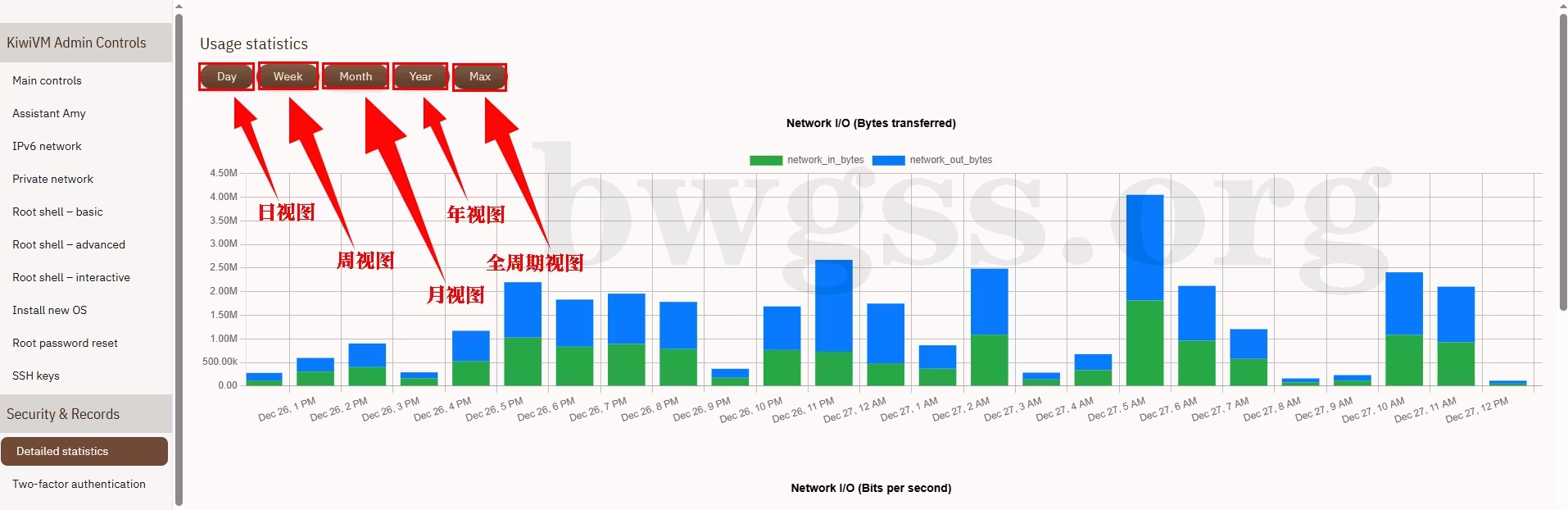
Day、Week、Month、Year、Max 用于切换 Detailed statistics 的统计时间范围
二、搬瓦工 Network I/O 流量统计(Bytes transferred)
页面首先显示的是 Network I/O (Bytes transferred),记录 VPS 在不同时间段流入和流出的数据量。如果需要确认某个时间段是否出现流量异常,主要可以通过这里的数据进行核对。
1. 坐标与流量单位
纵坐标使用 Bytes(字节)表示传输的数据量,其中 k、M 等后缀代表不同的数据大小。
横坐标为时间。选择 Day 时,可以比较一天内各个时间段的数据变化;切换到其他时间范围后,横坐标也会显示对应周期的数据。
2. 流入与流出数据
- 绿色
network_in_bytes:服务器流入的数据量,例如向 VPS 上传文件、客户端向服务器发送数据等。 - 蓝色
network_out_bytes:服务器流出的数据量,例如用户加载网站内容、从 VPS 下载文件等。
这里记录的是 VPS 在不同时段流入和流出的数据量,主要用于确认流量变化发生在什么时间。如果要查询搬瓦工 VPS 套餐本月已经使用了多少流量,以及剩余流量,则可以返回 KiwiVM 首页查看套餐流量使用情况。
3. 流量异常排查
如果某个时间段的 network_out_bytes 或 network_in_bytes 明显高于平时,可以先记下对应时间,再核对当时是否进行过下载、上传、备份、测速等操作。
如果这些操作都没有发生,可以继续检查网站访问日志和 VPS 中正在运行的程序,确认具体是哪项服务产生了这些流量。
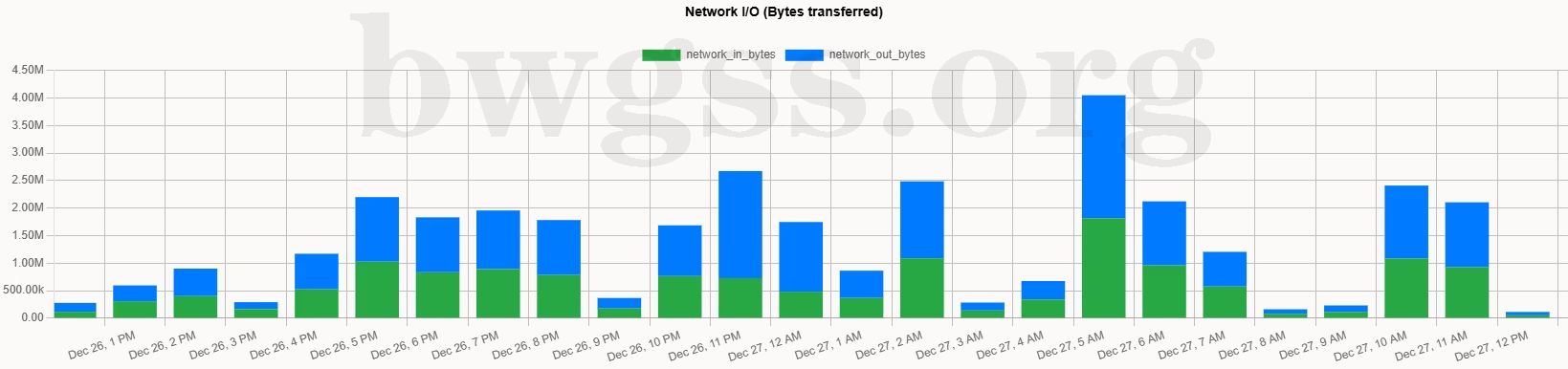
绿色为服务器流入的数据量,蓝色为服务器流出的数据量
三、搬瓦工 Network I/O 网络速率(Bits per second)
接下来是 Network I/O (Bits per second)。它和前面的 Bytes transferred 统计的是两类不同的数据:Bytes transferred 记录传输了多少数据,Bits per second 记录数据传输速率。
1. 网络速率单位
纵坐标使用 bps(Bits per second,比特每秒)作为单位。
数值升高,说明对应时间段 VPS 的网络数据传输速率增加;数值降低,则说明网络传输活动减少。
如果发现某个时间段的数据传输量明显增加,可以继续核对同期的 network_in_bps 和 network_out_bps,确认当时的网络传输速率。
2. 流入与流出速率
- 绿色
network_in_bps:服务器流入数据的速率。 - 蓝色
network_out_bps:服务器流出数据的速率。
例如从 VPS 下载文件、进行测速或者网站同时产生较多访问时,network_out_bps 可能会升高;向 VPS 上传文件时,network_in_bps 则可能出现较大的变化。
除了公网网络,搬瓦工还支持部分 VPS 通过 Private Network 进行内网通信,如果大家有多台 VPS 需要通过内网互联,可以参考搬瓦工 Private Network 内网 IP 教程进行配置。
3. Network I/O 与线路测速的区别
Network I/O 记录的是 VPS 实际产生的网络传输数据,并不是网络线路质量测试。
network_in_bps 或 network_out_bps 数值较高,只能说明当时正在以较高的速率传输数据;数值较低,也不能据此说明线路存在拥堵或丢包。
如果遇到延迟升高、丢包或者下载速度较慢等问题,还需要结合 Ping、MTR 和测速结果继续排查。
Detailed statistics 主要负责记录网络传输数据,VPS 本身的网络配置需要在其他位置完成,如果还需要使用 IPv6,可以参考搬瓦工设置 IPv6 教程完成开启和配置。
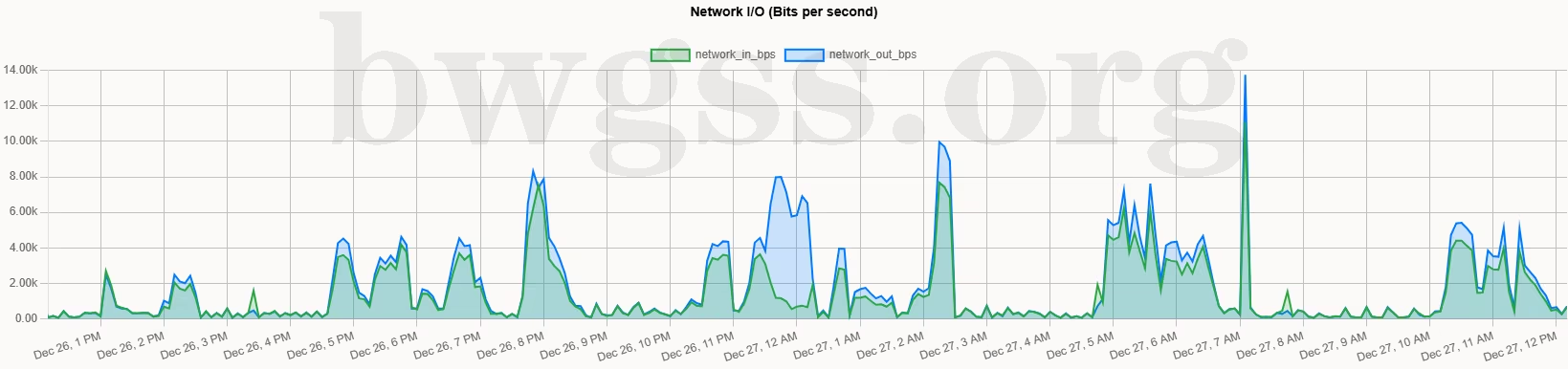
绿色为流入速率,蓝色为流出速率,可用于确认不同时段的网络传输变化
四、搬瓦工 CPU Usage 使用量统计(100% = 1 Core)
接下来是 CPU Usage,查询 CPU 使用情况时,需要特别注意左侧纵坐标。KiwiVM 面板会根据当前数据范围调整显示刻度,因此曲线到达顶部并不是 CPU 已经使用到 100%。
1. CPU 使用量的换算
KiwiVM 面板标注的 100% = 1 Core,表示 CPU 使用量达到 100% 时,相当于完整使用 1 个 CPU 核心。
例如:
1.00= 1% 的一个 CPU 核心。10.00= 10% 的一个 CPU 核心。100.00= 100%,相当于完整使用 1 个 CPU 核心。
如果 VPS 分配了多个 CPU 核心,并且程序能够同时使用多个核心,CPU 使用量也可能超过 100%。
不同搬瓦工套餐提供的 CPU 资源也有区别,例如搬瓦工 E-Commerce SLA 套餐提供独享 CPU,如果比较在意持续 CPU 性能,可以进一步了解这类方案的配置区别。
2. CPU 纵坐标自动缩放
例如当前示例中,左侧纵坐标最高只有 1.00。虽然绿色曲线多次到达顶部,但这里的 1.00 实际上只代表 1%。
此时 CPU 使用量整体很低,只是 KiwiVM 面板根据当前数据调整了纵坐标范围,所以较小的 CPU 波动也会占据较大的显示高度。
因此,发现 CPU 曲线上升时,应先确认左侧纵坐标的实际数值,再确认 CPU 使用量到底是多少。
3. CPU 使用量异常排查
安装软件、压缩或解压文件、程序启动、定时任务以及数据库操作,都可能让 CPU 在短时间内升高。这类情况如果很快恢复,可以结合当时正在执行的任务进行核对。
如果 CPU 长时间处于较高水平,同时网站或其他程序响应变慢,可以登录 VPS,通过 top、htop 等工具查询具体是哪个进程占用了 CPU。
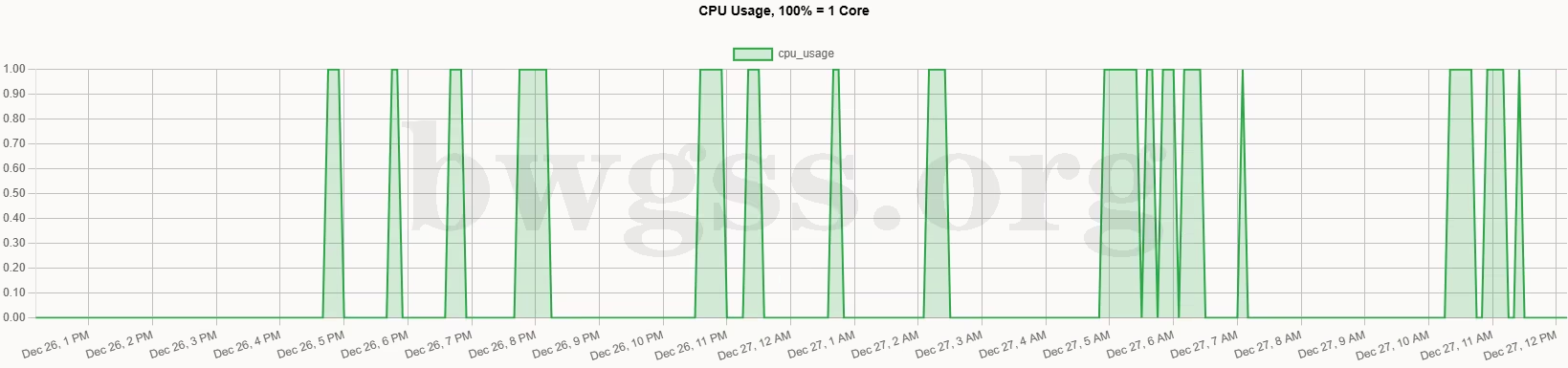
CPU 曲线升高时应同时确认左侧纵坐标,当前示例最高 1.00 只代表约 1% CPU 使用量
五、搬瓦工 Storage I/O 磁盘读写统计(Bytes per second)
页面最后是 Storage I/O (Bytes per second),记录 VPS 在不同时间段的磁盘读取和写入速率。
网站程序、数据库、系统日志、软件安装、备份和文件压缩等操作都会产生磁盘读写,因此少量的读取和写入属于正常现象。
1. 磁盘读写单位
纵坐标使用 Bytes per second 作为单位,也就是每秒读取或写入的数据量。
Storage I/O 记录的是磁盘读写速率,与硬盘已经使用了多少空间没有关系。如果需要查询磁盘容量和剩余空间,需要在 VPS 系统内部另外查询。
2. 磁盘读取与写入
- 绿色
disk_read_Bps:磁盘读取速率。 - 蓝色
disk_write_Bps:磁盘写入速率。
系统日志、数据库、缓存以及后台程序运行时都会产生磁盘读写,因此 Storage I/O 出现持续的小幅变化都属于正常情况。
3. 磁盘读写异常排查
如果程序响应变慢,而 CPU 使用量并不高,可以核对相同时间段的 Storage I/O 数据,确认是否同时出现明显的磁盘读取或写入变化。
如果时间能够对应上,再继续检查数据库、备份任务、日志写入、文件处理以及其他可能大量访问磁盘的程序。
需要注意,不能只根据某个磁盘读写速率,就认定磁盘已经出现性能瓶颈。Storage I/O 记录的是当时的读取和写入速率,具体是否已经影响系统响应,还需要结合 VPS 内部的磁盘状态继续排查。
可以使用 iostat、iotop 等工具查询磁盘状态和相关进程。如果自己无法确定原因,也可以联系搬瓦工客服协助排查。
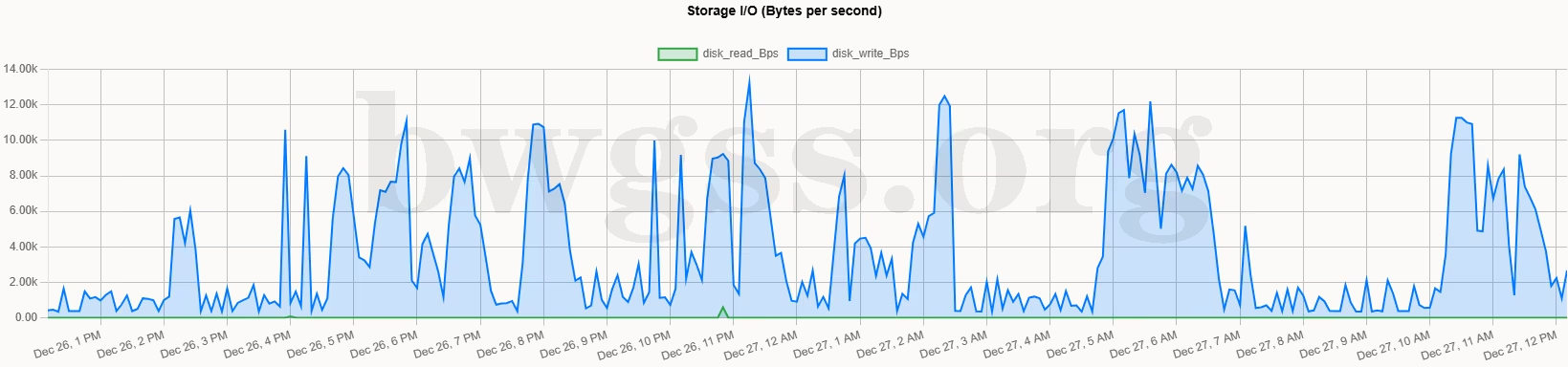
绿色为磁盘读取速率,蓝色为磁盘写入速率,可用于确认不同时段的磁盘读写变化
六、总结
搬瓦工后台 KiwiVM 面板的 Detailed statistics 主要用于确认问题发生的时间,以及当时网络、CPU 或磁盘资源是否出现了明显变化。
在我们进行排查时,可以先根据问题发生的时间选择 Day、Week 等统计范围,再核对 Network I/O、CPU Usage 和 Storage I/O 在同一时间段的数据。如果某项资源的变化与问题发生时间能够对应,再进入 VPS 查询进程、日志、网络状态或磁盘状态,进一步找到具体原因。
| 套餐 | CPU | 内存 | 硬盘 | 流量 | 带宽 | 机房 | 价格 | 购买 |
|---|---|---|---|---|---|---|---|---|
| KVM | 2核 | 1GB | 20GB | 1TB | 1Gbps | 7个 | $49.99/年 | 购买 |
| CN2 GIA-E | 2核 | 1GB | 20GB | 1TB | 2.5Gbps | 15个 | $49.99/季 | 购买 |
| SLA | 2核 | 1GB | 20GB | 1TB | 2.5Gbps | 1个 | $65.89/季 | 购买 |
| 香港 | 2核 | 2GB | 40GB | 0.5TB | 2.5Gbps | 15个 | $89.99/月 | 购买 |
| 东京 | 2核 | 2GB | 40GB | 0.5TB | 1.2Gbps | 15个 | $89.99/月 | 购买 |
| 大阪 | 2核 | 2GB | 40GB | 0.5TB | 1.5Gbps | 1个 | $49.99/月 | 购买 |
| 新加坡 | 2核 | 2GB | 40GB | 0.5TB | 1.5Gbps | 1个 | $49.99/月 | 购买 |
| 迪拜 | 2核 | 1GB | 20GB | 0.5TB | 1.Gbps | 15个 | $19.99/月 | 购买 |
不想自己搭建?如果您只是想直接使用代理服务,不想自己购买 VPS、安装系统和配置环境,也可以选择搬瓦工官方出品的 Just My Socks 搬瓦工机场服务;如果您需要建站、部署项目或学习 Linux,则建议继续选择上方搬瓦工 VPS 套餐。 |
||||||||
