
 搬瓦工教程
搬瓦工教程搬瓦工 Private Network 是 KiwiVM 后台面板提供的内网功能。开启后,VPS 除了原来的公网 IPv4 地址,还会获得一个以 10.x.x.x 开头的搬瓦工内网 IP。公网 IP 用来连接互联网,内网 IP 则主要用于同一搬瓦工机房内的多台 VPS 互相通信。例如,两台服务器之间同步备份文件、连接数据库或者访问内部服务时,都可以使用内网 IP,不需要再通过公网绕一圈。
通过 Private Network 传输的数据不会计入搬瓦工套餐的月流量,不过两台 VPS 必须位于同一个数据中心,而且每台 VPS 的套餐都要支持这项功能。开启内网 IP 时还需要短暂停止服务器,因此生产环境要提前安排操作时间。
使用搬瓦工 Private Network 主要有下面几个作用:
- 不占用套餐月流量:通过内网传输的数据不会计入每月的公网流量。
- 减少公网绕行:同机房 VPS 之间可以直接通信,不需要经过外部公网路由。
- 减少服务暴露:数据库、备份服务和内部接口可以使用内网 IP,但仍然需要设置防火墙和访问权限。
不过,并不是所有搬瓦工 VPS 都支持内网功能。开始操作前,需要先确认两台服务器位于同一个具体机房,并且每台 VPS 的套餐都包含 Private Network。
一、搬瓦工 Private Network 是什么
搬瓦工 Private Network 是 KiwiVM 面板提供的私有网络功能。开启后,VPS 会增加一个内网 IP,通常以 10.x.x.x 开头,原来的公网 IPv4 地址不会受到影响。
例如,您有两台搬瓦工 VPS:
- VPS A 的内网 IP:
10.63.12.10 - VPS B 的内网 IP:
10.63.12.11
VPS A 连接 VPS B 时,可以直接使用 10.63.12.11,不需要再使用公网 IP,这样就可以完成简单的 VPS 内网组网。
不过,想要组建搬瓦工局域网,需要同时满足下面几个条件:
- 至少准备两台搬瓦工 VPS。
- 两台 VPS 必须位于同一个具体数据中心。
- 每台 VPS 的套餐都必须支持
Private Network。 - 每台 VPS 都要分别开启内网,并选择不同的内网 IP。
这里说的“同一个机房”,不是同一个国家或同一个城市。例如两台 VPS 虽然都位于洛杉矶,但如果 KiwiVM 面板中显示的数据中心不同,也不能通过内网互相连接。
二、进入 KiwiVM 检查内网功能
首先登录搬瓦工 KiwiVM 后台,如果您还不知道从哪里进入,可以参考:搬瓦工登录 KiwiVM 后台教程:如何进入 VPS 后台管理页面。
进入 KiwiVM 后,在左侧菜单中找到并点击 Private network。
这里的 Private Network 和 IPv6 network 是两个不同功能,Private Network 用于同机房 VPS 之间的内网通信,如果您还需要给服务器增加公网 IPv6 地址,可以参考:搬瓦工设置 IPv6 教程:如何开启和配置 IPv6 网络。
进入页面后,KiwiVM 面板会根据当前机房和套餐显示不同内容。
如果页面中出现内网 IP 地址列表和 Activate Private IP address 按钮,说明当前机房和套餐都支持搬瓦工内网 IP,可以继续操作。
如果套餐不支持内网 IP,页面会显示下面两项状态:
Private networking at current location: AVAILABLE:当前机房支持内网功能。Private networking included with current plan: NO:当前套餐不包含内网功能。
这里要注意,机房显示 AVAILABLE,不代表当前套餐一定可以使用。只要套餐后面显示 NO,页面就不会提供内网 IP 选择列表,也无法继续激活。
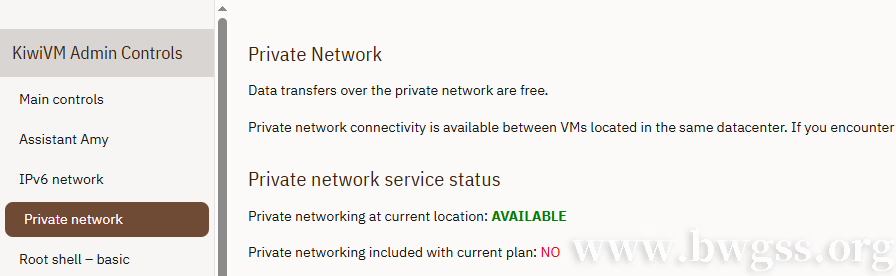
当前机房支持Private Network,但套餐显示NO,因此无法选择和激活搬瓦工内网IP
三、停止 VPS 并激活内网 IP
如果当前套餐支持 KiwiVM 内网功能,页面会出现多个可选的 10.x.x.x 地址。一般直接选择列表中的第一个地址即可,不需要专门挑选数字。
选择完成后,点击下方的 Activate Private IP address 按钮。
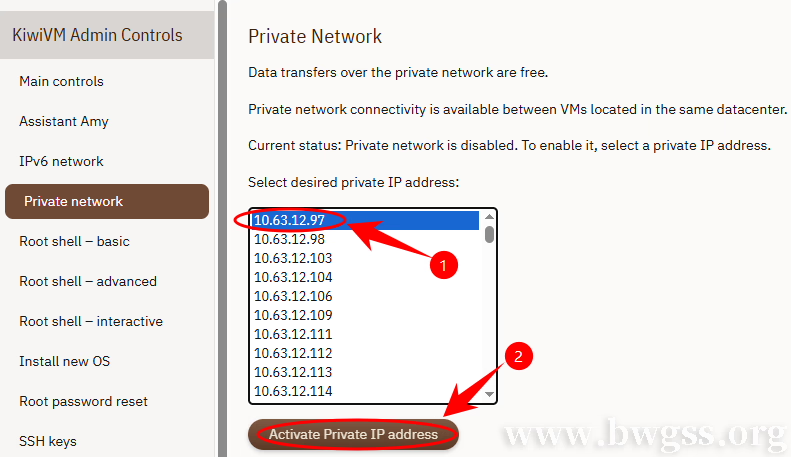
进入Private Network页面,选择一个可用的内网IP,然后点击Activate Private IP address
点击激活按钮后,浏览器会弹出确认窗口,询问是否激活刚才选择的内网 IP。确认地址没有选错后,点击“确定”。
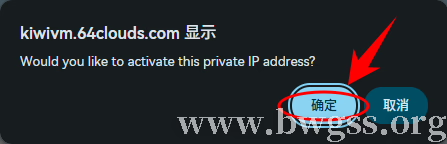
点击激活按钮后,在确认窗口中点击“确定”,继续添加搬瓦工内网IP
本站第一次操作时,VPS 仍然处于运行状态,因此 KiwiVM 返回了下面的错误提示:
VM is running. This operation requires a VM in a Stopped state. Please stop the VM and try again.这说明搬瓦工不允许在 VPS 运行期间添加内网 IP,服务器必须处于 Stopped 状态才能继续。
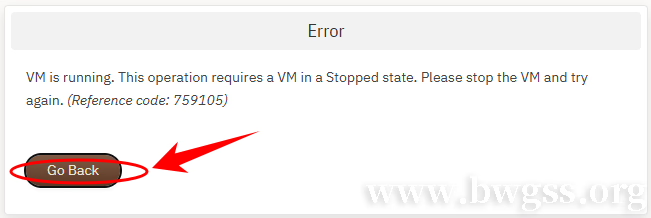
VPS仍在运行时无法激活内网IP,KiwiVM提示需要先停止服务器再重新操作
点击页面中的 Go Back 返回,然后进入左侧的 Main controls 页面。
在 Actions 区域点击 Stop,正常停止 VPS,等待页面中的运行状态从 Running 变成 Stopped 后,再继续操作。
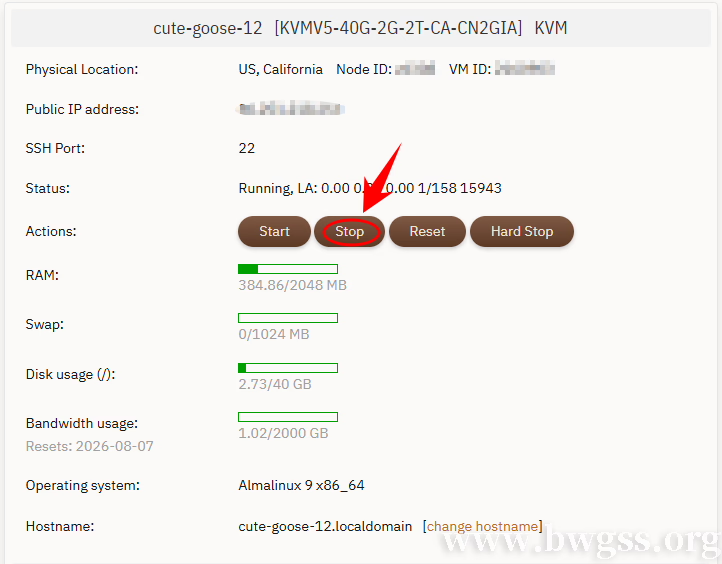
进入Main controls页面点击Stop,等待搬瓦工VPS状态变成Stopped后再激活内网IP
如果当前 VPS 正在运行网站、数据库或其他业务,停止服务器会导致网站暂时无法访问,建议提前安排操作时间,不要在访问高峰期进行处理。
VPS 完全停止后,再次进入 Private network 页面,按照前面的步骤选择内网 IP,点击 Activate Private IP address,然后在确认窗口中点击“确定”。
激活完成后,返回 Main controls 页面,点击 Start 重新启动 VPS。
如果准备使用两台或多台 VPS 组建局域网,还需要分别进入其他 VPS 的 KiwiVM 后台,按照相同方法开启 Private Network。每台服务器应当选择不同的内网 IP,不能使用相同地址。
四、查看内网 IP 并测试局域网
VPS 重新启动后,可以使用 Xshell 或其他 SSH 工具连接服务器,然后执行下面的命令:
ip -br addr正常情况下,除了原来的公网网卡,还会看到一块新的网络接口,并显示刚才在 KiwiVM 面板中选择的 10.x.x.x 地址。
第二块网卡的名称不一定都是 eth1,也可能显示为 ens3、ens4、enp1s0 或其他名称,具体以命令输出为准。
如果没有看到内网 IP,可以先检查 KiwiVM 面板中是否已经激活成功,然后重新启动一次 VPS 再查看。
1. 测试两台 VPS 是否连通
假设另一台搬瓦工 VPS 的内网 IP 是 10.63.12.11,可以在当前服务器中执行:
ping -c 4 10.63.12.11如果能够收到对方返回的数据,说明两台 VPS 已经可以通过内网互相通信,搬瓦工局域网也就组建完成了。
为了避免只测试单向连接,建议再登录另一台 VPS,反过来 Ping 当前服务器的内网 IP。
如果 Ping 不通,可以依次检查:
- 两台 VPS 是否位于同一个具体数据中心。
- 两台 VPS 的套餐是否都支持
Private Network。 - 每台 VPS 是否都已经分别激活内网 IP。
- 两台服务器使用的内网 IP 是否不同。
- 执行
ip -br addr后,网卡是否已经获得内网地址。 - 系统防火墙是否拦截了 Ping 请求或准备使用的业务端口。
部分服务器可能禁止回应 Ping,因此 Ping 不通不一定代表内网完全无法使用,还可以尝试通过内网 IP 连接 SSH、数据库或其他已经开启的服务。
本文使用的是 Linux VPS 之间的 ping 测试,如果您还需要检查 Windows 10 电脑自身的网络协议和数据包发送是否正常,可以参考:Windows 10 如何测试 TCP/IP 数据包是否正常发送。
2. 使用内网 IP 同步备份
搬瓦工内网 IP 比较常见的用途,是把网站备份同步到同机房的另一台 VPS。
例如,可以在主服务器中执行:
rsync -avz /www/backup/ root@10.63.12.11:/data/backup/这条命令会把 /www/backup/ 目录中的文件,通过内网传输到另一台 VPS 的 /data/backup/ 目录。
在正式使用前,需要先确认对方服务器已经安装 rsync,并允许当前服务器通过 SSH 登录。
3. 使用内网 IP 连接数据库
如果网站和数据库分别放在两台 VPS 上,也可以让网站服务器通过内网 IP 连接 MySQL。
例如,数据库服务器的内网 IP 是 10.63.12.11,网站配置中的数据库地址可以填写:
DB_HOST=10.63.12.11不过,使用内网 IP 不代表数据库已经自动安全,还需要设置 MySQL 监听地址、数据库账号权限和系统防火墙,只允许需要连接的服务器访问数据库端口。
五、总结
搬瓦工 Private Network 适合在同一机房的多台 VPS 之间同步备份、连接数据库、访问内部接口或者部署简单的内部服务。
开启前需要先确认您当前机房和套餐是否支持,即使当前机房显示 AVAILABLE,只要套餐显示 NO,仍然无法使用 KiwiVM 内网功能。
激活搬瓦工内网 IP 时,VPS 必须先正常停止。正确的操作顺序是:
Stop → 选择内网 IP → Activate Private IP address → Start多台 VPS 组网时,每台服务器都需要单独开启,并选择不同的 10.x.x.x 地址。启动完成后,再通过 ip -br addr 查看网卡,并使用 ping 或实际业务服务检查是否连通。
通过本文的搬瓦工内网IP教程,大家可以完成基本的 VPS 内网组网。不过,Private Network 只是提供内网通信地址,不能代替防火墙、数据库权限和服务器安全设置,实际使用时仍然要限制端口和访问来源。
| 套餐 | CPU | 内存 | 硬盘 | 流量 | 带宽 | 机房 | 价格 | 购买 |
|---|---|---|---|---|---|---|---|---|
| KVM | 3核 | 2GB | 40GB | 2TB | 1Gbps | 7个 | $99.99/年 | 购买 |
| CN2 GIA-E | 3核 | 2GB | 40GB | 2TB | 2.5Gbps | 15个 | $299.99/年 | 购买 |
| SLA | 3核 | 2GB | 40GB | 2TB | 2.5Gbps | 1个 | $399.99/年 | 购买 |
| 香港 | 2核 | 2GB | 40GB | 0.5TB | 2.5Gbps | 15个 | $89.99/月 | 购买 |
| 东京 | 2核 | 2GB | 40GB | 0.5TB | 1.2Gbps | 15个 | $89.99/月 | 购买 |
| 大阪 | 2核 | 2GB | 40GB | 0.5TB | 1.5Gbps | 1个 | $49.99/月 | 购买 |
| 新加坡 | 2核 | 2GB | 40GB | 0.5TB | 1.5Gbps | 1个 | $49.99/月 | 购买 |
| 迪拜 | 2核 | 1GB | 20GB | 0.5TB | 1.Gbps | 15个 | $19.99/月 | 购买 |
不想自己搭建?如果您只是想直接使用代理服务,不想自己购买 VPS、安装系统和配置环境,也可以选择搬瓦工官方出品的 Just My Socks 搬瓦工机场服务;如果您需要建站、部署项目或学习 Linux,则建议继续选择上方搬瓦工 VPS 套餐。 |
||||||||
