
 搬瓦工教程
搬瓦工教程在这个信息隐私日益受到关注的时代,电报(Telegram)凭借私密聊天提供的端到端加密、阅后即焚功能和较高的使用自由度,成为了全球最受欢迎的即时通讯工具之一。Telegram 支持最高 20 万人的大型群组,还提供频道、文件传输和多设备同步等功能,因此受到科技爱好者、开发者以及区块链用户的广泛使用。
然而,对于中国大陆用户而言,想要顺畅使用 Telegram 并非易事,网络封锁(GFW)是横在面前的第一道坎。搬瓦工教程网将在本文中,通过稳定的网络方案——搬瓦工机场 Just My Socks,手把手教您完成从网络配置、下载、注册到汉化的全过程。
一、使用 Just My Socks 解决 Telegram 网络连接问题
Telegram 是国外软件,它的服务在中国大陆无法直接访问,在下载和使用前,我们必须先解决网络连接问题。
对于大多数普通用户,本站不建议去折腾复杂的 VPS 技术,而是推荐使用 搬瓦工官方机场 Just My Socks(JMS)。
为什么选择 Just My Socks?
- 省心省力:您不需要自己购买 VPS、搭建服务器或维护代理程序。购买 JMS 后,可以直接获取连接信息或订阅链接,导入支持的客户端后即可使用。
- IP 自动巡航:这是 JMS 最大的优势。官方会维护服务器和 IP,如果当前 IP 被封锁或列入黑名单,官方会在后台及时处理并更换可用 IP,用户不需要自己购买新 IP。
- 速度保障:采用 CN2 GIA 等中国大陆优化线路,使用 Telegram 收发图片和视频时,比普通国际线路拥有更快的加载速度和更稳定的连接。
购买提示与教程:在购买时,请使用 JMS 专属的优惠码(JMS9272283)。
- 不知道怎么买?请参考 Just My Socks 购买教程:最新 Just My Socks 注册、购买以及使用教程,一步步完成注册。
- 纠结选哪个?建议阅读 Just My Socks 套餐大全:Just My Socks 在售套餐汇总与方案选择指南,根据流量、线路和使用设备选择套餐。
如果您对它的机场服务不满意,JMS 也支持符合条件的用户在规定时间内申请退款,可以先购买并测试本地网络的实际连接效果。
本站建议:先配置好 JMS,并确认手机或电脑能够正常访问 Google 等境外网站,再进行后续操作。
已经拥有 VPS,并且只想为 Telegram 单独准备代理的用户,也可以通过 3X-UI 创建 MTProto 入站。相比使用 JMS,这种方式需要自行安装面板、维护服务器并处理 IP 可用性,具体流程可以参考:3X-UI 面板搭建 MTProto Telegram 专用代理教程。
二、电报(Telegram)下载与安装
在成功配置好 Just My Socks 网络环境后,下载软件就变得畅通无阻了。Telegram 拥有完善的跨平台支持,无论使用手机还是电脑,都能找到对应的官方客户端。
接下来,本站将根据不同的设备类型,讲解 Telegram 的下载渠道,避免安装到仿冒或经过修改的客户端。
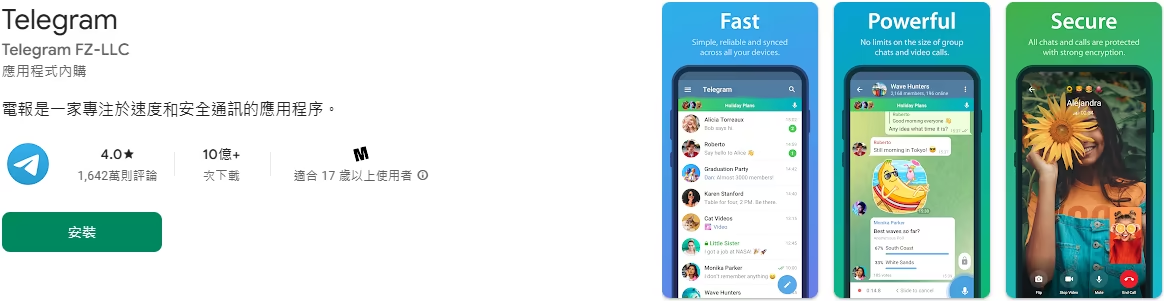
在 Google Play 商店中搜索“Telegram”,认准官方应用并点击“安装”按钮
1. 手机端 Telegram 安装
- 安卓(Android):
- 推荐方法:打开 Google Play 商店,搜索“Telegram”并安装。
- 备用方法:如果没有 Google Play 商店,可以通过浏览器访问 Telegram 官方 Android 页面
telegram.org/android下载 APK。不要通过不明下载站、论坛附件或陌生网盘安装修改版 APK。
- 苹果(iOS):
- 如果当前 Apple ID 所在地区无法搜索到 Telegram,可以使用能够正常下载 Telegram 的非中国大陆地区 Apple ID,例如美区或港区账号。在 App Store 中搜索“Telegram Messenger”下载安装。
2. 电脑端 Telegram 安装
- 桌面版:访问 Telegram 官网,进入“Apps”页面,选择“Telegram for Windows/Mac/Linux”下载安装包。
- 网页版:进入 Telegram Web,无需安装软件,直接通过浏览器登录和使用。
使用 Mac 电脑,并准备通过 V2Ray 节点连接 Telegram 的用户,可以先完成 V2RayU 的节点导入和系统代理设置,再打开 Telegram 客户端。相关步骤可以查看:Mac OS X 系统 V2RayU 客户端配置使用教程。
部分用户不想让电脑上的全部流量都经过代理,也可以直接在 Telegram 桌面客户端中填写服务器、端口和代理类型。具体设置方法可以查看:电脑版 Telegram 客户端 SS、SSR、V2Ray 与 Trojan 代理配置教程。
如果 Telegram 电脑版已经安装完成,但一直停留在连接中、聊天内容无法加载或图片打不开,这时需要检查代理状态、客户端连接方式和系统时间等设置。大家可以参考:Telegram 电脑版加载失败排查与解决教程,按照具体表现逐项检查。
三、注册电报(Telegram)账号
安装 Telegram 并开启代理后,打开 Telegram App,按照以下步骤完成注册。
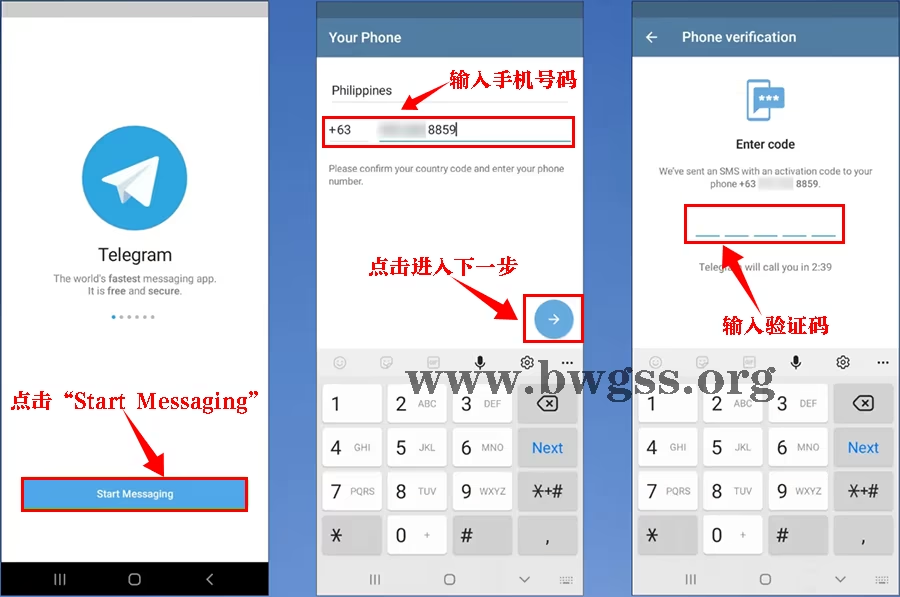
注册 Telegram 账号的三个步骤:点击“Start Messaging”,输入手机号码,然后填写收到的验证码
- 启动注册:打开 App,点击屏幕底部的蓝色按钮“Start Messaging”(开始聊天)。
- 输入手机号码:
- 在“Your Phone”页面选择手机号码所属的国家或地区,系统会自动填写对应的国际区号。
- 输入可以正常接收验证码的手机号码,然后点击右下角的箭头图标进入下一步。
- 注:以上配图使用的是菲律宾 +63 号码,仅用于演示注册流程。大家应根据自己实际使用的号码选择对应区号。使用海外号码时,要确保以后仍能继续控制该号码,不建议使用随时可能失效的一次性接码号码。
- 输入验证码:
- 新账号注册时,系统会通过手机短信发送验证码。
- 如果该号码已经在其他设备登录 Telegram,验证码也可能发送到已登录设备中的 Telegram 对话。
- 在“Enter code”界面填入收到的验证码,验证成功后会自动进入下一步。
- 完善信息:按照提示输入昵称(First Name)并设置头像,即可完成账号注册。
四、电报(Telegram)汉化教程:设置简体中文界面
目前新版 Telegram 已经支持简体中文,打开 Telegram 的“设置”,进入“语言”选项,选择“简体中文”即可完成切换。
如果语言列表中没有简体中文,可以先将 Telegram 更新到新版,也可以在已经安装 Telegram 的设备上打开 Telegram 官方简体中文语言链接,然后点击“Set Language”或“更改语言”。
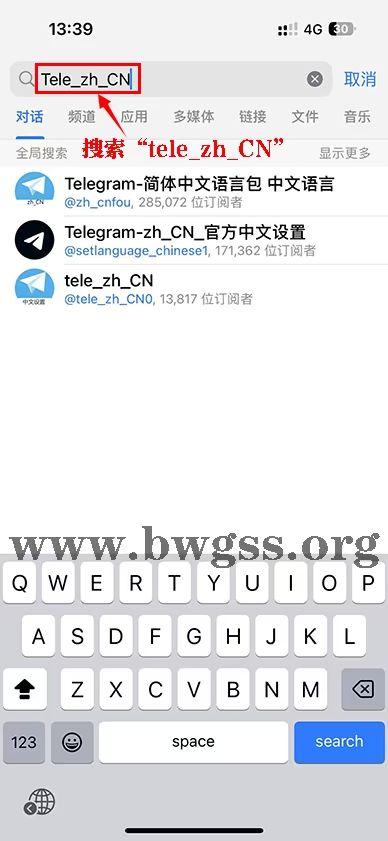
Telegram 早期尚未直接提供中文选项时,可以通过搜索 tele_zh_CN 语言包切换中文
上图是旧版 Telegram 常用的汉化方法,当时需要先搜索 tele_zh_CN 等中文语言包,再通过语言包链接切换界面。现在不需要再搜索第三方频道,建议大家优先使用 Telegram 内置的语言选项或官方简体中文语言链接即可。
- 进入 Telegram 的“设置”。
- 点击“语言”,查找并选择“简体中文”。
- 如果没有简体中文选项,先更新 Telegram,或打开上方提供的官方简体中文语言链接。
- 确认更改语言后,Telegram 界面会自动切换为中文。
五、电报(Telegram)使用详细指南
很多新手注册后不知道怎么加好友、怎么进群,这里是本站为您整理的详细操作手册。
1. 如何添加联系人(好友)?
Telegram 可以通过手机通讯录、手机号码或用户名添加联系人。
- 1. 同步通讯录:点击左上角“三横杠”菜单,进入“联系人”。授权 Telegram 访问手机通讯录后,已经注册 Telegram 的联系人会显示在列表中。不需要同步通讯录时,也可以拒绝这项权限。
- 2. 通过手机号添加:在“联系人”页面点击右下角的“+”号,输入对方的手机号码和姓名。能否通过号码找到对方,还会受到对方隐私设置的影响。
- 3. 通过用户名搜索:点击主界面右上角的“放大镜”图标,输入对方的用户名,例如
@username,搜索并进入对话页面。通过用户名联系时,不需要提前知道对方的手机号码。
2. 如何发起私密聊天(Secret Chat)?
Telegram 的普通私聊可以在手机、电脑等多台设备之间同步,而“加密聊天”采用端到端加密,只保存在参与聊天的设备中,不会同步到其他设备。
如果您需要传递不希望保存在云端的内容,可以单独为该联系人发起私密聊天,具体操作如下图所示。
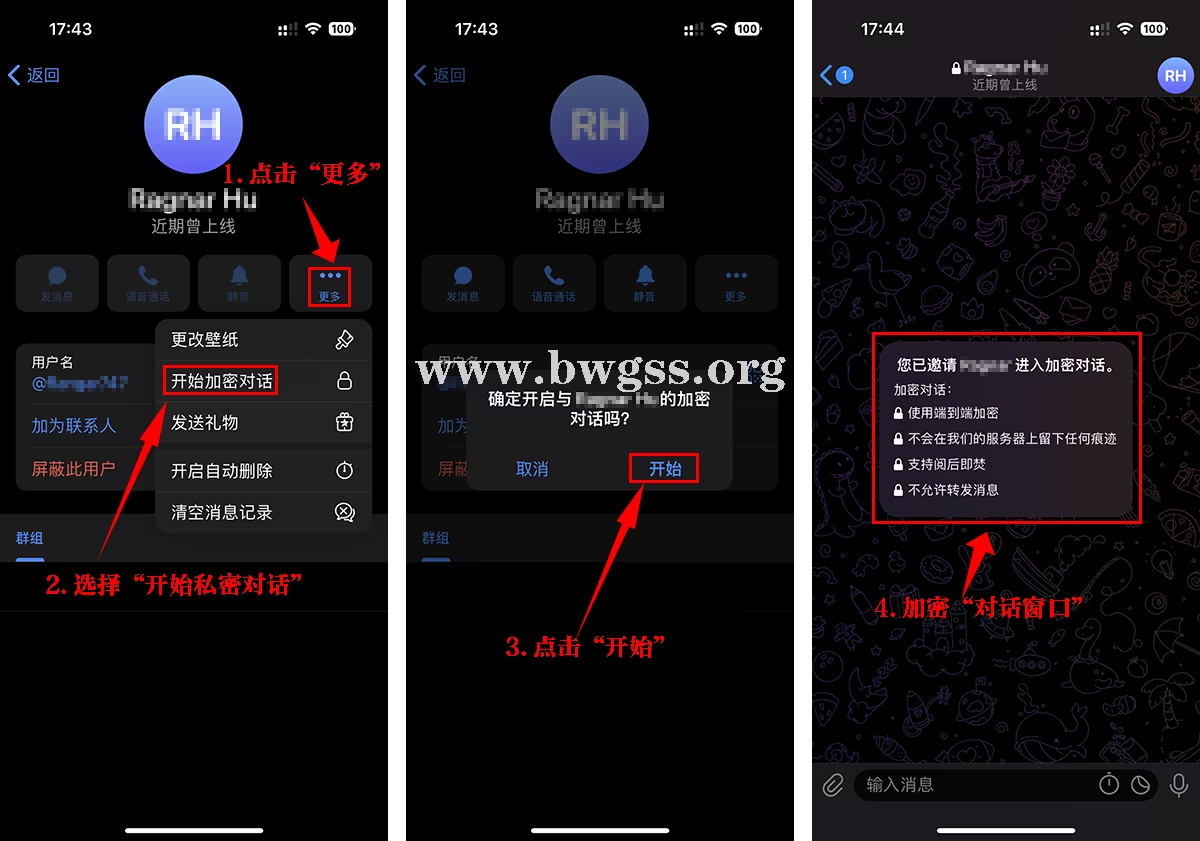
通过联系人资料页发起私密聊天:点击“更多”,选择“开始私密聊天”并确认,即可进入端到端加密的聊天窗口
操作步骤:
- 进入需要聊天的朋友的个人资料页,可以点击聊天窗口顶部的头像或名字进入。
- 点击页面上的“更多”图标,通常显示为三个点
...或“更多”按钮。 - 在弹出的菜单中选择“开始私密聊天”(Start Secret Chat)。
- 点击“开始”,即可进入端到端加密的私密聊天窗口。
这里要注意:普通私聊和群组属于云端聊天,可以在手机、电脑等多台设备之间同步;私密聊天采用端到端加密,只保存在创建私密聊天的设备上,不会同步到其他设备。如果退出 Telegram 账号,对应设备上的私密聊天记录也会丢失。
3. 如何加入电报群(Groups)?
电报群分为“公开群”和“私密群”。
- 公开群:拥有公开地址,例如
t.me/newbie_chat。在搜索框输入群组用户名,进入群组页面后点击下方的“加入”即可。 - 私密群:必须通过管理员或群成员发送的邀请链接加入,无法通过 Telegram 全局搜索找到。
4. 如何订阅频道(Channels)?
频道类似于微信公众号,通常只有管理员能够发布消息,其他用户可以订阅和查看内容。
- 操作步骤:在搜索框输入频道用户名,例如
@features,进入频道后点击底部的“加入”,即可完成订阅。
六、电报(Telegram)安全与隐私设置
由于 +86 号码实名制的特性,本站建议大家注册完成后检查手机号码、两步验证和登录设备等隐私设置,减少个人信息泄露和账号被盗的风险。
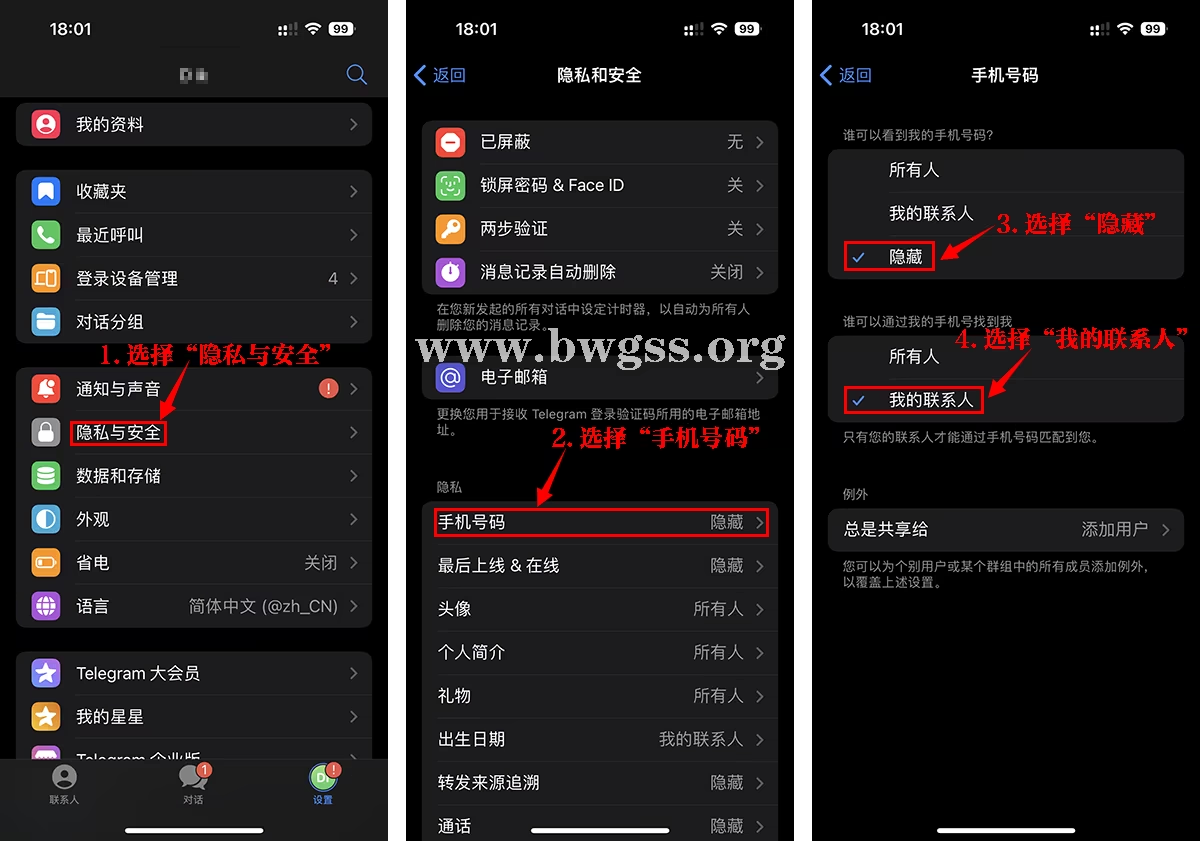
进入设置、隐私和安全、手机号码,限制手机号的可见范围以及通过手机号查找账号的权限
- 隐藏手机号码:
- 路径:
设置->隐私与安全->手机号码。 - 将“谁可以看到我的手机号码”设置为“隐藏”或当前客户端中对应的“没有人”选项。
- 将“谁可以通过手机号码找到我”设置为“我的联系人”。
- 完成设置后,通过群组或用户名联系您的陌生人无法看到您的手机号。不过,已经知道并将该号码保存在手机通讯录中的人,仍有可能看到该号码。
- 路径:
- 开启两步验证(2FA):
- 路径:
设置->隐私和安全->两步验证。 - 设置一个与手机验证码不同的独立密码。以后在新设备登录时,需要同时通过验证码和两步验证密码。
- 建议同时绑定本人长期使用的恢复邮箱,避免忘记两步验证密码后无法恢复账号。
- 路径:
- 检查登录设备:
- 进入 Telegram 的“
登录设备管理”或“设备”页面,查看当前已经登录账号的手机和电脑。 - 如果发现不认识的设备、地区或登录时间,应立即结束对应会话,并修改两步验证密码。
- 进入 Telegram 的“
七、总结
通过以上教程,相信您已经掌握了 Telegram 的基本使用方法,包括下载、注册、中文设置、添加联系人、加入群组、订阅频道和发起私密聊天。
注册完成后,还要记得隐藏手机号码、开启两步验证并检查登录设备。日常跨设备聊天可以使用普通云端对话,需要端到端加密时,再单独发起私密聊天。
而这一切流畅体验的基础,离不开 Just My Socks 提供的稳定网络支持,它不需要大家自行搭建服务器,配置好客户端后即可连接,后续也不需要自己维护服务器和处理被封锁的 IP。
| 机房位置 | 带宽 | 流量 | 设备 | 价格 | 购买 |
|---|---|---|---|---|---|
| 洛杉矶 500 | 2.5Gbit | 500GB/月 | 5台 | $5.88/月-$58.88/年 | 购买 |
| 洛杉矶 1000 | 5Gbit | 1T/月 | 无限 | $9.88/月-$98.88/年 | 购买 |
| 洛杉矶 5000 | 5Gbit | 5T/月 | 无限 | $48.99/月-$489.99/年 | 购买 |
| 洛杉矶 10000 | 5Gbit | 10T/月 | 无限 | $93.99/月-$948.99/年 | 购买 |
| 香港 CMI+NTT | 2.5Gbps | 500GB/月 | 5台 | $8.99/月-$89.99/年 | 购买 |
| 香港 CMI+NTT | 5Gbps | 1T/月 | 无限 | $14.90/月-$113.99/年 | 购买 |
| 香港 CMI+NTT | 5Gbps | 5T/月 | 无限 | $59.99/月-$599.99/年 | 购买 |
| 香港 IPLC 专线 | 300MB 独享 | 300GB/月 | 3台 | $21.00/月-$210.00/年 | 购买 |
| 香港 IPLC 专线 | 1G 独享 | 1T/月 | 无限 | $59.00/月-$589.00/年 | 购买 |
| 香港 CN2 GIA | 100MB 独享 | 100GB/月 | 3台 | $34.99/月-$349.99/年 | 购买 |
| 香港 CN2 GIA | 500MB 独享 | 500GB/月 | 5台 | $149.99/月-$1499.99/年 | 购买 |
| 香港 CN2 GIA | 1G 独享 | 1T/月 | 无限 | $279.99/月-$2799.99/年 | 购买 |
| 日本 CN2 GIA | 100MB 独享 | 100GB/月 | 3台 | $29.99/月-$299.99/年 | 购买 |
| 日本 CN2 GIA | 200MB 独享 | 500GB月 | 5台 | $135.99/月-$1349.99/年 | 购买 |
| 日本 CN2 GIA | 500MB 独享 | 1T/月 | 无限 | $239.00/月-$2399.00/年 | 购买 |
| 日本 CN2 GIA | 700MB 独享 | 5T/月 | 无限 | $1135.00/月-$11395.00/年 | 购买 |
| 伦敦 500 | 2.5Gbps | 500GB/月 | 5台 | $6.8/月-$67.99/年 | 购买 |
| 伦敦 1000 | 5Gbps | 1T/月 | 无限 | $11.29/月-$113.99/年 | 购买 |
| 伦敦 5000 | 5Gbps | 5T/月 | 无限 | $59.99/月-$559.99/年 | 购买 |
需要 VPS 服务器?Just My Socks 更适合直接使用代理服务;如果您需要建站、部署项目、搭建环境或学习 Linux,可以选择搬瓦工 VPS,参考 搬瓦工在售 VPS 套餐整理与购买推荐。 |
|||||
