
 搬瓦工教程
搬瓦工教程Shadowrocket(俗称“小火箭”)是一款运行在 iPhone 和 iPad 上的规则代理客户端,支持订阅导入、节点切换、规则分流、延迟测试和流量统计等功能。美国区 App Store 售价为 2.99 美元,不同地区的 App Store 价格可能有所区别。
Shadowrocket 支持 Shadowsocks、ShadowsocksR、VMess、VLESS、Trojan、Hysteria2、TUIC、WireGuard 等多种协议,也可以导入 VLESS Reality 节点。需要注意的是,Shadowrocket 只是代理客户端,本身不提供服务器或代理节点,安装后还需要添加订阅链接或节点信息。
本文使用搬瓦工机场 Just My Socks 的订阅链接给大家进行演示,从添加订阅、选择节点、设置分流到开启连接,完整介绍 Shadowrocket 的配置方法。使用其他服务商订阅的用户,也可以参考相同的导入流程。
如果您还没有完成 iPhone 代理工具安装、节点准备和基础网络设置,可以先参考:iPhone 苹果手机科学上网终极教程,了解从准备账号到选择客户端的完整操作流程。
一、Shadowrocket 配置前的准备工作
开始配置前,需要先在 iPhone 或 iPad 上安装 Shadowrocket,并准备一条可以正常使用的订阅链接。订阅链接中可以包含多个节点,导入后能够统一查看、切换和更新,不需要逐个填写服务器参数。
本站长期使用的是 搬瓦工机场 Just My Socks,主要有以下几个原因:
- 由搬瓦工官方团队运营:Just My Socks 已经持续提供服务多年,大家购买后可以在后台查看套餐、流量和订阅信息。
- 提供多种机房和线路:不同套餐覆盖洛杉矶、伦敦、香港和日本东京等机房,提供 CN2 GIA、CMI 等优质线路。
- IP 被墙后自动更换:当节点 IP 被封锁后,Just My Socks 会在后台更换服务器 IP,大家不需要购买新 IP,也不用逐个修改节点参数。Shadowrocket 更新订阅后,即可同步新的服务器地址。
- 支持订阅导入:后台提供可以直接导入 Shadowrocket 的订阅链接,节点发生变化后也可以通过更新订阅同步。
还没有购买套餐的用户,可以参考本站的 Just My Socks 注册、购买以及使用教程,完成账号注册、套餐购买和订阅链接获取。
不同套餐的机房、流量、带宽和设备数量并不相同,不知道怎么选择的用户,可以查看 Just My Socks 在售套餐汇总与方案选择指南,根据设备数量和每月流量选择对应方案。
二、Shadowrocket(小火箭)详细配置步骤
准备好订阅链接后,就可以打开 Shadowrocket 开始配置,下面以 Just My Socks 订阅为例,给大家进行演示操作。
1. 熟悉 Shadowrocket 主界面
首次打开 Shadowrocket 时,节点列表为空,顶部开关处于关闭状态,页面显示“未连接”。
点击右上角的“+”按钮,进入添加节点页面。
如果服务商后台提供了订阅二维码,也可以点击左上角的扫描按钮,直接扫描电脑屏幕上的二维码导入,不需要手动复制链接。
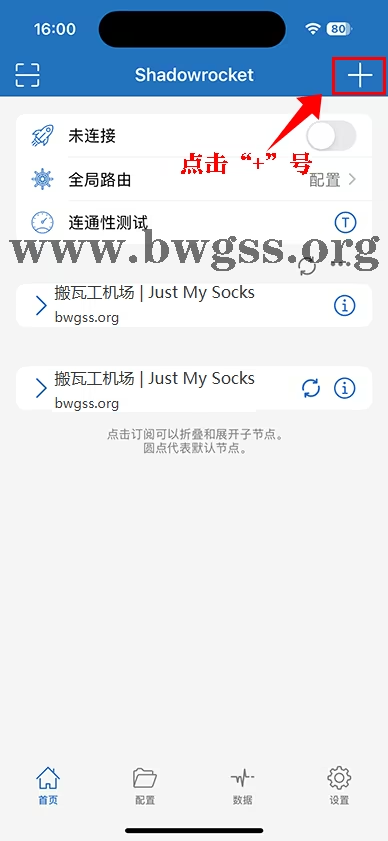
点击右上角的“+”按钮,进入服务器添加页面
2. 点击选择类型
进入添加节点页面后,Shadowrocket 默认显示手动填写服务器参数的界面,由于本文导入的是完整订阅链接,因此需要切换添加类型。
点击页面第一行的“类型”。
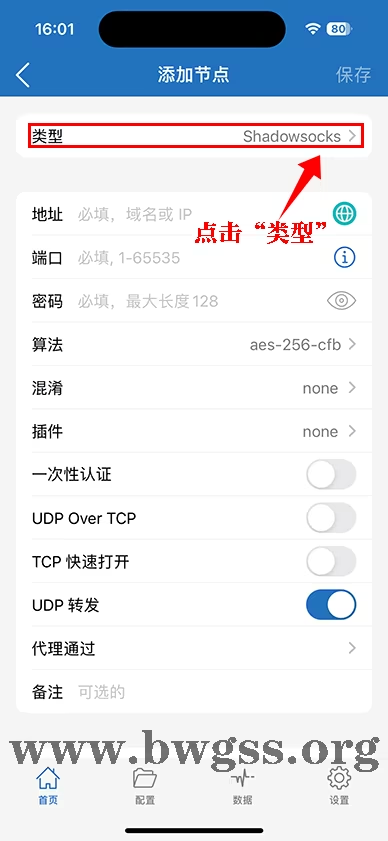
点击“类型”,将手动添加方式切换为订阅导入
3. 选择 Subscribe 订阅类型
点击“类型”后,可以看到 Shadowrocket 支持的节点类型和导入方式,包括 Shadowsocks、ShadowsocksR、VMess、VLESS、Trojan、Hysteria2、TUIC、WireGuard 和 Subscribe 等。
这里需要选择“Subscribe”,Subscribe 不是代理协议,而是用于批量导入订阅节点的类型。

在节点类型列表中找到“Subscribe”,用于添加完整订阅链接
4. 粘贴订阅链接
选择 Subscribe 后,页面会显示 URL 和备注两个主要填写位置:
- URL:粘贴从 Just My Socks 后台复制的订阅链接。
- 备注:可以填写
JMS、Just My Socks或其他便于识别的名称。
确认订阅链接已经完整粘贴后,点击右上角的“保存”。
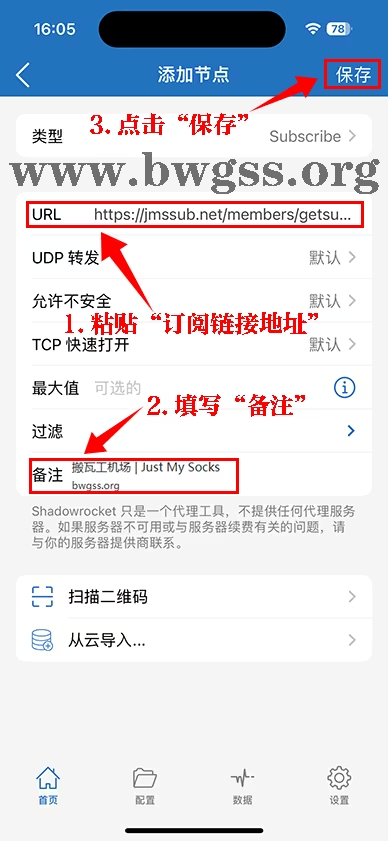
将 JMS 订阅链接粘贴到 URL 栏,再点击右上角保存
5. 开启订阅自动更新
保存后,Shadowrocket 会识别这是一条订阅链接,并询问是否启用自动更新。
点击“启用”。开启后,Shadowrocket 可以自动更新订阅中的节点信息,当 Just My Socks 更换被封锁的服务器 IP 后,客户端可以通过订阅更新同步新的地址,避免继续连接已经失效的旧节点。
如果 JMS 已经更换节点,但手机中的服务器地址没有变化,可以返回 Shadowrocket 首页手动更新一次订阅。
Just My Socks 后台还可以设置不同的订阅输出方式,如果您需要了解 SS 订阅、V2Ray 订阅以及订阅地址的获取方法,可以继续查看:Just My Socks 订阅功能设置教程。
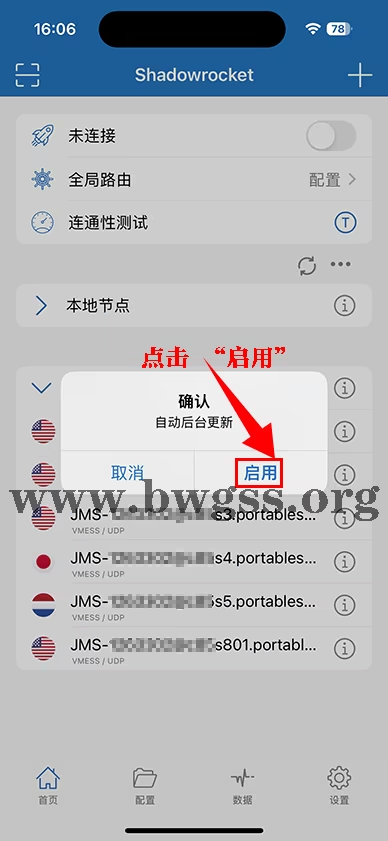
点击“启用”,自动同步 Just My Socks 更新后的节点
6. 选中节点并进入全局路由
返回首页后,可以看到刚才导入的订阅名称和节点列表。
点击订阅名称展开节点,然后选择一个需要使用的服务器,节点前方出现橙色圆点,代表该节点已经被选中。
Just My Socks 订阅中可能包含 s1、s2、s3、s4、s5 和 s801 等节点。不同套餐显示的节点数量可能不同,选择当前能够正常连接、延迟合适的节点即可。
选好节点后,点击页面中的“全局路由”,设置手机流量的处理方式。
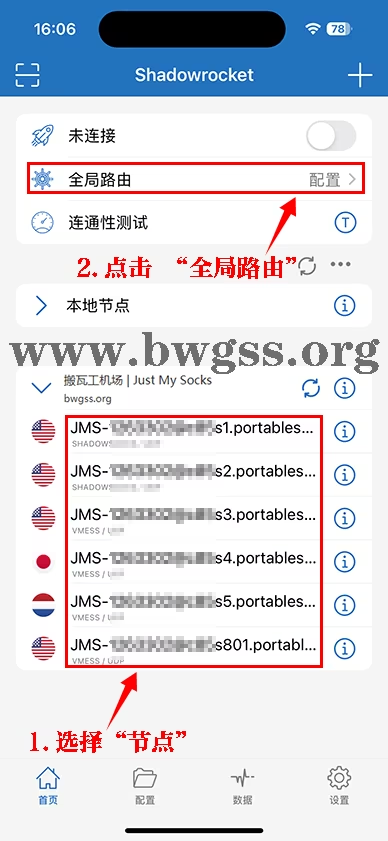
选择一个需要使用的节点,再点击“全局路由”设置分流模式
7. 选择“配置”分流模式
全局路由决定哪些流量经过代理节点,哪些流量直接连接。
Shadowrocket 提供以下几种模式:
- 配置:按照当前配置中的规则处理流量。新安装的 Shadowrocket 使用默认配置时,中国大陆常用网站直接连接,其他流量通过当前节点访问,日常使用选择这个模式即可。
- 代理:手机中的流量全部通过当前节点,包括国内网站和应用,适用于需要临时使用全局代理的情况。
- 直连:所有流量都不经过代理节点,效果相当于没有开启代理。
- 场景:根据 Wi-Fi、蜂窝网络等条件切换不同的连接方式。
点击“配置”,确认右侧出现蓝色对勾。
如果以后导入了其他规则文件,“配置”模式会按照新规则处理流量,实际分流结果也会随规则内容变化。
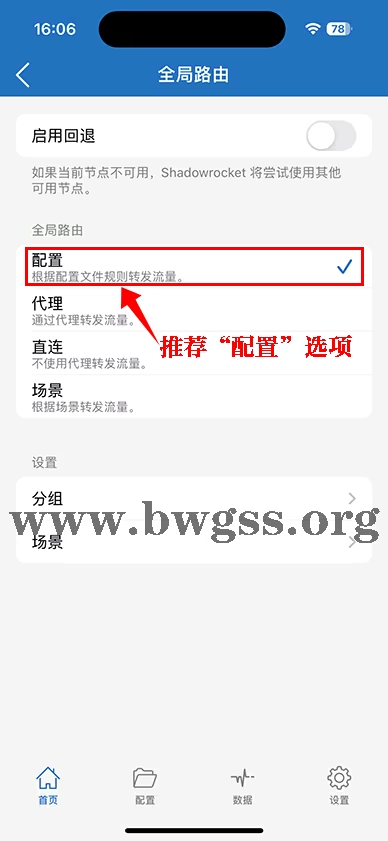
将全局路由设置为“配置”,按照规则区分直连与代理流量
8. 开启代理开关并测试连接
设置完成后返回 Shadowrocket 首页,点击页面顶部的连接开关。
首次连接时,iOS 会弹出添加 VPN 配置的权限提示。点击“允许(Allow)”,再按照系统提示使用 Face ID、Touch ID 或锁屏密码完成授权。
连接后可以通过以下几个位置判断状态:
- Shadowrocket 顶部开关变为蓝色。
- “连通性测试”位置显示绿色延迟,例如
194ms。 - iOS 状态栏或控制中心显示
VPN标志。
绿色延迟表示当前测试请求已经通过所选节点完成连接,如果一直显示超时,可以更新订阅或切换其他节点重新测试。
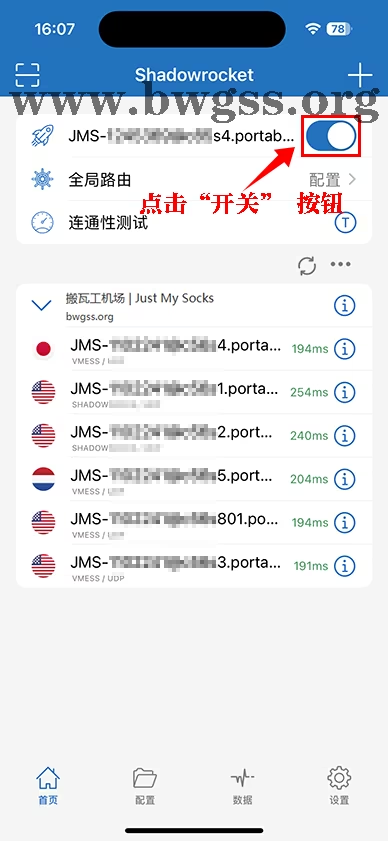
绿色延迟表示当前节点可以响应
三、Shadowrocket 如何手动添加节点?
除了通过订阅链接批量导入,Shadowrocket 也支持手动添加单个节点,自建服务器或者服务商只提供单个节点参数时,可以使用这种方法。
不同协议需要填写的参数并不相同,下面的截图以手动配置 Shadowsocks 节点为例。

手动填写 Shadowsocks 节点的服务器地址、端口、密码和加密方式
具体操作步骤如下:
- 打开添加页面:返回 Shadowrocket 首页,点击右上角的“+”按钮。
- 选择节点协议:点击“类型”,根据节点信息选择
Shadowsocks、VLESS或其他对应协议。 - 填写节点参数:按照服务端或节点提供方给出的内容逐项填写,不要自行修改协议、端口和加密参数。
- 保存节点:填写完成后点击右上角的“保存”,返回首页选中该节点即可连接。
以上图中的 Shadowsocks 节点为例,需要填写的主要参数包括:
- 地址:服务器 IP 地址或域名。
- 端口:Shadowsocks 服务端监听端口。
- 密码:服务端设置的节点密码。
- 算法:服务端使用的加密方式,例如
aes-256-gcm。
如果添加的是 VLESS 节点,页面会显示 UUID、传输方式和安全类型等字段。VLESS Reality 节点还可能需要填写服务器名称、指纹、公钥和 Short ID,具体内容必须与服务端生成的节点信息一致。
服务端提供了节点链接或二维码时,可以直接复制链接或扫描二维码导入,减少手动填写错误。
部分 Just My Socks 节点还可以通过 OBFS 参数进行连接,如果您需要在 iPhone 上手动填写服务器、端口、密码和混淆信息,可以参考:Just My Socks iOS 手机 OBFS 配置 Shadowsocks 教程。
四、总结
Shadowrocket 安装完成后,需要通过订阅链接或手动方式添加节点,使用 Just My Socks 订阅时,按照本文步骤选择 Subscribe、粘贴订阅地址、开启自动更新、选中节点并将全局路由设置为“配置”,即可完成基础设置。
如果连接后一直没有延迟,可以手动更新订阅并切换其他节点测试,单个节点超时不代表整个订阅无法使用,其他节点能够正常显示延迟并打开网页,就可以继续使用。
| 机房位置 | 带宽 | 流量 | 设备 | 价格 | 购买 |
|---|---|---|---|---|---|
| 洛杉矶 500 | 2.5Gbit | 500GB/月 | 5台 | $5.88/月-$58.88/年 | 购买 |
| 洛杉矶 1000 | 5Gbit | 1T/月 | 无限 | $9.88/月-$98.88/年 | 购买 |
| 洛杉矶 5000 | 5Gbit | 5T/月 | 无限 | $48.99/月-$489.99/年 | 购买 |
| 洛杉矶 10000 | 5Gbit | 10T/月 | 无限 | $93.99/月-$948.99/年 | 购买 |
| 香港 CMI+NTT | 2.5Gbps | 500GB/月 | 5台 | $8.99/月-$89.99/年 | 购买 |
| 香港 CMI+NTT | 5Gbps | 1T/月 | 无限 | $14.90/月-$113.99/年 | 购买 |
| 香港 CMI+NTT | 5Gbps | 5T/月 | 无限 | $59.99/月-$599.99/年 | 购买 |
| 香港 IPLC 专线 | 300MB 独享 | 300GB/月 | 3台 | $21.00/月-$210.00/年 | 购买 |
| 香港 IPLC 专线 | 1G 独享 | 1T/月 | 无限 | $59.00/月-$589.00/年 | 购买 |
| 香港 CN2 GIA | 100MB 独享 | 100GB/月 | 3台 | $34.99/月-$349.99/年 | 购买 |
| 香港 CN2 GIA | 500MB 独享 | 500GB/月 | 5台 | $149.99/月-$1499.99/年 | 购买 |
| 香港 CN2 GIA | 1G 独享 | 1T/月 | 无限 | $279.99/月-$2799.99/年 | 购买 |
| 日本 CN2 GIA | 100MB 独享 | 100GB/月 | 3台 | $29.99/月-$299.99/年 | 购买 |
| 日本 CN2 GIA | 200MB 独享 | 500GB月 | 5台 | $135.99/月-$1349.99/年 | 购买 |
| 日本 CN2 GIA | 500MB 独享 | 1T/月 | 无限 | $239.00/月-$2399.00/年 | 购买 |
| 日本 CN2 GIA | 700MB 独享 | 5T/月 | 无限 | $1135.00/月-$11395.00/年 | 购买 |
| 伦敦 500 | 2.5Gbps | 500GB/月 | 5台 | $6.8/月-$67.99/年 | 购买 |
| 伦敦 1000 | 5Gbps | 1T/月 | 无限 | $11.29/月-$113.99/年 | 购买 |
| 伦敦 5000 | 5Gbps | 5T/月 | 无限 | $59.99/月-$559.99/年 | 购买 |
需要 VPS 服务器?Just My Socks 更适合直接使用代理服务;如果您需要建站、部署项目、搭建环境或学习 Linux,可以选择搬瓦工 VPS,参考 搬瓦工在售 VPS 套餐整理与购买推荐。 |
|||||
