
 搬瓦工教程
搬瓦工教程在 Windows 系统里,使用 v2ray-core 客户端测试节点时,如果出现“无法远程连接”“错误”或者 CDN 节点始终没有延迟返回,很多人的第一反应都是服务器出问题了。其实从目前常见的情况来看,这类问题更常出在 DNS 解析、CDN 调度、TLS 握手、serverName 配置以及 Windows 本机网络栈 上,而不是单纯的“节点失效”。搬瓦工教程网就就围绕 v2ray-core 提示“无法远程连接” 这个问题,按照目前仍然实用的办法,讲清楚原因、排查方向和解决方法。
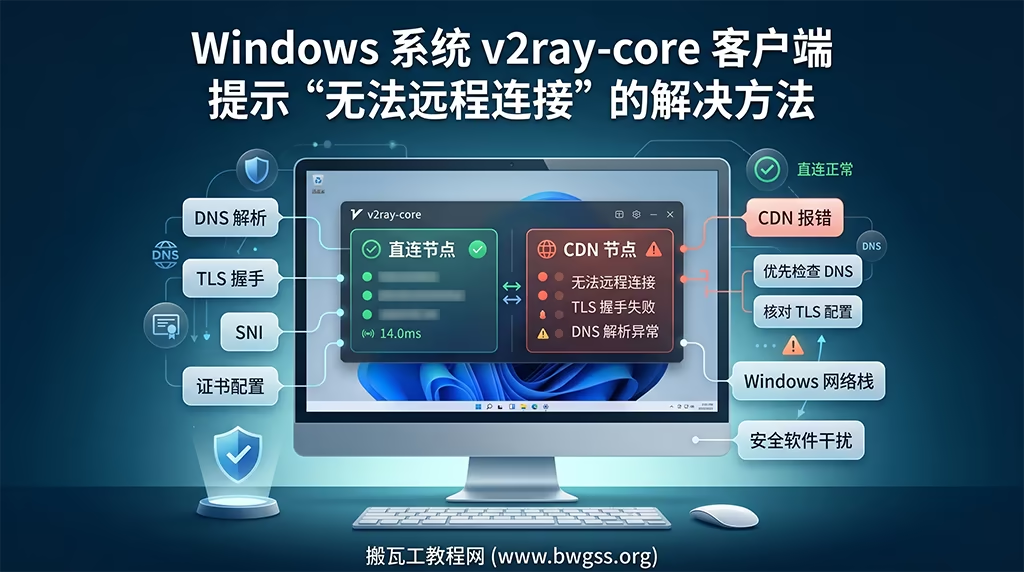
Windows 系统下 v2ray-core 客户端提示无法远程连接时,通常可从 DNS 解析、TLS 配置、CDN 节点和本机网络环境几个方向排查。
如果您平时使用的不是 v2rayN,而是同样基于内核运行的其他图形客户端,也可以先对照 QV2Ray 配置教程 Windows 系统下 QV2Ray 客户端使用教程 检查基础参数是否填写正确,再继续排查“无法远程连接”的具体原因。
一、为什么直连正常而 CDN 节点提示“无法远程连接”
先把问题本质弄清楚,排查方向才不会跑偏。很多用户会发现,直连节点可以返回延迟,说明基础网络大体是通的,但一到 CDN 节点,就提示“无法远程连接”或者测试失败。这并不奇怪,因为直连和 CDN 走的并不是同一条路径。
直连节点通常是客户端直接访问服务器 IP,所以只要 IP 可达、端口能连、服务端正常响应,测试就可能返回结果。而 CDN 节点则需要先解析域名,再由 CDN 边缘节点接入,之后还要完成 TLS 握手、证书校验以及回源过程。
也就是说,当 v2ray-core 提示“无法远程连接”时,问题很可能出在下面几个环节:
- 本地 DNS 返回了错误 IP;
- CDN 域名解析结果异常;
- serverName、Host 与证书域名不一致;
- TLS 握手失败;
- Windows 本机网络栈或安全软件干扰了连接。
所以“直连正常、CDN 不通”并不代表判断矛盾,反而说明故障范围已经缩小到了域名解析和 TLS 相关链路上。
二、先检查 DNS 解析是否正常
从实际排障经验来看,遇到 v2ray-core 客户端测试节点提示“无法远程连接”,第一步依然应该先查 DNS。
因为 CDN 节点本质上依赖域名调度,一旦本地 DNS 返回错误结果、被污染,或者缓存了旧记录,客户端连到的就可能不是正确的 CDN 边缘节点,自然也就谈不上后续握手成功。
建议先在 Windows 里分别对比公共 DNS 和当前本地 DNS 的解析结果:
nslookup 您的节点域名 1.1.1.1
nslookup 您的节点域名 8.8.8.8
nslookup 您的节点域名 当前路由器DNS
ipconfig /flushdns
如果您发现公共 DNS 和本地路由器 DNS 返回的 IP 完全不同,或者某一个直接解析失败,那就说明问题大概率已经找到了。
这种情况下,优先做以下处理:
- 把网卡 DNS 改成稳定的公共 DNS;
- 清空本机 DNS 缓存;
- 如果是 Windows 11,也可以考虑启用 DoH;
- 修改后重新测试节点。
很多“CDN 节点无法远程连接”的情况,到了这一步就能恢复正常,所以这也是整篇文章里最值得优先尝试的方法。
三、重点检查 TLS、SNI 和证书配置
以前不少教程会建议:测试节点失败时,尝试开启 SSL 3.0、TLS 1.0 或关闭某些安全选项。
但放到现在看,这种做法已经不适合作为通用解决方案了。现在更应该检查的是 TLS 配置本身是否正确,尤其是 CDN 场景下常见的 SNI、serverName、Host 和证书域名是否一致。
如果您的节点配置里使用的是域名接入 CDN,那么要重点检查以下内容:
- 节点地址填写的是域名还是 IP;
- 如果连接目标写成了 IP,serverName 是否仍然正确填写为证书域名;
- Host、SNI、证书域名是否一致;
- 是否误改了证书校验相关设置;
- 服务端证书是否已经过期或配置错误。
很多用户在配置节点时,只关注地址和端口,却忽略了 TLS 细节。结果就是,TCP 连接看起来没问题,但一到 TLS 握手阶段就失败,于是客户端只会给出“无法远程连接”或“错误”的提示。
遇到这种情况,与其尝试开启老旧协议,不如优先检查 serverName、Host 和证书域名是否匹配,这才是当前更有效的排查方向。
如果您的节点本身还用了伪装域名、Host 或 WebSocket 等方案,那么客户端和服务端参数必须完全对应,否则也容易在测试节点时直接报错。对这类场景不太熟悉的话,可以看看 V2Ray 高级使用技巧之流量伪装,再回头核对自己的配置。
四、Windows 本机还要排查时间、网络栈和安全软件
除了 DNS 和 TLS 配置本身,Windows 本地环境也经常是问题来源。尤其是在系统时间不准、DNS 缓存异常、Winsock 损坏,或者安全软件拦截 HTTPS 流量的情况下,即使节点本身正常,v2ray-core 客户端测试节点时也可能出现“无法远程连接”。
在 Windows 系统下,可以按顺序执行下面这些命令进行基础修复:
w32tm /resync
ipconfig /flushdns
netsh winsock reset
netsh int ip reset resetlog.txt
这些命令分别对应:
- 同步系统时间;
- 清理本机 DNS 缓存;
- 重置 Winsock;
- 重置 TCP/IP 网络栈。
执行完成后,建议重启电脑,再重新打开 v2ray-core 客户端测试节点。
如果您装了带“HTTPS 扫描”“流量防护”“证书注入”功能的安全软件,也可以临时关闭相关模块再测一次。因为有些软件会对 TLS 流量进行拦截或重签名,进而影响 CDN 节点的正常握手。
如果前面已经重置了 DNS 和网络栈,但您仍然怀疑问题出在 Windows 本机收发链路上,也可以继续参考:Windows 10 如何测试 TCP/IP 数据包是否正常发送,先确认系统底层通信是否正常,再判断到底是客户端问题还是节点问题。
五、推荐的排查顺序与处理步骤
与其遇到问题后不断试错,不如直接按照一条更符合当前环境的排查流程来做。这样不仅效率更高,也能避免把时间浪费在已经过时的方法上。
对于 v2ray-core 提示“无法远程连接” 这类问题,建议按下面的顺序逐步排查。
- 先确认直连节点和 CDN 节点是否表现不同;
- 用
nslookup对比公共 DNS 与本地 DNS 的解析结果; - 执行
ipconfig /flushdns清理缓存; - 核对节点域名、serverName、Host 和证书域名是否一致;
- 同步 Windows 系统时间;
- 执行
netsh winsock reset和netsh int ip reset修复本机网络栈; - 临时关闭安全软件的 HTTPS 拦截后重新测试;
- 如果仍然失败,再查看客户端 debug 日志或抓包分析。
总的来说,现在处理“Windows 系统 v2ray-core 客户端测试节点提示无法远程连接”的方法,已经不再是去开启 SSL 3.0 之类的旧办法,而是优先从 DNS 解析、CDN 域名调度、TLS 握手、serverName 配置和 Windows 本机网络栈 这几个方向入手。只要排查顺序对了,大多数问题都能更快定位出来。
如果前面的排查都做过了,问题仍然存在,那就要回头检查服务端配置、端口放行、证书部署和回源设置是否正确。之前搭建环境时遗漏了某些步骤的,也可以对照 搬瓦工 VPS 搭建 V2Ray 详细教程 重新核查一遍。
如果您在回查服务端时已经无法登录 VPS 后台,或者忘记了管理员密码,也可以先参考 搬瓦工重置 Root 密码教程:如何使用 Root password reset 获取新密码 恢复登录权限,然后再继续检查 V2Ray 服务端配置。
遇到 v2ray-core 客户端测试节点提示“无法远程连接”时,先查 DNS,再查 TLS 配置,然后再修复 Windows 本机网络环境,这才是目前更稳妥、也更符合实际的解决方法。
