
 搬瓦工教程
搬瓦工教程在 iPhone 上使用代理服务,常见的客户端有小火箭(Shadowrocket)、圈X(Quantumult X)和 Stash。Stash 是一款兼容 Clash Premium 配置的 iOS 代理客户端。它可以导入 Clash 配置文件,并按照规则决定哪些网站走代理、哪些网站保持直连。对于已经用过 Clash 的用户,Stash 的策略组、规则模式和节点选择方式都比较容易上手。
本文介绍 Stash 的下载方法,以及在 iPhone 上导入订阅、选择配置、开启代理和切换节点的完整步骤。
一、Stash 主要功能介绍
Stash 不只是用来连接代理节点,它还可以管理配置文件、分流规则、脚本和多个策略组。下面介绍几个日常使用中比较实用的功能。
1. iCloud 同步与快捷操作
- iCloud 同步:Stash 可以通过 iCloud 同步配置文件和相关数据。iPhone、iPad 等设备登录同一个 iCloud 账号后,不需要每台设备重新添加配置。
- 快捷操作:Stash 支持桌面小组件、Today 视图和 Siri 快捷指令,可以在不打开客户端的情况下开启代理、关闭代理或切换节点。
2. 按需连接与远程设备控制
- 按需连接:可以根据当前连接的 Wi-Fi、蜂窝网络或其他条件,设置 Stash 自动开启或关闭。例如连接家中 Wi-Fi 后关闭代理,切换到蜂窝网络后开启代理。
- 远程控制:多台设备登录同一个 iCloud 账号后,可以在局域网内查看和控制其他正在运行 Stash 的设备。
3. HTTPS 解密、脚本与多协议支持
- HTTPS 解密和重写:开启 MitM 并安装证书后,可以配合重写规则和 JavaScript 脚本处理部分 HTTP、HTTPS 请求,这项功能主要供有经验的用户使用。
- 多种协议:支持 Shadowsocks、VMess、Trojan、VLESS、Hysteria 1/2、TUIC 和 WireGuard 等协议。
- 适合移动设备运行:Stash 针对 iPhone 和 iPad 做了资源占用优化,可以在后台持续处理代理连接和分流规则。
二、Stash 下载与安装方法
Stash 是一款付费软件,目前无法从中国大陆区 App Store 下载。需要准备一个非中国大陆区 Apple ID,例如美区或港区 Apple ID,然后在对应地区的 App Store 中购买和安装。
| 区域 | 价格说明 | 下载链接 |
|---|---|---|
| 美区(US) | 5.99 美元(约 43 元) | 前往美区 App Store |
| 港区(HK) | 48 港元 | 前往港区 App Store |
注:软件价格可能会调整,购买时请以 App Store 显示的价格为准。
如果您是第一次在 iPhone 上使用代理订阅,不清楚订阅地址在哪里获取,或者还没有完成 Just My Socks 购买和连接,可以先查看:iPhone 使用 Just My Socks 连接海外网络教程,完成准备工作后再按照下文配置 Stash。
三、准备 Stash 可用的代理订阅
Stash 只是客户端,本身不提供代理节点。安装完成后,还需要准备一个可以导入 Stash 的订阅地址。
本文使用 搬瓦工机场 Just My Socks 作为示例。
Just My Socks(简称 JMS)由搬瓦工官方提供,主要有以下几个特点:
- 节点 IP 被墙自动更新:节点 IP 受到影响后,JMS 会更新服务地址。大家只需要更新订阅,不需要购买新的 IP。
- 提供多种线路:不同套餐可以使用洛杉矶、香港、东京和伦敦等节点,部分方案提供香港 CN2 GIA、日本软银等线路。
- 适合视频和网页访问:可以用于观看高清视频、打开境外网站以及使用常见的海外应用。
- 可以导入 Clash 类客户端:订阅经过转换后,可以生成带有节点、策略组和分流规则的 Clash 配置,并导入 Stash 使用。
相关教程:
- Just My Socks 购买教程:Just My Socks 注册、购买以及使用教程
- Just My Socks 套餐介绍:Just My Socks 在售套餐汇总与方案选择指南
- Just My Socks 订阅教程:搬瓦工机场 Just My Socks 订阅链接使用教程
四、将订阅转换为 Stash 可导入的配置
Just My Socks 提供的原始订阅主要包含节点信息,如果希望在 Stash 中使用自动选择、规则分流和不同的策略组,可以先通过订阅转换工具生成 Clash 配置。
转换后的配置可以加入 ACL4SSR 规则,让国内网站保持直连,境外网站通过代理访问,并把不同类型的网站分配到对应的策略组。
转换步骤:打开转换工具,粘贴 Just My Socks 订阅链接,将客户端选择为 Clash,后端地址选择 https://app.jmspro.cc/sub?,然后生成并复制新的订阅地址,接下来把这个地址导入 Stash 客户端即可。
转换后生成的是 Clash 配置,除了可以导入 Stash,也能用于部分安卓 Clash 客户端,需要在 Android 手机上使用可以参考:Clash Meta for Android 配置教程。
五、Stash 图文配置教程
准备好转换后的订阅地址后,可以按照下面的步骤完成导入和连接。整个过程需要进入配置文件页面添加订阅,然后返回首页启动 Stash。
1. 打开 Stash 并查看首页
打开 Stash App,首页可以看到“出站”“配置”和“统计”等功能。
刚安装时,顶部会显示默认配置 Default。此时还没有导入自己的机场订阅,需要先进入设置页面添加配置文件。
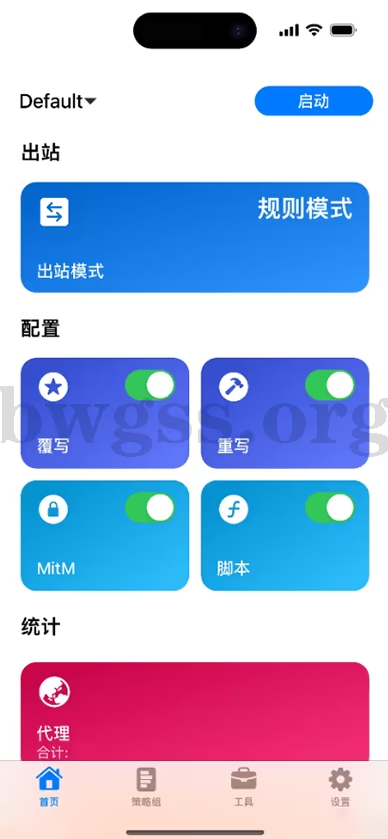
Stash 首页面板
2. 进入配置文件页面
点击底部导航栏右侧的“设置”,然后在设置页面顶部找到“配置文件”。
Stash 中导入、切换和编辑订阅,都需要在这个页面完成。
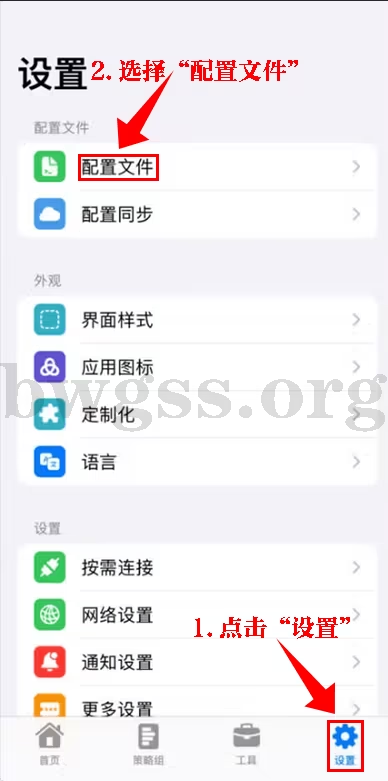
点击“配置文件”进入配置列表
3. 选择“从 URL 下载”
Stash 支持通过 URL、二维码和本地文件导入配置。
本文使用的是订阅链接,因此点击“从 URL 下载”。
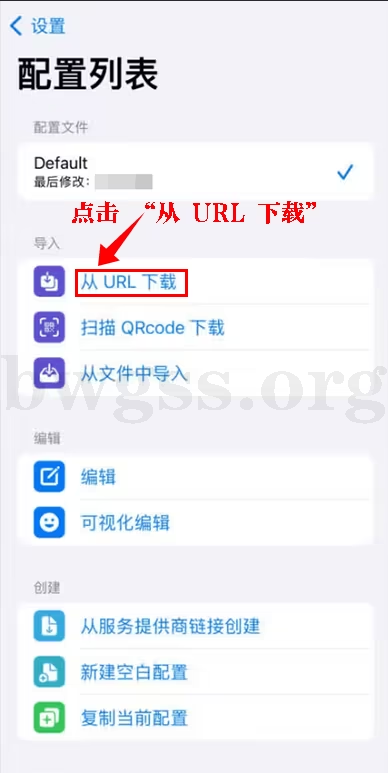
选择“从 URL 下载”
4. 粘贴订阅地址并下载
在弹出的输入框中,粘贴前面生成的订阅地址。
- 检查链接开头和结尾,避免带有多余空格。
- 确认地址完整后,点击右下角的“下载”。
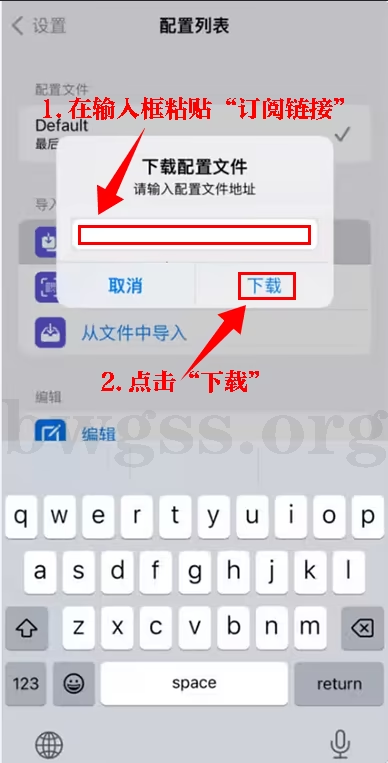
粘贴订阅地址并点击“下载”
5. 选中刚刚导入的配置
下载完成后,配置列表中会出现一个新的配置文件,例如“搬瓦工机场|Just My Socks”。
点击这个配置文件。右侧出现蓝色“√”后,说明 Stash 已经把它设为当前使用的配置。
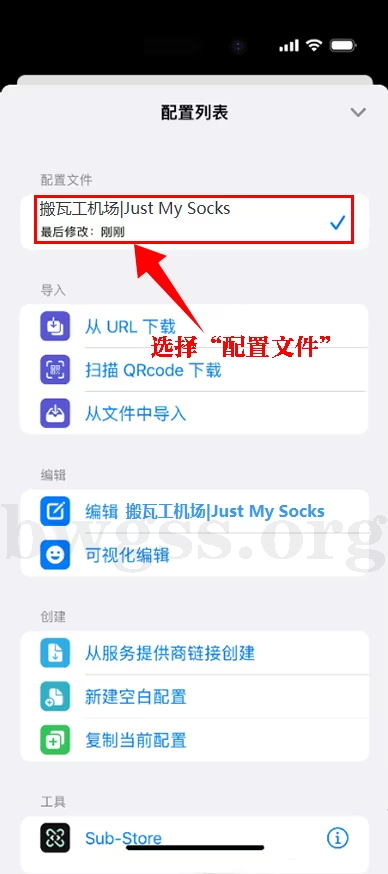
右侧出现蓝色对勾后,配置已经选中
6. 启动 Stash
返回 Stash“首页”,点击右上角的蓝色“启动”按钮。
首次启动时,iOS 会提示“Stash 想添加 VPN 配置”。点击“允许”,然后输入锁屏密码或使用 Face ID 完成验证。
成功开启后,右上角的按钮会从“启动”变成“断开”。
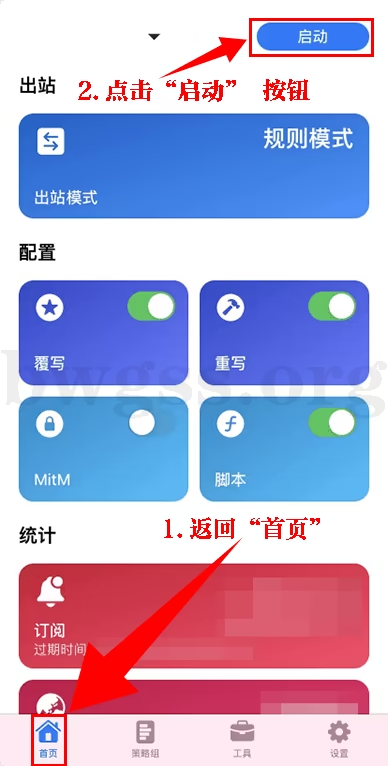
点击右上角的“启动”按钮
7. 选择出站模式
点击首页中的蓝色“出站”卡片,可以看到规则模式、全局模式和直连模式。
- 规则模式:按照配置文件中的规则处理网络连接。使用本文配置时,国内网站主要走直连,境外网站主要走代理,日常使用建议选择这个模式。
- 全局模式:所有网络连接都交给代理节点处理。
- 直连模式:所有网络连接都不经过代理节点。
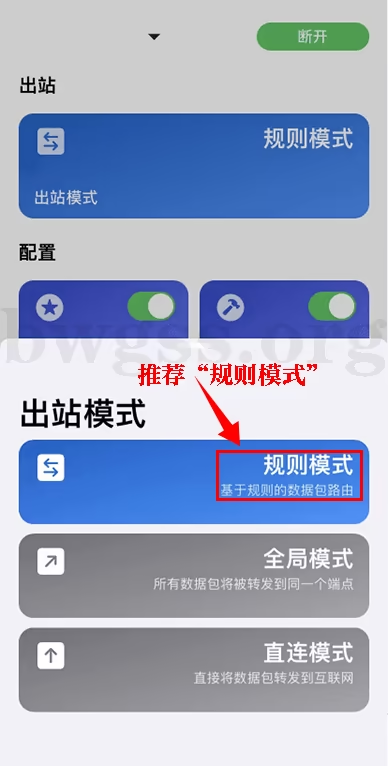
日常使用选择“规则模式”
8. 自动选择或手动切换节点
点击底部导航栏中的“策略组”,可以查看当前配置中的节点和自动选择策略。
- 自动选择:Stash 会测试节点,并自动使用延迟较低且能够连接的节点,正常情况下选择这一项即可。
- 手动选择:点击列表中的某个节点,可以固定使用这条线路。需要使用指定国家或地区的 IP 时,可以手动选择对应节点。
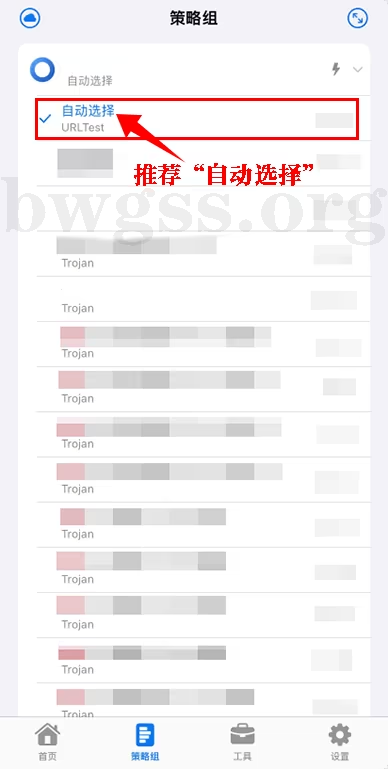
在策略组中选择自动策略或指定节点
安卓设备不使用 Stash,如果只需要导入节点并手动选择线路,不需要 Clash 策略组和复杂分流规则,可以按照 v2rayNG 安卓客户端使用教程 完成安装和连接。
六、总结
完成以上操作后,Stash 就可以在 iPhone 上正常使用了。
日常使用时,可以保持“规则模式”和“自动选择”,这样国内网站主要保持直连,境外网站按照配置规则走代理,节点无法连接时也可以自动切换。
如果需要使用指定国家或地区的 IP,可以进入“策略组”手动选择节点。遇到节点无法连接、配置失效或节点数量发生变化时,可以先更新订阅,再重新选择节点测试。
| 机房位置 | 带宽 | 流量 | 设备 | 价格 | 购买 |
|---|---|---|---|---|---|
| 洛杉矶 500 | 2.5Gbit | 500GB/月 | 5台 | $5.88/月-$58.88/年 | 购买 |
| 洛杉矶 1000 | 5Gbit | 1T/月 | 无限 | $9.88/月-$98.88/年 | 购买 |
| 洛杉矶 5000 | 5Gbit | 5T/月 | 无限 | $48.99/月-$489.99/年 | 购买 |
| 洛杉矶 10000 | 5Gbit | 10T/月 | 无限 | $93.99/月-$948.99/年 | 购买 |
| 香港 CMI+NTT | 2.5Gbps | 500GB/月 | 5台 | $8.99/月-$89.99/年 | 购买 |
| 香港 CMI+NTT | 5Gbps | 1T/月 | 无限 | $14.90/月-$113.99/年 | 购买 |
| 香港 CMI+NTT | 5Gbps | 5T/月 | 无限 | $59.99/月-$599.99/年 | 购买 |
| 香港 IPLC 专线 | 300MB 独享 | 300GB/月 | 3台 | $21.00/月-$210.00/年 | 购买 |
| 香港 IPLC 专线 | 1G 独享 | 1T/月 | 无限 | $59.00/月-$589.00/年 | 购买 |
| 香港 CN2 GIA | 100MB 独享 | 100GB/月 | 3台 | $34.99/月-$349.99/年 | 购买 |
| 香港 CN2 GIA | 500MB 独享 | 500GB/月 | 5台 | $149.99/月-$1499.99/年 | 购买 |
| 香港 CN2 GIA | 1G 独享 | 1T/月 | 无限 | $279.99/月-$2799.99/年 | 购买 |
| 日本 CN2 GIA | 100MB 独享 | 100GB/月 | 3台 | $29.99/月-$299.99/年 | 购买 |
| 日本 CN2 GIA | 200MB 独享 | 500GB月 | 5台 | $135.99/月-$1349.99/年 | 购买 |
| 日本 CN2 GIA | 500MB 独享 | 1T/月 | 无限 | $239.00/月-$2399.00/年 | 购买 |
| 日本 CN2 GIA | 700MB 独享 | 5T/月 | 无限 | $1135.00/月-$11395.00/年 | 购买 |
| 伦敦 500 | 2.5Gbps | 500GB/月 | 5台 | $6.8/月-$67.99/年 | 购买 |
| 伦敦 1000 | 5Gbps | 1T/月 | 无限 | $11.29/月-$113.99/年 | 购买 |
| 伦敦 5000 | 5Gbps | 5T/月 | 无限 | $59.99/月-$559.99/年 | 购买 |
需要 VPS 服务器?Just My Socks 更适合直接使用代理服务;如果您需要建站、部署项目、搭建环境或学习 Linux,可以选择搬瓦工 VPS,参考 搬瓦工在售 VPS 套餐整理与购买推荐。 |
|||||
