
 搬瓦工教程
搬瓦工教程在对搬瓦工 VPS 进行重装系统、安装面板、修改配置文件、调整防火墙规则或迁移环境之前,建议先做好快照备份。搬瓦工 KiwiVM 后台提供了 Snapshots 快照功能,可以保存当前系统状态,包括网站文件、软件环境和配置内容,后续可用于恢复系统。
本篇搬瓦工快照教程主要介绍如何在 KiwiVM 后台创建快照、设置 Sticky 永久快照、恢复快照、导出/下载快照,以及 Import 导入快照。需要注意,普通快照默认保存 30 天,重要备份请及时设置为 Sticky Snapshot。
如果您准备重装系统,建议先创建快照备份,再参考 搬瓦工重装系统教程:如何在KiwiVM后台一键重装系统 执行重装操作。这样系统出现问题时,还可以通过快照恢复到重装前的状态。
一、进入快照管理页面并创建快照(手动备份)
首先登录搬瓦工 KiwiVM 控制面板,在左侧菜单栏中找到并点击 Snapshots,即可进入快照管理页面。
还不清楚如何进入 KiwiVM 后台的用户,可以先参考 搬瓦工登录 KiwiVM 后台教程:如何进入 VPS 后台管理页面,进入对应 VPS 的管理面板后再操作 Snapshots 快照功能。
如果您刚购买搬瓦工 VPS,还没有找到自己的服务器管理入口,可以先参考 搬瓦工购买完成后怎么查看自己的 VPS 服务器在哪里?,确认 VPS 位置后再进入 KiwiVM 创建快照。
进入页面后,您会看到费用说明:Snapshot creation and storage are completely free of charge,意思是快照创建和存储本身是免费的。
创建快照的步骤如下:
- 在 Snapshots 页面中找到 Create new snapshot 区域或按钮。
- 点击创建按钮,等待 KiwiVM 生成当前 VPS 的系统快照。
- 创建完成后,新的 Snapshot 会出现在快照列表中。
注意:搬瓦工页面会提示 Please note that this VM will be rebooted during the process.,也就是创建快照期间 VPS 会被重启。如果服务器正在写入数据库、上传文件或执行重要任务,建议先暂停相关操作后再创建快照。
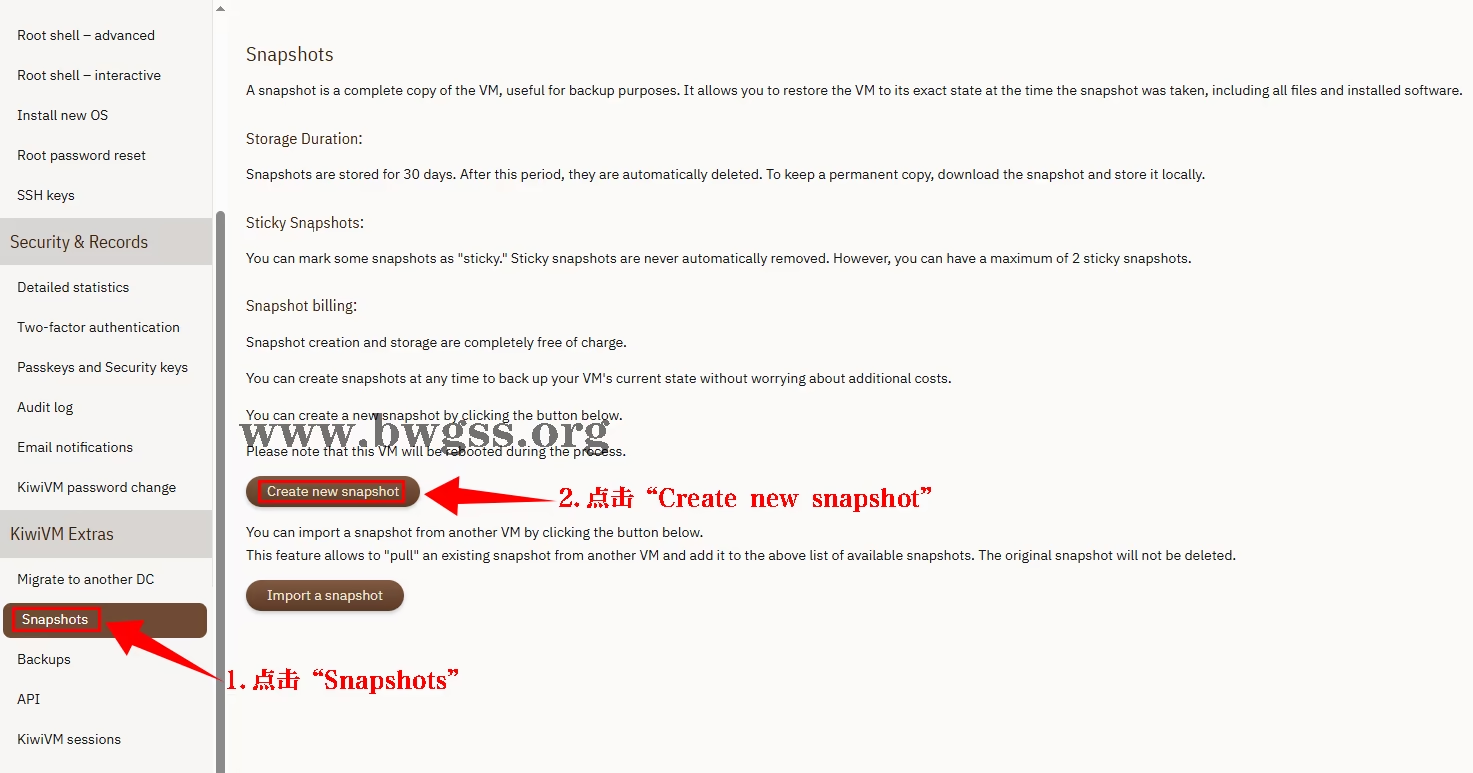
点击 Create new snapshot 创建搬瓦工快照,系统会自动重启 VPS
二、设置永久快照(Sticky Snapshots)并导出备份
搬瓦工普通 Snapshots 默认保存 30 天,超过时间后会被自动删除。如果只是临时回滚,普通快照通常够用;如果希望长期保留某个系统状态,就需要设置为 Sticky Snapshot(永久快照)。
设置永久快照的方法如下:
- 在快照列表中找到需要长期保留的 Snapshot。
- 点击快照旁边的 Set Sticky 按钮。
- 数量限制:每个 VPS 最多只能设置 2 个 Sticky Snapshots。
建议把重要系统状态设为 Sticky,例如刚配置好网站环境、安装好常用软件、完成服务部署后的快照。这样普通快照到期清理时,Sticky 永久快照仍会保留在 KiwiVM 后台。
导出快照:快照列表中还可以看到 export 按钮和 HTTP / HTTPS download link。点击 export 后,可以生成快照下载链接;如果您想把系统备份保存到本地电脑或其他存储位置,可以复制下载链接进行保存。
功能区别:Set Sticky 是让快照长期保存在搬瓦工后台,export / download link 是将快照导出到本地或其他存储位置,适合做离线备份。
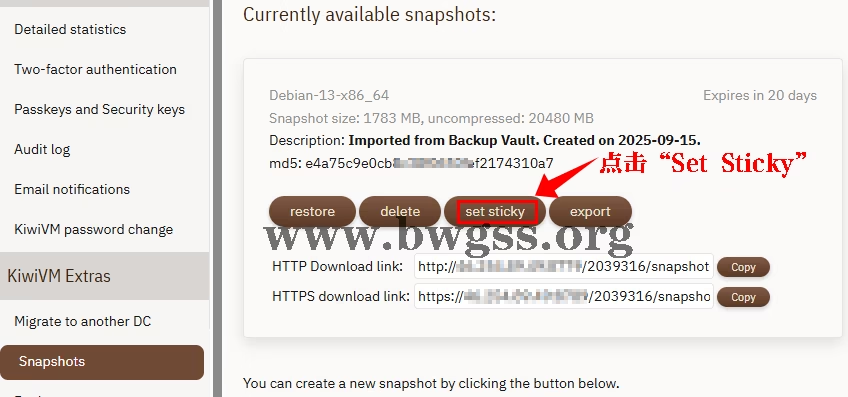
快照列表中可以设置 Sticky,也可以通过 export 和 download link 导出快照
三、如何恢复快照(还原系统)
当 VPS 系统配置出错、网站环境被破坏、软件安装失败,或者需要回到之前的系统状态时,可以使用搬瓦工恢复快照功能。
恢复快照的步骤如下:
- 进入 KiwiVM 后台的 Snapshots 页面。
- 在快照列表中找到需要恢复的目标快照。
- 点击该快照右侧的 restore 链接。
- 根据页面提示确认操作,等待系统完成还原。
重要提醒:恢复快照会覆盖当前 VPS 数据。执行 restore 之前,请确认当前系统中的网站文件、数据库和配置内容已经妥善备份。
需要注意,恢复快照只能还原系统文件和软件环境,不能更换 VPS 的公网 IP。如果您遇到的是 IP 被封、IP 被墙或需要购买新 IP 的情况,应参考 搬瓦工更换 IP 地址教程:搬瓦工怎么购买新的IP? 处理。
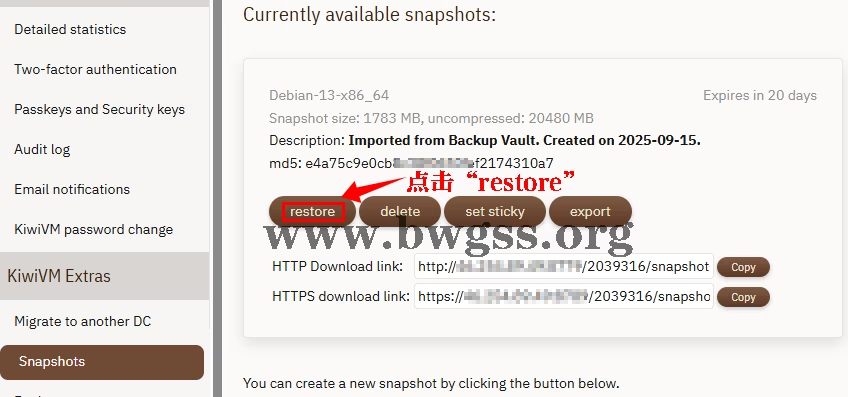
点击 restore 可以将 VPS 恢复到快照保存时的系统状态
四、高级功能:快照导入与环境迁移
KiwiVM 还提供 Import a snapshot 功能,可以从同一个搬瓦工账号下的其他 VPS 导入已有快照,适合服务器迁移或快速复制环境。
在页面底部找到 Import a snapshot 区域后,可以按页面提示选择可导入的快照。导入成功后,当前 VPS 就可以使用该 Snapshot 进行恢复。
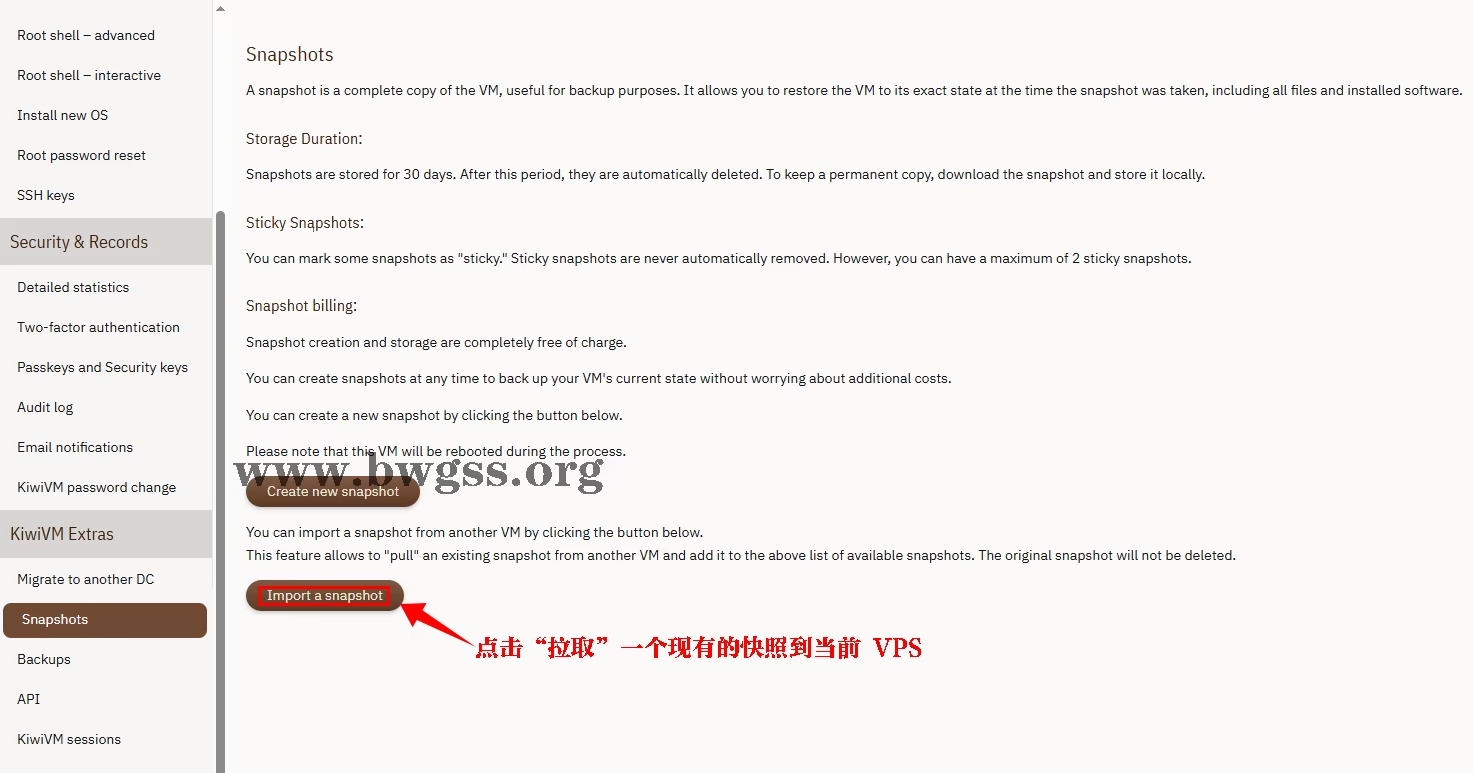
通过 Import a snapshot 可以从其他 VPS 导入快照,实现环境迁移
常见使用场景:
- 服务器迁移:在新 VPS 中导入旧 VPS 的快照,用于迁移网站环境或系统配置。
- 批量部署:先配置好一台 VPS,再将快照导入到其他 VPS,减少重复安装环境的时间。
五、Snapshots 和 Backups 自动备份有什么区别?
搬瓦工 KiwiVM 后台同时提供 Snapshots 和 Backups。简单理解:Snapshots 更适合用户主动备份,Backups 更偏系统自动备份。
| 对比项 | Snapshots 快照 | Backups 自动备份 |
|---|---|---|
| 创建方式 | 手动创建 | 系统自动 |
| 主要用途 | 操作前备份 | 临时恢复 |
| 保存规则 | 普通快照 30 天 | 自动轮替 |
| 长期保留 | 支持 Sticky | 不适合长期保留 |
| 导出下载 | 支持 export | 一般不用于导出 |
| 适合场景 | 回滚、迁移、存档 | 应急恢复 |
如果准备重装系统、修改配置或安装新环境,建议优先使用 Snapshots 手动创建快照;如果只是查看系统自动保留的备份记录,可以再到 Backups 中确认是否有可用备份。
六、总结
搬瓦工 Snapshots 适合在重装系统、修改配置、安装环境或迁移 VPS 前使用。普通快照默认保存 30 天,重要快照建议设置为 Sticky Snapshot。
如果需要把快照保存到本地,可以使用 export 和 download link 导出备份;如果需要从同账号其他 VPS 迁移环境,可以使用 Import a snapshot 导入快照。
| 套餐 | CPU | 内存 | 硬盘 | 流量 | 带宽 | 机房 | 价格 | 购买 |
|---|---|---|---|---|---|---|---|---|
| KVM | 2核 | 1GB | 20GB | 1TB | 1Gbps | 7个 | $49.99/年 | 购买 |
| CN2 GIA-E | 2核 | 1GB | 20GB | 1TB | 2.5Gbps | 15个 | $49.99/季 | 购买 |
| SLA | 2核 | 1GB | 20GB | 1TB | 2.5Gbps | 1个 | $65.89/季 | 购买 |
| 香港 | 2核 | 2GB | 40GB | 0.5TB | 2.5Gbps | 15个 | $89.99/月 | 购买 |
| 东京 | 2核 | 2GB | 40GB | 0.5TB | 1.2Gbps | 15个 | $89.99/月 | 购买 |
| 大阪 | 2核 | 2GB | 40GB | 0.5TB | 1.5Gbps | 1个 | $49.99/月 | 购买 |
| 新加坡 | 2核 | 2GB | 40GB | 0.5TB | 1.5Gbps | 1个 | $49.99/月 | 购买 |
| 迪拜 | 2核 | 1GB | 20GB | 0.5TB | 1.Gbps | 15个 | $19.99/月 | 购买 |
不想自己搭建?如果您只是想直接使用代理服务,不想自己购买 VPS、安装系统和配置环境,也可以选择搬瓦工官方出品的 Just My Socks 搬瓦工机场服务;如果您需要建站、部署项目或学习 Linux,则建议继续选择上方搬瓦工 VPS 套餐。 |
||||||||
