
 搬瓦工教程
搬瓦工教程在使用搬瓦工 VPS 的过程中,如果系统环境配置混乱、软件安装失败,或者想从 CentOS 更换到 Debian / Ubuntu,可以通过 KiwiVM 后台的 Install new OS 功能重装系统。
搬瓦工教程网需要特别提醒:重装系统会格式化硬盘,VPS 上原有网站文件、数据库、配置文件和软件环境都会被清空。操作前请务必做好备份,必要时先创建快照,再继续重装。
一、进入搬瓦工 KiwiVM 后台管理面板
首先,您需要登录搬瓦工的 VPS 管理面板 KiwiVM。重装系统、开关机、查看 Root 密码和 SSH 端口等操作,都需要在 KiwiVM 后台完成。
如果您还不清楚如何进入,请参考本站教程:搬瓦工登录KiwiVM后台教程:如何进入VPS后台管理页面。
如果您刚购买搬瓦工 VPS,还不确定自己的服务器入口在哪里,可以先参考 搬瓦工购买完成后怎么查看自己的 VPS 服务器在哪里?,找到对应 VPS 后再进入 KiwiVM 后台操作。
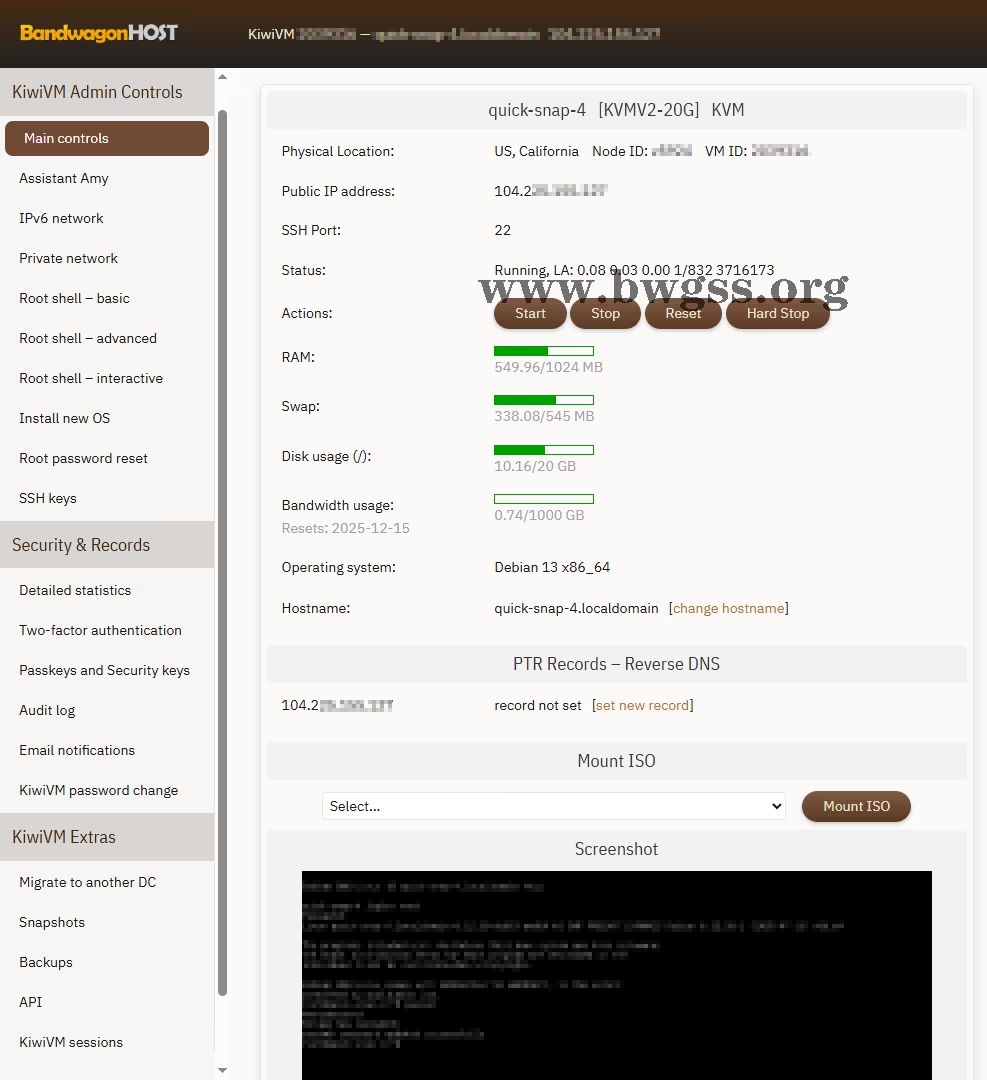
成功登录 KiwiVM 后台
二、执行一键重装系统 Install new OS
进入 KiwiVM 后,搬瓦工重装系统的操作入口在左侧菜单中的 Install new OS。选择系统、确认数据清空、点击 Reload 后,后台就会开始重新安装系统。
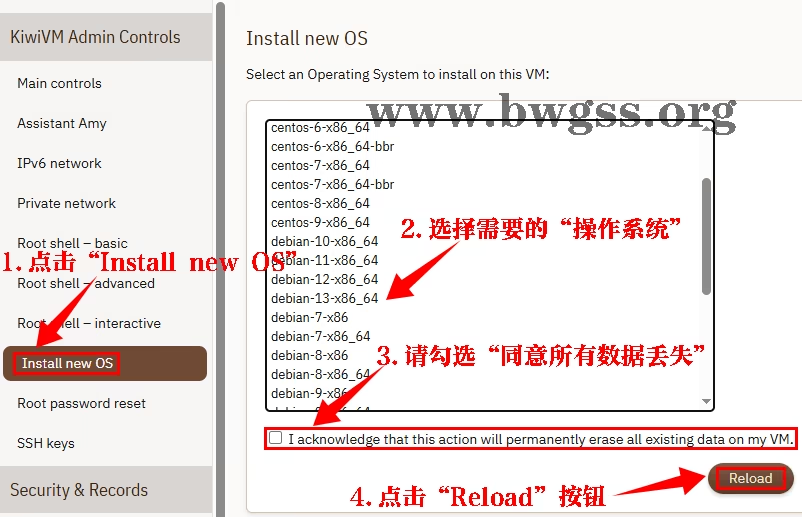
依次点击菜单、选择系统、勾选确认并点击 Reload
详细操作步骤如下:
- 找到功能入口:在 KiwiVM 左侧菜单栏中,点击 Install new OS。
- 选择操作系统:在右侧页面中,选择您想要安装的系统版本。
- 确认数据清空:勾选 I agree that all existing data on my VPS will be lost,确认您已知晓重装会清空原有数据。
- 开始重装:点击 Reload 按钮,等待系统自动重装完成。
搬瓦工 KiwiVM 可选系统较多,常见选择包括:
- AlmaLinux / RockyLinux:适合作为 CentOS 传统稳定版停更后的替代选择,偏生产环境和稳定使用。
- Debian:轻量、稳定,资源占用较低,适合小内存 VPS 和长期运行环境。
- Ubuntu:软件生态丰富,网上教程多,适合新手、开发测试和常见 Web 环境部署。
- CentOS / CentOS Stream:部分旧教程仍会使用 CentOS,但新项目更建议优先选择 AlmaLinux、RockyLinux、Debian 或 Ubuntu。
- Fedora:版本更新较快,适合需要较新软件环境的用户。
操作前再次确认:重装系统会清空 VPS 原有数据。如果还有网站文件、数据库、配置文件、脚本环境或其他重要内容需要保留,请先备份或创建快照后再继续。
常见报错:正常情况下,KiwiVM 会自动关机并开始重装。但如果点击 Reload 后出现下面的提示:
Unable to reload a running VPS. Please stop the VPS and try again.
这说明当前 VPS 仍在运行,系统无法直接执行重装。您可以先点击左侧菜单中的 Main Controls,手动点击 Stop 将 VPS 关机,然后再回到 Install new OS 页面重新执行重装。
如果手动关机后仍然无法执行重装,或者后台一直提示异常,可以参考 搬瓦工联系客服教程 – 搬瓦工怎么发工单联系在线客服,通过工单让官方协助检查 VPS 状态。
三、保存新的 Root 密码和 SSH 端口
搬瓦工重装系统后,页面会显示新的登录信息。这里最重要的是 Root 密码 和 SSH Port,后续连接新系统时需要用到。
请注意,重装后不要直接沿用旧密码或旧端口,应以 KiwiVM 页面显示的信息为准。
系统会显示如下重要信息:
- New Root password:新的 Root 密码。
- SSH Port:SSH 连接端口。
请务必不要急着关闭当前页面。建议立即将新的 Root 密码和 SSH 端口复制保存到安全的位置,例如密码管理器或加密笔记。后续使用 Xshell、FinalShell、PuTTY 等 SSH 工具连接 VPS 时,都需要用到这些信息。
如果后续忘记了 Root 密码,或者没有及时保存页面显示的新密码,可以参考 搬瓦工重置 Root 密码教程:如何使用 Root password reset 获取新密码,通过 KiwiVM 后台重新生成 Root 密码。
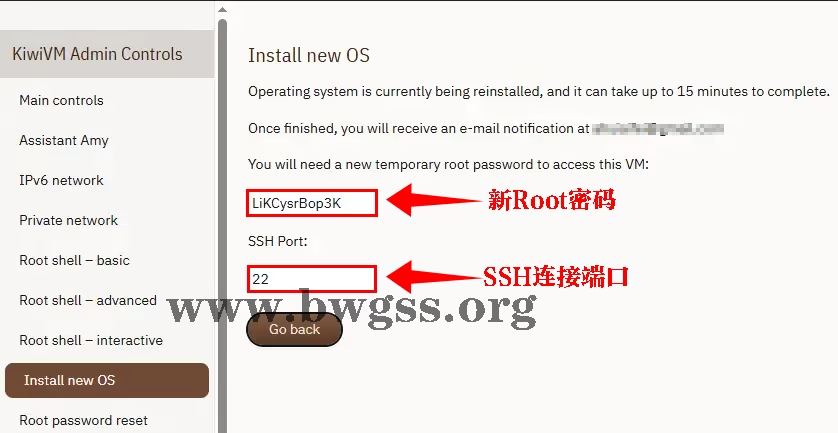
重装完成后,请及时记录新的 Root 密码和 SSH 端口
四、搬瓦工重装系统需要多久?
搬瓦工重装系统通常比较快,一般等待几分钟即可完成。重装期间 VPS 会断开连接,原来的 SSH 会话也会失效。
您可以回到 KiwiVM 首页查看 VPS 状态。当状态显示为 Running 时,说明系统已经启动完成。此时可以使用 Xshell 或其他 SSH 工具,使用新的 Root 密码和页面显示的 SSH 端口重新连接 VPS。
如果使用旧密码或旧端口连接失败,不要反复重试,应先回到 KiwiVM 后台确认最新的 Root 密码和 SSH Port 是否保存正确。
重装系统并成功登录 VPS 后,如果您想继续优化网络连接,可以参考 搬瓦工 VPS 安装魔改版 Google BBR 加速教程,在新系统环境中重新配置 BBR 加速。
五、总结
搬瓦工 KiwiVM 重装系统的流程并不复杂,适合在系统环境混乱、需要更换 Linux 发行版,或者准备重新部署环境时使用。整个流程主要包括进入 KiwiVM、选择 Install new OS、选择系统、确认数据清空、点击 Reload,然后保存新的 Root 密码和 SSH 端口。
如果您重装系统的目的是重新部署代理服务,可以在成功登录新系统后参考 搬瓦工 VPS 搭建 Trojan 详细教程(自动续签 SSL 证书,自动配置伪装网站),重新搭建 Trojan 节点。
最终提醒:重装前请确认重要数据已经备份;重装完成后,请使用页面显示的新 Root 密码和 SSH 端口重新连接 VPS,不要继续使用旧登录信息。
| 套餐 | CPU | 内存 | 硬盘 | 流量 | 带宽 | 机房 | 价格 | 购买 |
|---|---|---|---|---|---|---|---|---|
| KVM | 2核 | 1GB | 20GB | 1TB | 1Gbps | 7个 | $49.99/年 | 购买 |
| CN2 GIA-E | 2核 | 1GB | 20GB | 1TB | 2.5Gbps | 15个 | $49.99/季 | 购买 |
| SLA | 2核 | 1GB | 20GB | 1TB | 2.5Gbps | 1个 | $65.89/季 | 购买 |
| 香港 | 2核 | 2GB | 40GB | 0.5TB | 2.5Gbps | 15个 | $89.99/月 | 购买 |
| 东京 | 2核 | 2GB | 40GB | 0.5TB | 1.2Gbps | 15个 | $89.99/月 | 购买 |
| 大阪 | 2核 | 2GB | 40GB | 0.5TB | 1.5Gbps | 1个 | $49.99/月 | 购买 |
| 新加坡 | 2核 | 2GB | 40GB | 0.5TB | 1.5Gbps | 1个 | $49.99/月 | 购买 |
| 迪拜 | 2核 | 1GB | 20GB | 0.5TB | 1.Gbps | 15个 | $19.99/月 | 购买 |
不想自己搭建?如果您只是想直接使用代理服务,不想自己购买 VPS、安装系统和配置环境,也可以选择搬瓦工官方出品的 Just My Socks 搬瓦工机场服务;如果您需要建站、部署项目或学习 Linux,则建议继续选择上方搬瓦工 VPS 套餐。 |
||||||||
