
 搬瓦工教程
搬瓦工教程搬瓦工 VPS 后台的管理面板名称为 KiwiVM,它除了支持 Passkey(通行密钥),还提供 Security Key 硬件安全密钥功能。这个功能位于“Passkeys and Security Keys”页面,入口名称为“Add a Security Key for 2-step verification”,主要用于给账号增加硬件安全密钥二次验证。
搬瓦工官方说明中提到,KiwiVM Security Key 支持 Google Titan、YubiKey 以及其他兼容的安全密钥。设置时需要准备一枚可用的硬件安全密钥,Windows 会调用安全密钥设置窗口完成注册。
一、搬瓦工 Security Key 是什么?
这里说的搬瓦工安全密钥,就是 KiwiVM 后台中的 Security Key,主要用于硬件安全密钥二次验证。它需要单独的硬件设备,常见产品包括 YubiKey、Google Titan 等。登录时除了账号密码,还需要使用已经绑定的安全密钥完成第二步验证。
这个功能和 Passkey 使用方法不同。Passkey 可以保存在密码管理工具、手机、电脑或支持通行密钥的设备中,而这里的“Security Key for 2-step verification”主要用于硬件安全密钥二次验证。
搬瓦工后台 KiwiVM 面板左侧原有的 Two-factor authentication 也是二次验证功能,但它主要使用身份验证器 App 生成动态验证码。Security Key 则把第二步验证交给硬件设备完成。
二、设置 KiwiVM Security Key 所需设备
设置 KiwiVM Security Key 需要准备一枚兼容的硬件安全密钥。搬瓦工官方提到的设备包括 YubiKey 和 Google Titan,其他兼容的安全密钥也可以按照后台 KiwiVM 面板和系统提示进行设置。
添加 Security Key 时,Windows 会调用安全密钥设置功能,并要求连接硬件安全密钥。使用 USB 安全密钥时,需要将设备插入电脑的 USB 接口;部分安全密钥还会要求输入 PIN 或触摸设备上的感应区域。
如果大家还没有 YubiKey、Google Titan 或其他硬件安全密钥,可以先进入后台 KiwiVM 面板查看设置入口。操作到系统提示插入安全密钥时,点击“取消”退出即可,等准备好设备后再重新添加。
三、搬瓦工后台添加 Security Key 教程
Security Key 和 Passkey 的设置入口位于同一个页面。进入后台 KiwiVM 面板后,选择硬件安全密钥二次验证功能,后续设置会通过 Windows 安全中心完成。
1. 进入 Passkeys and Security Keys 页面
登录搬瓦工后台 KiwiVM 面板,在左侧“Security & Records”下面找到“Passkeys and Security Keys”。进入页面后,可以看到“Add a Passkey”和“Add a Security Key for 2-step verification”两个按钮。
这里选择右侧的“Add a Security Key for 2-step verification”,开始添加搬瓦工 Security Key。
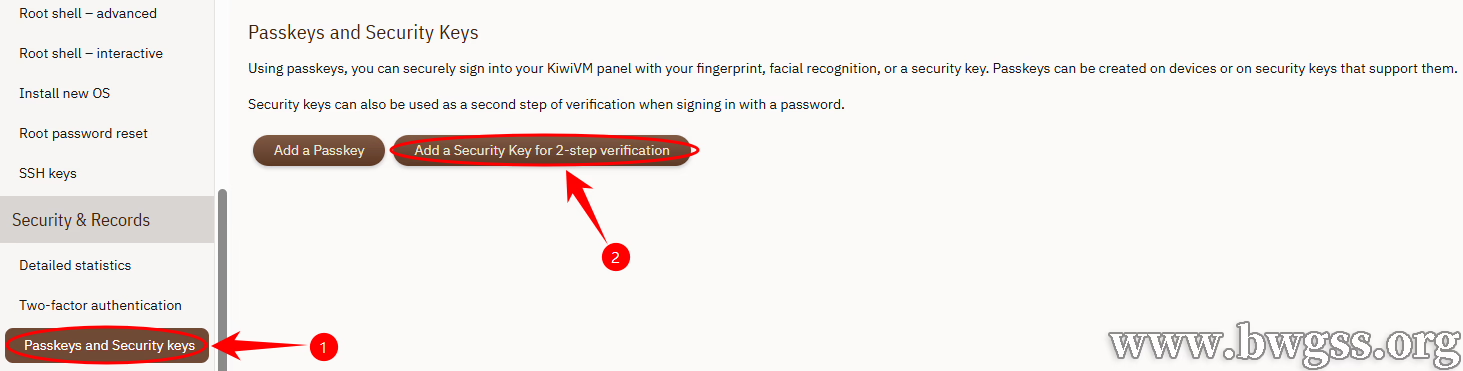
搬瓦工 KiwiVM 添加 Security Key
如果点击按钮后出现 Invalid 'sameOriginWithAncestors' value 报错,并且浏览器安装了 Bitwarden,可以先关闭 Bitwarden 扩展,刷新 KiwiVM 页面后重新操作。
2. 确认 Windows 安全密钥设置
进入下一步后,Windows 会弹出“Windows 安全中心”窗口,并显示“安全密钥设置”。页面中会显示对应的 KiwiVM 账号信息,以及发起请求的浏览器。
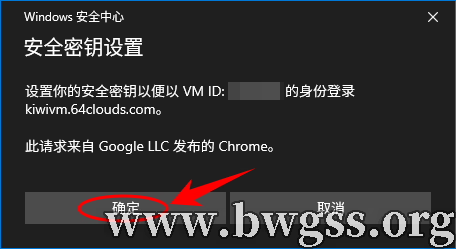
Windows 安全中心设置 KiwiVM Security Key
核对账号信息无误后,点击“确定”继续。
3. 允许 KiwiVM 获取安全密钥信息
Windows 随后会提示,继续操作后,KiwiVM 可以获取安全密钥的品牌和型号信息。这是注册 Security Key 时的确认步骤。
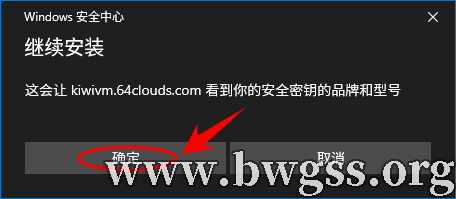
KiwiVM Security Key 获取设备信息确认
点击“确定”后,进入硬件安全密钥连接步骤。
4. 插入 USB 硬件安全密钥
下一步 Windows 会提示“请将安全密钥插入 USB 端口”。此时需要准备 YubiKey、Google Titan 或其他兼容的硬件安全密钥。
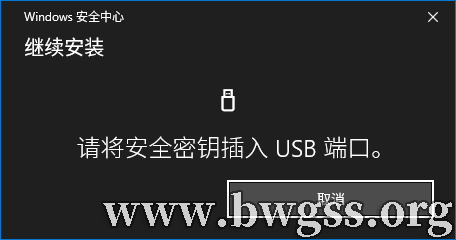
KiwiVM Security Key 插入 USB 安全密钥
使用 USB 安全密钥时,将设备插入电脑的 USB 接口,然后按照 Windows 安全中心和安全密钥给出的提示继续设置。
根据 Microsoft 对 FIDO2 安全密钥的说明,后续步骤可能需要输入安全密钥 PIN,并触摸设备上的按钮或感应区域。具体步骤会受 Windows 版本、浏览器和安全密钥型号影响,以页面提示为准。
如果手中没有硬件安全密钥,在这个页面点击“取消”退出即可。准备好 YubiKey、Google Titan 或其他兼容设备后,再重新进入搬瓦工后台添加 Security Key。
四、Security Key、Passkey 和 KiwiVM 2FA 的区别
搬瓦工后台提供 Security Key、Passkey 和 Two-factor authentication 等账号安全功能。三者用途、所需设备和验证方式都有区别,可以通过下面的表格区分。
| 对比项目 | Security Key | Passkey | KiwiVM 2FA |
|---|---|---|---|
| 设置位置 | Passkeys and Security Keys | Passkeys and Security Keys | Two-factor authentication |
| 主要用途 | 密码登录后的第二步验证 | 使用通行密钥完成身份验证 | 密码登录后的动态验证码验证 |
| 主要设备 | YubiKey、Google Titan 等硬件安全密钥 | 电脑、手机、密码管理工具等 | 身份验证器 App |
| 常见验证方式 | 连接硬件安全密钥后按系统提示验证 | 指纹、人脸、PIN、密码管理工具等 | 输入动态验证码 |
本文介绍的 Security Key 用于搬瓦工后台的账号验证,SSH 密钥则用于登录 VPS 服务器。如果需要使用密钥登录服务器,可以参考:搬瓦工 SSH 密钥登录教程:Xshell 生成密钥与 KiwiVM 添加公钥。
如果使用指纹、人脸、PIN 或 Google 密码管理工具完成 KiwiVM 身份验证,可以选择 Passkey。如果希望使用 YubiKey、Google Titan 等硬件设备作为密码登录后的第二步验证,则选择“Security Key for 2-step verification”。
除了 Security Key、Passkey 和 2FA,搬瓦工后台还有登录会话、设备退出和备用码等账号保护功能。如果需要检查这些设置,可以参考:搬瓦工账户安全教程:查看登录会话、强制退出设备与保存备用码。
| 套餐 | CPU | 内存 | 硬盘 | 流量 | 带宽 | 机房 | 价格 | 购买 |
|---|---|---|---|---|---|---|---|---|
| KVM | 2核 | 1GB | 20GB | 1TB | 1Gbps | 7个 | $49.99/年 | 购买 |
| CN2 GIA-E | 2核 | 1GB | 20GB | 1TB | 2.5Gbps | 15个 | $49.99/季 | 购买 |
| SLA | 2核 | 1GB | 20GB | 1TB | 2.5Gbps | 1个 | $65.89/季 | 购买 |
| 香港 | 2核 | 2GB | 40GB | 0.5TB | 2.5Gbps | 15个 | $89.99/月 | 购买 |
| 东京 | 2核 | 2GB | 40GB | 0.5TB | 1.2Gbps | 15个 | $89.99/月 | 购买 |
| 大阪 | 2核 | 2GB | 40GB | 0.5TB | 1.5Gbps | 1个 | $49.99/月 | 购买 |
| 新加坡 | 2核 | 2GB | 40GB | 0.5TB | 1.5Gbps | 1个 | $49.99/月 | 购买 |
| 迪拜 | 2核 | 1GB | 20GB | 0.5TB | 1.Gbps | 15个 | $19.99/月 | 购买 |
不想自己搭建?如果您只是想直接使用代理服务,不想自己购买 VPS、安装系统和配置环境,也可以选择搬瓦工官方出品的 Just My Socks 搬瓦工机场服务;如果您需要建站、部署项目或学习 Linux,则建议继续选择上方搬瓦工 VPS 套餐。 |
||||||||
