
 搬瓦工教程
搬瓦工教程在 CentOS 系统上搭建 V2Ray 服务端时,普通 VMess-TCP 节点一般由客户端连接服务器端口;带伪装的 V2Ray 方案则会通过域名、TLS 证书、Nginx 反代和 WebSocket 路径处理连接请求。本文以 CentOS 7 系统为例,演示如何使用 V2Ray 带伪装一键脚本在 VPS 上搭建 V2Ray 服务端,包括域名解析、SSL 证书申请、Nginx 反代、WS 路径生成、客户端参数导入和服务状态检查。
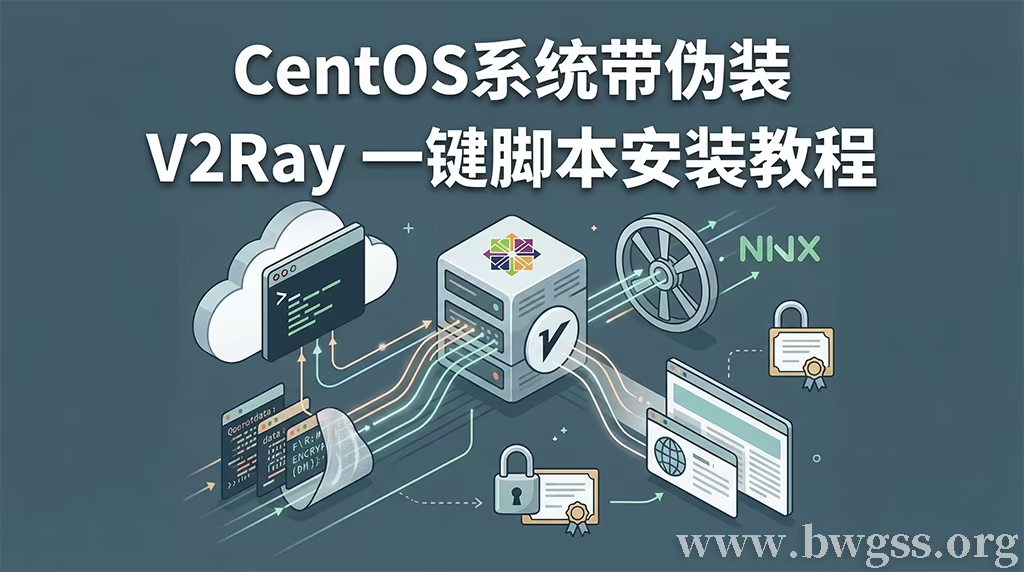
CentOS 系统部署 V2Ray 带伪装节点的整体流程
这篇 CentOS 系统搭建 V2Ray 教程使用的是 Nginx+WebSocket+TLS 方案。外部客户端访问域名的 443 端口,由 Nginx 接收 TLS 请求,再转发到本机 V2Ray 监听端口。
和普通 V2Ray 一键脚本相比,V2Ray 伪装脚本多了域名解析、SSL 证书、Nginx 反代和 WebSocket 路径配置几个环节。安装前需要先核对域名解析结果,并检查 80、443 端口是否已被其它服务占用。
如果大家暂时没有域名,或者不想配置 TLS 证书和伪装路径,可以参考:CentOS 系统 V2Ray 一键脚本安装教程,部署基础节点。
本文使用的 V2Ray WS+TLS 脚本也支持 Debian、Ubuntu 等系统,但本文以 CentOS 7 系统进行演示,依赖安装、防火墙检查和服务路径都会按照 CentOS 环境说明。
Ubuntu 用户可以参考:Ubuntu TLS 系统带伪装 V2Ray 一键脚本安装教程,按照 Ubuntu 环境完成依赖安装和端口检查。
一、准备 VPS、域名和端口环境
在部署 V2Ray 带伪装节点前,需要先准备一台 CentOS 系统的 VPS 和一个已经解析到该 VPS 的域名。域名可以使用二级域名,例如 v2ray.example.com、node.example.com、cdn.example.com 等形式。
本文示例环境如下:
- 系统:CentOS 7
- 伪装域名:
v2ray.example.com - VPS:纯净 CentOS 服务器
- 连接端口:
443 - 协议组合:V2Ray + WebSocket + TLS + Nginx
如果还没有 VPS,可以先准备一台纯净系统的服务器。已经安装过宝塔、Nginx、Apache、其它 V2Ray 脚本、Trojan 脚本或 Xray 多协议脚本的机器,不建议继续安装这套脚本。多套代理脚本装在同一台服务器上,容易出现 80/443 端口占用、Nginx 配置冲突、证书路径不一致等问题。
如果大家准备购买 VPS,可根据需求参考:
- 需要线路质量和长期使用,可以参考:最新搬瓦工 VPS 注册与购买教程。
- 需要反复测试系统和脚本,可以参考:最新 Vultr VPS 注册与购买教程。
- 不想自己维护服务器和脚本,可以参考:Just My Socks 在售方案汇总。
二、远程连接 CentOS VPS
服务器开通后,需要先通过 SSH 登录系统。Windows 用户可以使用 Xshell,相关教程可参考:
Mac 用户可以打开系统自带终端,输入下面命令:
ssh root@ip_address -p ssh_port
#例如:ssh root@192.168.0.1 -p 22
其中,ip_address 替换为 VPS 的 IP 地址,ssh_port 替换为 SSH 端口。登录成功后,再进行后面的域名解析、端口和依赖检查。
如果需要了解 V2Ray 伪装的作用、常见实现方式以及和普通节点的区别,可以阅读:V2Ray 高级使用技巧之流量伪装,再继续进行域名解析、证书和 Nginx+WS+TLS 配置。
三、检查域名解析和 80/443 端口
V2Ray 带伪装一键脚本需要使用域名申请 TLS 证书,所以域名必须解析到当前 VPS 的公网 IP。
先查看当前服务器 IPv4:
curl -4 ip.sb
再检查域名解析结果:
dig +short v2ray.example.com
如果系统没有 dig 命令,可以先安装:
yum install -y bind-utils
示例返回如下:
[root@server ~]# curl -4 ip.sb
203.0.113.10
[root@server ~]# dig +short v2ray.example.com
203.0.113.10
两处 IP 一致,说明伪装域名已经解析到当前 VPS,可以继续后面的证书申请和 V2Ray 伪装脚本安装。

检查伪装域名解析结果,确认域名已指向当前 VPS
如果大家使用 Cloudflare 管理 DNS,安装阶段建议先关闭代理状态,保持 DNS only。开启代理后,域名可能会返回 Cloudflare 的 IP,证书申请和脚本检测容易失败。
接着检查 80 和 443 端口是否已经被占用:
ss -tulnp | grep -E ':80|:443'
如果没有任何输出,说明当前系统没有程序占用 80/443,可以继续安装。若看到 nginx、httpd、apache、bt 等进程,需要先处理端口冲突。V2Ray 伪装脚本会使用 Nginx 监听 80 和 443,80 用于证书验证和跳转,443 用于客户端 TLS 连接。
四、安装基础依赖并运行 V2Ray 带伪装脚本
正式运行 V2Ray 一键安装脚本前,建议先补齐基础组件和 SSL 证书相关依赖。CentOS 7 最小化系统如果缺少 openssl,可能会在 acme.sh 申请证书时提示 Please install openssl first,导致 SSL 证书生成失败。
执行下面命令:
yum install -y curl wget openssl openssl-devel ca-certificates
安装完成后,可以检查 openssl 是否可用:
openssl version
示例返回:
OpenSSL 1.0.2k-fips 26 Jan 2017
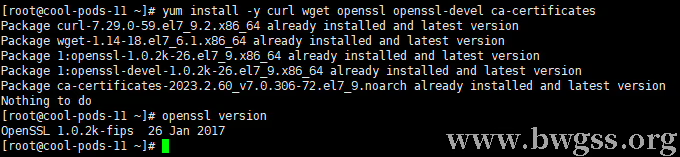
检查 openssl 和证书相关依赖,避免 SSL 证书生成失败
然后下载并运行 wulabing 的 V2Ray WS+TLS 一键脚本:
wget -N --no-check-certificate -q -O install.sh "https://raw.githubusercontent.com/wulabing/V2Ray_ws-tls_bash_onekey/master/install.sh" && chmod +x install.sh && bash install.sh
脚本启动后会显示管理菜单,常用选项包括:
1. 安装 V2Ray (Nginx+ws+tls)
2. 安装 V2Ray (http/2)
10. 查看 V2Ray 配置信息
14. 卸载 V2Ray
这里选择:
1
也就是安装 V2Ray (Nginx+ws+tls)。本文演示的是 V2Ray Nginx+ws+tls 伪装方案,因此在这里不选择 http/2,也不使用无域名 Reality 脚本。
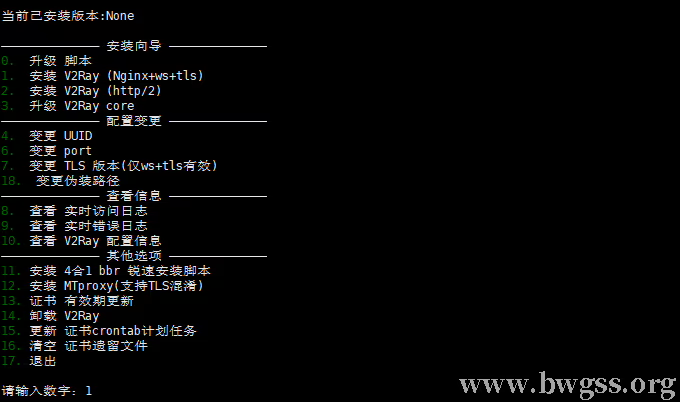
在安装菜单中选择 V2Ray (Nginx+ws+tls) 方案
五、填写域名、端口和 TLS 参数
进入安装流程后,脚本会检查当前用户、系统环境、时间同步、防火墙和基础依赖。中间如果出现 firewalld.service not loaded 或 ufw.service not loaded,说明当前系统没有加载对应的防火墙服务,不会影响后面的脚本安装。
脚本提示输入域名时,填写完整域名:
v2ray.example.com
脚本会检测域名解析结果。如果看到:
域名 DNS 解析 IP 与 本机 IPv4 匹配
说明域名解析已经通过。随后脚本会提示设置连接端口,建议使用默认端口:
443
443 是 HTTPS 默认端口,也适合用于 TLS 连接。除非 VPS 商家后台或已有服务占用了 443,否则建议保留默认设置。

脚本检测域名已解析到当前 VPS,并使用默认 443 端口
后续脚本会下载 V2Ray Core,修改配置文件,并生成 UUID、伪装路径和 Nginx 配置。安装过程中主要会完成以下步骤:
- 安装 V2Ray Core
- 修改 V2Ray 伪装路径
- 修改 V2Ray inbound_port
- 生成 UUID
- 设置外部连接端口为
443 - 修改 Nginx 配置
- 生成 web 伪装站点
脚本开始申请证书后,如果依赖准备完整,会安装 acme.sh 并使用 Let’s Encrypt 申请证书。
证书申请成功后会显示:
[OK] SSL 证书生成成功
[OK] 证书配置成功
证书最终安装到:
/data/v2ray.key
/data/v2ray.crt
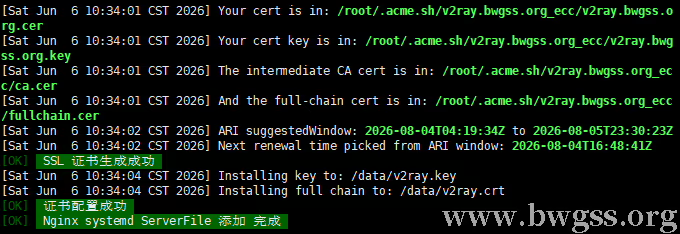
acme.sh 成功生成 TLS 证书,并安装到 /data/v2ray.key 和 /data/v2ray.crt
接下来脚本会让选择生成链接类型:
1: V2RayNG/V2RayN
2: quantumult
大多数 Windows 和 Android 用户建议选择:
1
也就是生成 V2RayN / V2RayNG 可用的链接。
随后选择 TLS 版本。本文选择:
2
对应:
TLS1.2 and TLS1.3
不建议选择 TLS1.1。如果使用 TLS1.3,部分旧版客户端、路由器插件或旧内核可能无法连接,因此本文选择 TLS1.2 + TLS1.3。
六、保存 V2Ray+WS+TLS 客户端参数
安装成功后,脚本会输出 V2Ray 配置信息和 vmess:// 导入链接。
示例参数如下:
地址(address): v2ray.example.com
端口(port):443
额外id(alterId):0
传输协议(network):ws
伪装类型(type):none
路径(不要落下/):/example-path/
底层传输安全:tls
其中,UUID 和完整 vmess:// 链接需要妥善保存。
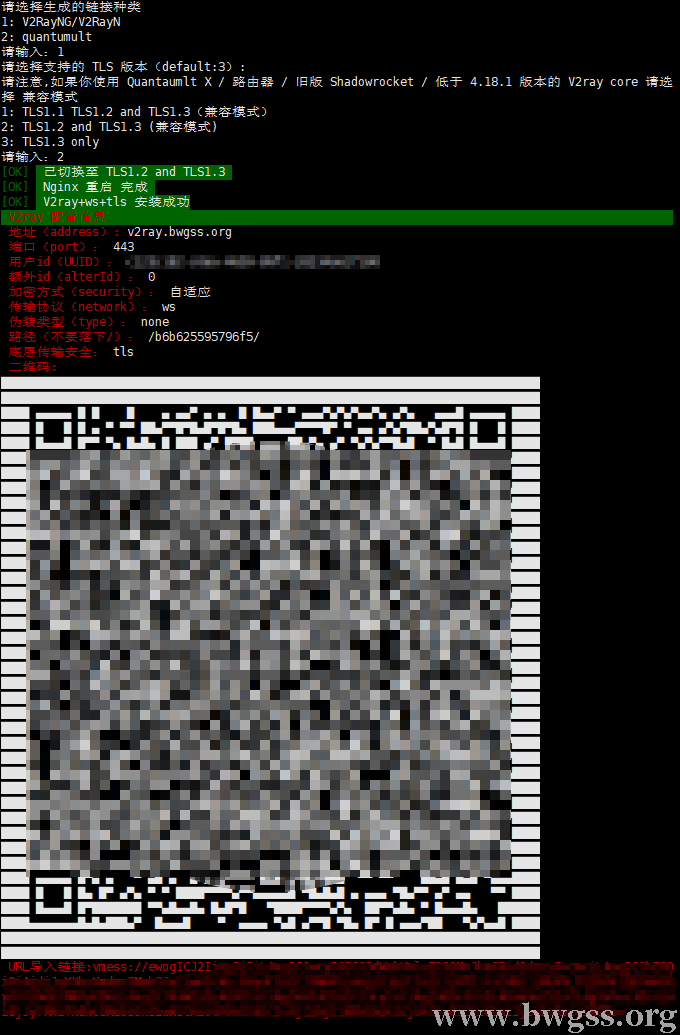
安装成功后输出 V2Ray WS+TLS 参数、二维码和 vmess 导入链接
客户端手动填写时,可以按照下面参数进行核对:
| 客户端项目 | 填写内容 |
|---|---|
| 地址 | 填写伪装域名,例如 v2ray.example.com |
| 端口 | 443 |
| 用户 ID | 填写脚本生成的 UUID |
| 额外 ID | 0 |
| 加密方式 | 自适应 / auto |
| 传输协议 | ws |
| 伪装类型 | none |
| 路径 | 填写脚本生成的路径,前后斜杠都要保留 |
| TLS | 开启,底层传输安全为 tls |
如果使用 V2RayN 或 V2RayNG,可以把脚本输出的 vmess:// 链接导入客户端。手动填写参数时,路径前后的 / 都要保留,地址填写伪装域名,不要改成 VPS IP;这套 V2Ray 伪装方案需要通过域名和 TLS 证书建立连接。
七、检查 V2Ray 和 Nginx 服务状态
脚本输出安装成功后,还需要检查服务状态。
先查看 V2Ray:
systemctl status v2ray --no-pager -l
示例返回:
● v2ray.service - V2Ray Service
   Loaded: loaded (/etc/systemd/system/v2ray.service; enabled; vendor preset: disabled)
   Active: active (running)
 Main PID: 7172 (v2ray)
   CGroup: /system.slice/v2ray.service
           └─7172 /usr/local/bin/v2ray run -c /etc/v2ray/config.json
如果看到 Active: active (running),说明 V2Ray 服务已经启动。
再查看 Nginx:
systemctl status nginx --no-pager -l
示例返回:
● nginx.service - The NGINX HTTP and reverse proxy server
   Loaded: loaded (/etc/systemd/system/nginx.service; enabled; vendor preset: disabled)
   Active: active (running)
 Main PID: 7160 (nginx)
如果看到 Active: active (running),说明 Nginx 也已经启动。Nginx 日志中如果出现:
ssl_stapling ignored, no OCSP responder URL
只要服务状态仍然是 running,就不影响本教程的基础连接测试。
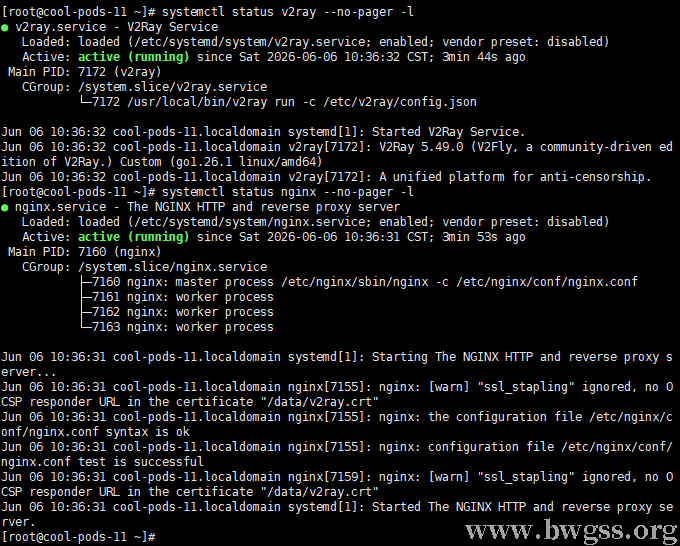
v2ray.service 和 nginx.service 均显示 active running,说明服务端已正常启动
继续检查端口监听:
ss -tulnp | grep -E ':80|:443|v2ray|nginx'
示例返回中会看到:
- Nginx 监听
80端口 - Nginx 监听
443端口 - V2Ray 监听
127.0.0.1:23792一类的本地端口
这里可以看出,该 V2Ray 伪装脚本并不是由 V2Ray 对外监听 443 端口,而是通过 Nginx 接收连接后再转发给 V2Ray,结构如下:
客户端 443 TLS/WS 请求 → Nginx → 127.0.0.1:本地端口 → V2Ray
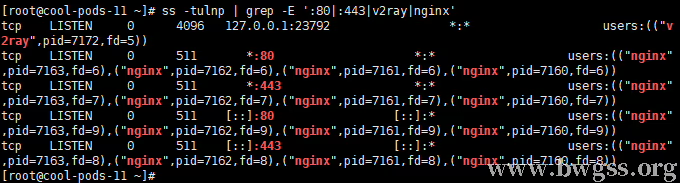
Nginx 监听 80 和 443 端口,V2Ray 监听本机 WebSocket 转发端口
八、查看 V2Ray 配置文件与伪装路径
安装完成后,V2Ray 主配置文件位于:
/etc/v2ray/config.json
可以执行:
cat /etc/v2ray/config.json
配置文件中,V2Ray inbound 监听本机地址:
"listen": "127.0.0.1"
监听端口为脚本生成的本地端口,例如:
"port": 23792
协议和传输方式为:
"protocol": "vmess"
"network": "ws"
WebSocket 路径类似下面形式:
"path": "/example-path/"
这个路径就是客户端需要填写的 WS path。路径是脚本自动生成的,大家在安装时可能和本文不同,填写客户端时必须使用自己终端输出的路径。
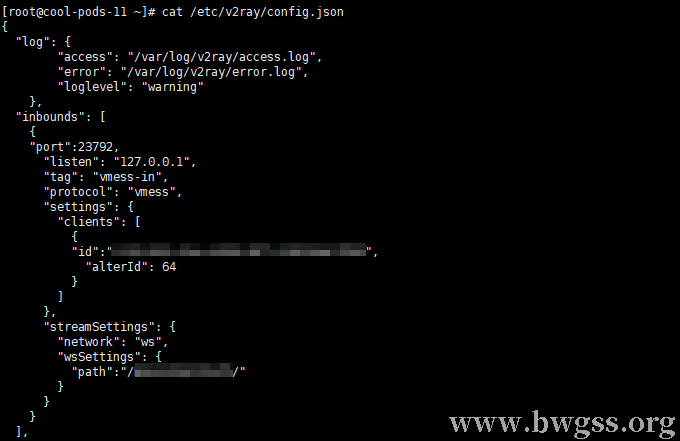
查看 /etc/v2ray/config.json,确认 V2Ray 本地端口、vmess 协议、ws 传输和路径配置
这里要注意:脚本最终输出给客户端的 alterId 为 0,并且 vmess:// 链接里对应的 aid 也是 0。客户端配置应以脚本输出和导入链接为准,不要自己随意修改参数。
九、V2Ray 客户端下载与导入
服务端部署完成后,需要在本地设备安装 V2Ray 客户端。客户端下载可以参考:最新 V2Ray 客户端下载地址(支持各平台)。
如果使用 V2RayN 或 V2RayNG,可以将脚本生成的 vmess:// 链接导入客户端。
导入完成后,再检查下面几项:
- 地址是否为伪装域名,而不是 VPS IP
- 端口是否为
443 - UUID 是否与脚本输出一致
- 传输协议是否为
ws - 路径是否保留前后斜杠
- TLS 是否开启
如果客户端连接失败,按照以下顺序排查:
- 浏览器访问伪装域名,查看 Nginx 页面能否打开。
- 执行
systemctl status nginx --no-pager -l,查看 Nginx 是否正在运行。 - 执行
systemctl status v2ray --no-pager -l,查看 V2Ray 是否正在运行。 - 执行
ss -tulnp | grep -E ':80|:443|v2ray|nginx',查看 80、443 和 V2Ray 本地端口是否存在监听。 - 检查客户端里的域名、UUID、WS 路径和 TLS 是否和脚本输出一致。
如果需要给不同设备或不同用户分配独立连接信息,可以继续参考:V2Ray 多用户配置教程。如果只是自己使用,先不要急着改多用户配置,确认单节点可用后再调整。
十、常用管理命令与证书维护
这套 V2Ray 带伪装脚本安装完成后,可以通过脚本菜单查看配置、更新证书和卸载服务。
重新打开脚本菜单:
bash install.sh
常用选项包括:
10:查看 V2Ray 配置信息4:变更 UUID6:变更端口7:变更 TLS 版本18:变更伪装路径13:证书有效期更新14:卸载 V2Ray15:更新证书 crontab 计划任务
V2Ray 服务管理命令:
- 启动:
systemctl start v2ray - 停止:
systemctl stop v2ray - 重启:
systemctl restart v2ray - 查看状态:
systemctl status v2ray --no-pager -l
Nginx 服务管理命令:
- 启动:
systemctl start nginx - 停止:
systemctl stop nginx - 重启:
systemctl restart nginx - 查看状态:
systemctl status nginx --no-pager -l
证书文件路径为:
/data/v2ray.key
/data/v2ray.crt
在本文安装的过程中,脚本已经添加证书续期计划任务。后续如果需要手动处理证书,优先使用脚本菜单里的证书相关选项。本文这套流程使用的是 acme.sh,不是 certbot,因此不建议使用 certbot certificates 或 certbot renew 这类命令处理证书。
如果需要更换伪装站点内容,可以参考: V2Ray 伪装搭建网站教程。不要在不清楚 Nginx 配置结构的情况下覆盖配置文件,否则可能导致 443 端口无法转发到 V2Ray。
十一、总结
这篇 CentOS 系统带伪装 V2Ray 一键脚本安装教程,不只是运行安装命令,还要依次处理域名解析、80/443 端口、openssl 依赖、SSL 证书、Nginx 反代、WebSocket 路径、TLS 参数和客户端导入。
本文演示的流程是:先解析域名到 VPS,再补齐证书依赖,运行 V2Ray (Nginx+ws+tls) 脚本,选择 V2RayN/V2RayNG 链接格式,并使用 TLS1.2+TLS1.3 模式。
如果大家需要在 CentOS 系统上使用 V2Ray 一键脚本搭建带伪装节点,可以按照本文步骤完成服务端部署。安装完成后,不要只保存 vmess:// 链接,还要检查 Nginx、V2Ray、80/443 端口、V2Ray 本地监听端口和 /etc/v2ray/config.json 配置文件。只有这些项目都对上,客户端导入后才更容易连通。
如果后续准备使用 Trojan 协议,并希望同时配置 SSL 证书和伪装网站,可以参考:搬瓦工 VPS 搭建 Trojan 详细教程,按照对应教程完成 Trojan 服务端部署。
| 机房位置 | 带宽 | 流量 | 设备 | 价格 | 购买 |
|---|---|---|---|---|---|
| 洛杉矶 500 | 2.5Gbit | 500GB/月 | 5台 | $5.88/月-$58.88/年 | 购买 |
| 洛杉矶 1000 | 5Gbit | 1T/月 | 无限 | $9.88/月-$98.88/年 | 购买 |
| 洛杉矶 5000 | 5Gbit | 5T/月 | 无限 | $48.99/月-$489.99/年 | 购买 |
| 洛杉矶 10000 | 5Gbit | 10T/月 | 无限 | $93.99/月-$948.99/年 | 购买 |
| 香港 CMI+NTT | 2.5Gbps | 500GB/月 | 5台 | $8.99/月-$89.99/年 | 购买 |
| 香港 CMI+NTT | 5Gbps | 1T/月 | 无限 | $14.90/月-$113.99/年 | 购买 |
| 香港 CMI+NTT | 5Gbps | 5T/月 | 无限 | $59.99/月-$599.99/年 | 购买 |
| 香港 IPLC 专线 | 300MB 独享 | 300GB/月 | 3台 | $21.00/月-$210.00/年 | 购买 |
| 香港 IPLC 专线 | 1G 独享 | 1T/月 | 无限 | $59.00/月-$589.00/年 | 购买 |
| 香港 CN2 GIA | 100MB 独享 | 100GB/月 | 3台 | $34.99/月-$349.99/年 | 购买 |
| 香港 CN2 GIA | 500MB 独享 | 500GB/月 | 5台 | $149.99/月-$1499.99/年 | 购买 |
| 香港 CN2 GIA | 1G 独享 | 1T/月 | 无限 | $279.99/月-$2799.99/年 | 购买 |
| 日本 CN2 GIA | 100MB 独享 | 100GB/月 | 3台 | $29.99/月-$299.99/年 | 购买 |
| 日本 CN2 GIA | 200MB 独享 | 500GB月 | 5台 | $135.99/月-$1349.99/年 | 购买 |
| 日本 CN2 GIA | 500MB 独享 | 1T/月 | 无限 | $239.00/月-$2399.00/年 | 购买 |
| 日本 CN2 GIA | 700MB 独享 | 5T/月 | 无限 | $1135.00/月-$11395.00/年 | 购买 |
| 伦敦 500 | 2.5Gbps | 500GB/月 | 5台 | $6.8/月-$67.99/年 | 购买 |
| 伦敦 1000 | 5Gbps | 1T/月 | 无限 | $11.29/月-$113.99/年 | 购买 |
| 伦敦 5000 | 5Gbps | 5T/月 | 无限 | $59.99/月-$559.99/年 | 购买 |
需要 VPS 服务器?Just My Socks 更适合直接使用代理服务;如果您需要建站、部署项目、搭建环境或学习 Linux,可以选择搬瓦工 VPS,参考 搬瓦工在售 VPS 套餐整理与购买推荐。 |
|||||
