
 搬瓦工教程
搬瓦工教程搬瓦工 Root shell – basic 是 KiwiVM 面板提供的基础网页命令行工具,可以在不使用 FinalShell、Xshell 或 PuTTY 的情况下,直接以 root 权限执行 Linux 命令。它适合查看系统状态、检查服务运行情况,以及在 SSH 无法连接时进行简单排查。
不过,Root shell – basic 并不是完整的交互式终端,它不会实时显示命令输出,运行过程中也无法继续输入内容或使用 Ctrl+C 中断命令。本文将介绍它支持哪些操作、有哪些限制,以及什么时候应该改用 Root shell – interactive。
一、进入搬瓦工 Root shell – basic
登录搬瓦工 KiwiVM 后台后,可以在左侧菜单的 Private network 下方找到 Root shell - basic。
使用 Root shell – basic 前,需要先进入对应 VPS 的 KiwiVM 管理后台。如果您还不清楚后台入口,可以参考:搬瓦工登录 KiwiVM 后台教程:如何进入 VPS 后台管理页面。
如果账户中有多台服务器,或者购买完成后不知道从哪里找到 VPS,可以先查看:搬瓦工购买完成后怎么查看自己的 VPS 服务器在哪里?,确认对应服务器后再进入 KiwiVM 后台。
进入 KiwiVM 后,在左侧菜单中找到并点击 Root shell - basic。页面加载完成后,会出现类似下面的命令提示符:
[root /]#
进入搬瓦工 Root shell – basic 后,页面直接显示 root 命令提示符,无需再次输入账号和密码
此页面不会要求输入系统账号和密码,需要注意的是,这里的命令会直接在 VPS 中执行,删除文件、修改防火墙或停止网络服务,都可能导致网站异常或 SSH 失联,在大家操作前要先确认命令的具体作用。
Root shell – basic 本身不需要输入 root 密码,但通过 SSH 客户端连接 VPS 时仍然需要登录凭据。如果忘记了密码,可以参考:搬瓦工重置 Root 密码教程:如何使用 Root password reset 获取新密码。
二、搬瓦工 Root shell – basic 使用方法
在提示符后输入 Linux 命令,然后按回车键,页面就会执行命令并返回结果。
1. 检查当前权限和终端环境
首次使用时,可以先执行:
whoami; tty; echo $TERM返回:
root
not a tty
dumb其中,root 表示命令以 root 权限执行;not a tty 表示当前 Shell 没有分配终端;dumb 表示它只支持基础文本输出。
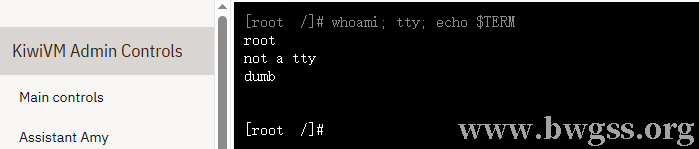
在搬瓦工 Root shell – basic 中检查权限和终端环境,返回 root、not a tty 和 dumb
2. 执行常用的系统检查命令
如果只是查看 VPS 的运行情况,可以使用下面这些命令。
查看系统和内核信息:
uname -a查看内存使用情况:
free -h查看磁盘容量:
df -h查看 SSH 服务状态:
systemctl status ssh查看正在监听的端口:
ss -lntp这些命令执行时间较短,也不需要在运行过程中继续输入内容,可以直接在 basic 中使用。
3. 使用管道、重定向和连续命令
Root shell – basic 每次提交一行命令,但一行中可以使用管道、输出重定向和连续执行等标准 Shell 语法。
例如,下面的命令会创建一个临时文件,读取文件内容,然后删除该文件:
echo "basic-test" > /tmp/kiwivm-basic-test.txt && cat /tmp/kiwivm-basic-test.txt && rm /tmp/kiwivm-basic-test.txt返回:
basic-test管道符也可以正常使用,例如:
seq 1 30 | head -n 5页面只会返回前 5 行内容:
1
2
3
4
5
搬瓦工 Root shell – basic 成功创建、读取并删除临时文件,说明支持重定向与连续命令
4. 当前目录与环境变量能否保留
在同一次页面使用过程中,basic 会记住当前工作目录。
例如先执行:
cd /tmp提示符会变成:
[root /tmp]#随后执行:
pwd仍然会返回:
/tmp不过,并不是所有 Shell 状态都会保留。
本站测试执行:
export BASIC_TEST=hello下一次再执行:
echo "$BASIC_TEST"页面没有返回 hello,说明临时环境变量不会延续到下一次提交。
按 F5 或 Ctrl+R 刷新页面后,会返回 KiwiVM 首页。
重新进入 Root shell – basic,工作目录也会恢复为:
[root /]#三、Root shell – basic 的功能限制
下面这些限制均来自本站实际测试,大家在使用前可以先了解清楚,避免命令提交后无法继续操作。
1. 命令结束后才会显示结果
本站执行了下面的测试命令:
for i in 1 2 3; do echo "test-$i"; sleep 3; done在普通终端中,三行结果会每隔 3 秒依次出现;在 basic 中,页面会等待约 9 秒,命令结束后再一次性返回:
test-1
test-2
test-3
因此,不要运行持续输出或不会自行结束的命令,
例如:
tail -f /var/log/syslogping 8.8.8.8需要测试网络时,可以限制发送次数:
ping -c 4 8.8.8.8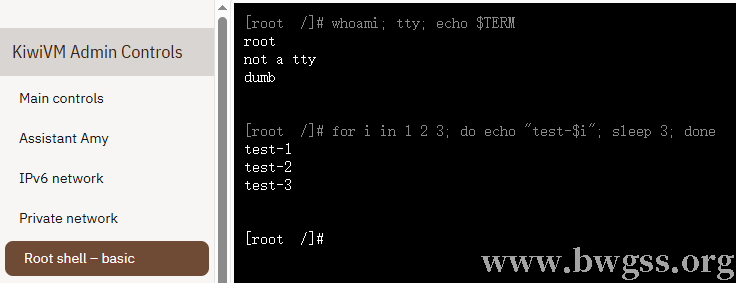
搬瓦工 Root shell – basic 等待测试命令全部执行结束后,一次性显示三行输出结果
2. 运行过程中无法输入或中断
本站使用 read 命令测试输入功能时,页面返回读取失败,没有等待用户输入。这说明命令提交后,无法再向程序发送选项、密码或确认内容。
在测试下面的命令时:
sleep 10; echo finished运行过程中按下 Ctrl+C 也没有停止,直到 10 秒结束后才显示:
finished安装过程中需要选择菜单、输入 y/n、填写密码或确认参数的程序,都不适合在 basic 中运行。部分脚本虽然能够启动,但遇到交互步骤后就无法继续。
3. 编辑器、颜色和动态程序无法正常显示
本站运行 nano 时,页面返回:
Standard input is not a terminal同时还会显示一串终端控制字符,无法进入正常的编辑界面。

在搬瓦工 Root shell – basic 中运行 nano,页面提示标准输入不是终端,无法进入正常编辑界面
因此,不能在 basic 中正常使用 nano、vi、vim 等交互式编辑器。需要修改配置文件时,应改用 Root shell – interactive 或 SSH 客户端。
ANSI 颜色代码也不会被正常解析,本站测试颜色输出时,页面直接显示:
[31mRED [0m [32mGREEN [0m普通的 top 动态界面会直接退出,但可以使用批处理模式获取一次性的系统状态:
top -b -n 1需要减少输出内容时,可以使用:
top -b -n 1 | head -n 12这种方式只能查看命令执行当时的数据,不会持续刷新。
4. 页面输出存在大小限制
本站使用持续输出命令测试时,KiwiVM 面板返回:
[Output truncated by KiwiVM: first 1048576 bytes shown. Redirect output to a file for large output.]
Exit code: 137
这表示页面只显示前 1,048,576 字节,约为 1 MiB,超过限制后,后续内容会被截断,本次测试进程也被终止。

Root shell – basic 输出超过 1 MiB 后,KiwiVM 截断后续内容并返回 Exit code 137
检查大量日志时,不要将完整文件打印到页面,可以配合 head、tail 或 grep 筛选内容。
例如:
grep "error" /var/log/syslog | tail -n 50在部分命令执行完成后,KiwiVM 还会显示:
Hint: PTY is not available in this shell. Please use Interactive shell for better results.这条提示说明当前 Shell 没有 PTY,需要完整终端功能时,应切换到 Interactive shell。
如果需要编辑文件、运行交互式安装程序或实时查看命令输出,可以参考:搬瓦工 Root shell interactive 教程:KiwiVM 在线终端使用方法。
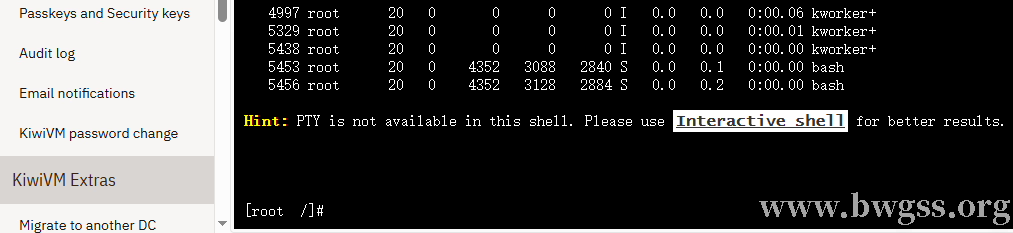
KiwiVM 提示当前 Basic Shell 没有 PTY,需要完整终端功能时应改用 Interactive shell
四、basic、interactive 和 SSH 客户端选择建议
三种管理方式的区别,主要在于是否需要持续输入和完整终端功能。
- Root shell – basic:用于执行一次性的查询、检查和简单管理命令。
- Root shell – interactive:用于编辑文件、运行安装程序和处理需要连续输入的操作。
- SSH 客户端:适合日常管理 VPS,可以使用 FinalShell、Xshell、PuTTY 等工具连接服务器。
当 SSH 无法连接时,可以先通过 basic 检查 SSH 服务和端口;如果需要修改配置文件,再切换到 Root shell – interactive。
五、总结
搬瓦工 Root shell – basic 可以在 KiwiVM 网页中执行 Linux 命令,支持管道、重定向和连续执行,适合完成一次性的系统检查。由于它没有 PTY,也不能在运行过程中输入或中断命令,编辑文件、安装软件和其他交互操作应使用 Root shell – interactive 或 SSH 客户端。
| 套餐 | CPU | 内存 | 硬盘 | 流量 | 带宽 | 机房 | 价格 | 购买 |
|---|---|---|---|---|---|---|---|---|
| KVM | 3核 | 2GB | 40GB | 2TB | 1Gbps | 7个 | $99.99/年 | 购买 |
| CN2 GIA-E | 3核 | 2GB | 40GB | 2TB | 2.5Gbps | 15个 | $299.99/年 | 购买 |
| SLA | 3核 | 2GB | 40GB | 2TB | 2.5Gbps | 1个 | $399.99/年 | 购买 |
| 香港 | 2核 | 2GB | 40GB | 0.5TB | 2.5Gbps | 15个 | $89.99/月 | 购买 |
| 东京 | 2核 | 2GB | 40GB | 0.5TB | 1.2Gbps | 15个 | $89.99/月 | 购买 |
| 大阪 | 2核 | 2GB | 40GB | 0.5TB | 1.5Gbps | 1个 | $49.99/月 | 购买 |
| 新加坡 | 2核 | 2GB | 40GB | 0.5TB | 1.5Gbps | 1个 | $49.99/月 | 购买 |
| 迪拜 | 2核 | 1GB | 20GB | 0.5TB | 1.Gbps | 15个 | $19.99/月 | 购买 |
不想自己搭建?如果您只是想直接使用代理服务,不想自己购买 VPS、安装系统和配置环境,也可以选择搬瓦工官方出品的 Just My Socks 搬瓦工机场服务;如果您需要建站、部署项目或学习 Linux,则建议继续选择上方搬瓦工 VPS 套餐。 |
||||||||
