
 搬瓦工教程
搬瓦工教程Root 密码是登录搬瓦工 VPS、连接 SSH 时需要使用的登录凭据。如果密码遗失或无法确认,可以通过 KiwiVM 面板重新生成一个新的 Root 密码。搬瓦工在 KiwiVM 面板中提供了 Root password reset 功能,进入对应页面并点击生成按钮后,系统会设置并显示新的随机密码。下面本站给大家介绍具体的操作步骤。
需要注意,介绍的是 VPS 登录密码;如果您需要更改客户中心的账户登录密码,可以参考:搬瓦工修改账户密码教程。
一、进入搬瓦工密码重置页面
首先登录搬瓦工 KiwiVM 后台,如果还不清楚如何进入,可以参考:搬瓦工登录 KiwiVM 后台教程。
在左侧菜单栏中找到并点击 Root password reset。
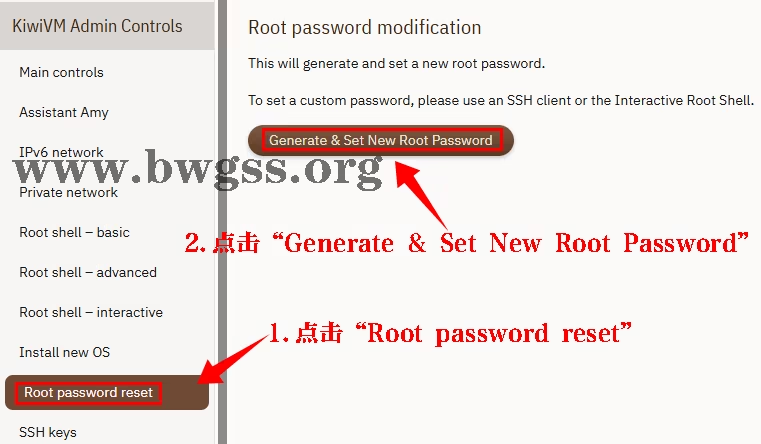
点击左侧菜单的“Root password reset”进入重置页面
二、生成并设置新的 Root 密码
进入页面后,您会看到一段提示文字:
“This will generate and set a new root password.”(这将生成并设置一个新的 Root 密码。)
这里不能自定义自己的密码,只能由系统生成随机的密码。如果需要设置自定义密码,可以先使用随机密码登录 SSH,再通过命令修改。
确认无误后,点击页面中的棕色按钮“Generate & Set New Root Password”,生成并设置新的 Root 密码。
三、复制并保存新生成的 Root 密码
点击按钮后,页面会刷新并显示新的密码,不需要重启 VPS。
1. 复制密码
在“Root Password has been successfully set to:”下方,黑色方框中的字符串就是新的 Root 密码。
2. 立即保存
复制这个密码,并将它保存到密码管理软件或其他安全的位置。
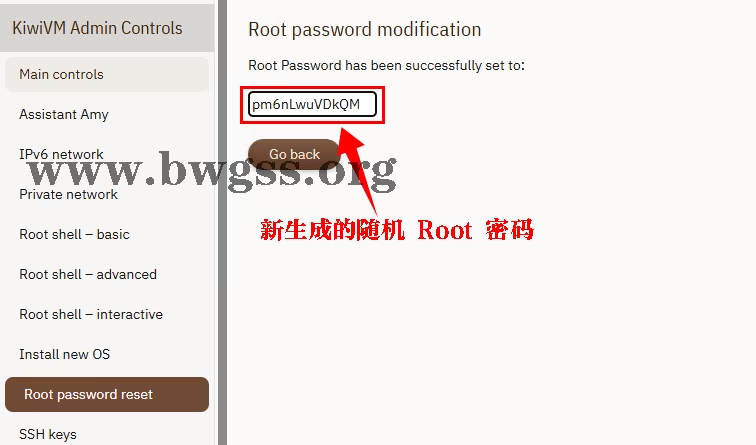
务必复制并保存黑框中显示的新密码
四、使用新密码重新连接 SSH
拿到新密码后,就可以回到 Xshell 或其他 SSH 客户端,使用新密码重新连接 VPS。
如果您暂时不方便使用本地 SSH 客户端,也可以通过 KiwiVM 提供的网页终端进入服务器,具体入口和使用方法可以参考:搬瓦工 Root shell – basic 使用教程。
系统生成的随机密码比较难记,例如 pm6nLwuVDkQM。如果想改成自己熟悉的密码,可以按照以下步骤操作:
- 使用新生成的随机密码登录 SSH。
- 在命令行输入
passwd并回车。 - 按照提示输入两遍自定义新密码,输入密码时屏幕不会显示字符。
- 提示
password updated successfully,表示密码已经修改成功。
五、总结
如果只是忘记 Root 密码,应该使用搬瓦工后台的 Root password reset 功能重新生成一个密码,不要为了重置密码而去重装系统。
- 忘记 Root 密码 -> 使用
Root password reset,不会删除数据。 - 需要更换或重新安装系统 -> 使用
Install new OS,系统盘中的原有数据会被清除。
| 套餐 | CPU | 内存 | 硬盘 | 流量 | 带宽 | 机房 | 价格 | 购买 |
|---|---|---|---|---|---|---|---|---|
| KVM | 2核 | 1GB | 20GB | 1TB | 1Gbps | 7个 | $49.99/年 | 购买 |
| CN2 GIA-E | 2核 | 1GB | 20GB | 1TB | 2.5Gbps | 15个 | $49.99/季 | 购买 |
| SLA | 2核 | 1GB | 20GB | 1TB | 2.5Gbps | 1个 | $65.89/季 | 购买 |
| 香港 | 2核 | 2GB | 40GB | 0.5TB | 2.5Gbps | 15个 | $89.99/月 | 购买 |
| 东京 | 2核 | 2GB | 40GB | 0.5TB | 1.2Gbps | 15个 | $89.99/月 | 购买 |
| 大阪 | 2核 | 2GB | 40GB | 0.5TB | 1.5Gbps | 1个 | $49.99/月 | 购买 |
| 新加坡 | 2核 | 2GB | 40GB | 0.5TB | 1.5Gbps | 1个 | $49.99/月 | 购买 |
| 迪拜 | 2核 | 1GB | 20GB | 0.5TB | 1.Gbps | 15个 | $19.99/月 | 购买 |
不想自己搭建?如果您只是想直接使用代理服务,不想自己购买 VPS、安装系统和配置环境,也可以选择搬瓦工官方出品的 Just My Socks 搬瓦工机场服务;如果您需要建站、部署项目或学习 Linux,则建议继续选择上方搬瓦工 VPS 套餐。 |
||||||||
