
 搬瓦工教程
搬瓦工教程VMess 是 V2Ray、Xray 使用的一种代理协议,WebSocket 是它的一种传输方式。本文将在 Marzban 面板中添加 VMess WebSocket 入站,创建用户并生成订阅,最后导入 Clash Verge 完成连接测试。
如果您不准备使用面板,也可以参考:搬瓦工 VPS 搭建 V2Ray 详细教程,可以在 VPS 中完成 V2Ray 的安装和节点配置。
如果您的 VPS 还没有安装 Marzban 面板,需要先按照本站的 Marzban 面板安装教程 完成部署和登录。已经可以正常进入 Marzban 后台的朋友,可以继续按照下面的步骤搭建 VMess + WebSocket 节点。
本次使用的参数如下:
协议:VMess
传输方式:WebSocket
监听端口:8080
WS 路径:/vmess-ws
服务器地址:VPS IP
TLS:不启用
这套配置使用的是 VPS IP 和独立端口,不需要准备域名和证书。
一、检查 VMess WebSocket 端口是否被占用
添加 VMess 入站前,先确认准备使用的端口没有被其他程序占用。本教程使用的是 8080 端口,通过 SSH 登录 VPS,然后执行:
ss -lntup | grep -E ':8080[[:space:]]' || echo "8080 端口当前未占用"返回下面的内容,代表端口没有被占用:
8080 端口当前未占用确认 8080 端口没有被占用后,就可以回到 Marzban 面板添加 VMess WebSocket 入站。
二、在 Marzban 添加 VMess WebSocket 入站
利用 Marzban 面板创建用户时,需要将用户添加到对应的入站中。因此,第一步我们要先在核心配置中加入 VMess WebSocket 入站,让 Xray 监听 8080 端口。
1. 进入核心设置
登录 Marzban 管理面板,点击右上角的齿轮按钮,进入核心设置页面。
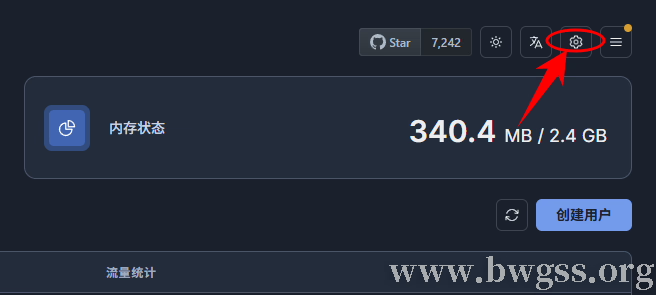
登录 Marzban 管理面板后,点击右上角的齿轮按钮进入核心设置
页面中显示的是当前正在使用的 Xray 核心配置,建议大家在修改前先将原配置复制到本地保存,如果后面填写错误可以及时进行恢复。
2. 添加 VMess WS 入站
下面的配置保留了原有的 Shadowsocks TCP 入站,并在此基础上新增 VMESS WS NOTLS 入站。
将核心配置调整为:
{
  "log": {
    "loglevel": "warning"
  },
  "routing": {
    "rules": [
      {
        "ip": [
          "geoip:private"
        ],
        "outboundTag": "BLOCK",
        "type": "field"
      }
    ]
  },
  "inbounds": [
    {
      "tag": "VMESS WS NOTLS",
      "listen": "0.0.0.0",
      "port": 8080,
      "protocol": "vmess",
      "settings": {
        "clients": [],
        "decryption": "none"
      },
      "streamSettings": {
        "network": "ws",
        "wsSettings": {
          "path": "/vmess-ws"
        },
        "security": "none"
      },
      "sniffing": {
        "enabled": true,
        "destOverride": [
          "http",
          "tls",
          "quic"
        ]
      }
    },
    {
      "tag": "Shadowsocks TCP",
      "listen": "0.0.0.0",
      "port": 1080,
      "protocol": "shadowsocks",
      "settings": {
        "clients": [],
        "network": "tcp,udp"
      }
    }
  ],
  "outbounds": [
    {
      "protocol": "freedom",
      "tag": "DIRECT"
    },
    {
      "protocol": "blackhole",
      "tag": "BLOCK"
    }
  ]
}
填写完成后点击保存,页面顶部会提示核心设置更新成功,下方日志也会显示 Xray 已重新启动,这时候就说明我们新的入站已经加载完成。
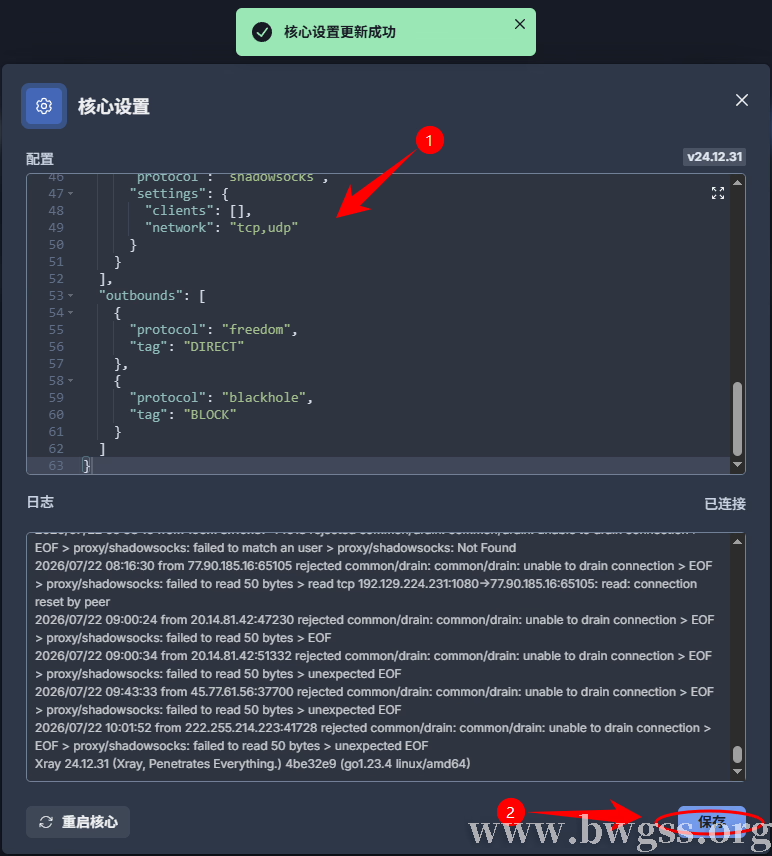
在 Marzban 核心设置中添加 VMess WebSocket 入站
和 VMess WebSocket 相关的参数包括:
tag:VMESS WS NOTLS
port:8080
protocol:vmess
network:ws
path:/vmess-ws
security:none
其中:
port是服务器监听的端口;protocol设置使用 VMess 协议;network设置使用 WebSocket 传输;path是客户端连接时使用的 WebSocket 路径;security设置为none,代表这次没有启用 TLS。
如果您使用的不是 Marzban 面板,而是 S-UI 面板,可以参考:S-UI 面板 VMess 教程:VPS 创建 VMess 节点并导入 Clash Verge,通过图形界面完成 VMess 入站、用户和客户端配置。
三、设置 VMess WebSocket 订阅参数
核心配置负责接收客户端连接,Marzban 设置页面则负责控制面板生成的订阅内容。服务器端和订阅中的端口、路径必须对应,客户端才能连接。
1. 进入 Marzban 设置页面
点击面板右上角的三横线按钮,展开功能菜单,然后点击其中的“设置”。
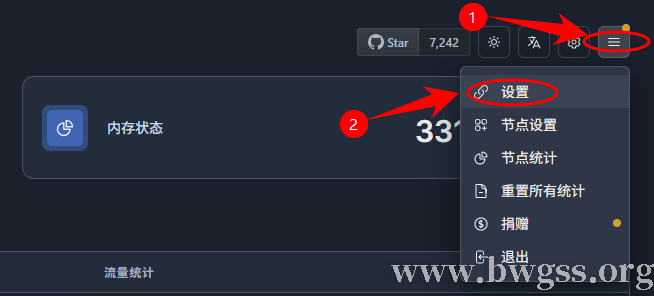
点击 Marzban 右上角的三横线按钮展开菜单,然后进入“设置”页面
进入后,页面会弹出一个带链条图标的设置窗口,里面列出了当前可以配置的入站。
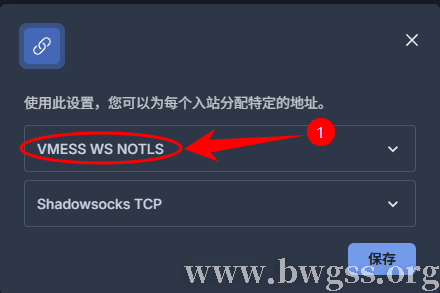
进入 Marzban 设置页面后,在入站列表中找到 VMESS WS NOTLS
页面中已经显示刚才添加的 VMESS WS NOTLS 入站,接下来需要展开它并填写 WebSocket 路径。
2. 打开高级选项
展开 VMESS WS NOTLS,然后点击高级选项。
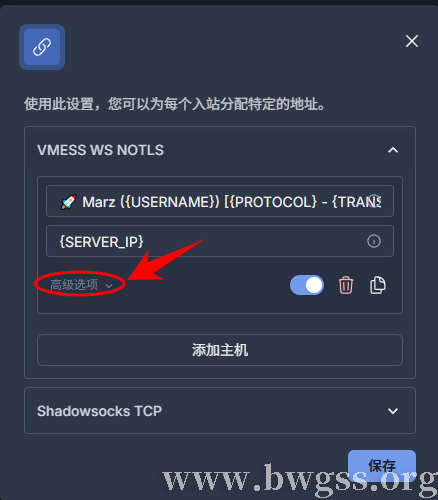
展开 VMESS WS NOTLS 入站,然后点击“高级选项”继续设置 WebSocket 参数
展开入站并打开高级选项后,可以看到服务器地址、端口、SNI、请求主机、路径和安全层等设置。
本次使用 VPS IP,服务器地址保持:
{SERVER_IP}端口保持 8080,SNI 和“请求主机”留空。
3. 填写 WS 路径
在“路径”中填写:
/vmess-ws其他项目保持默认,然后点击保存。
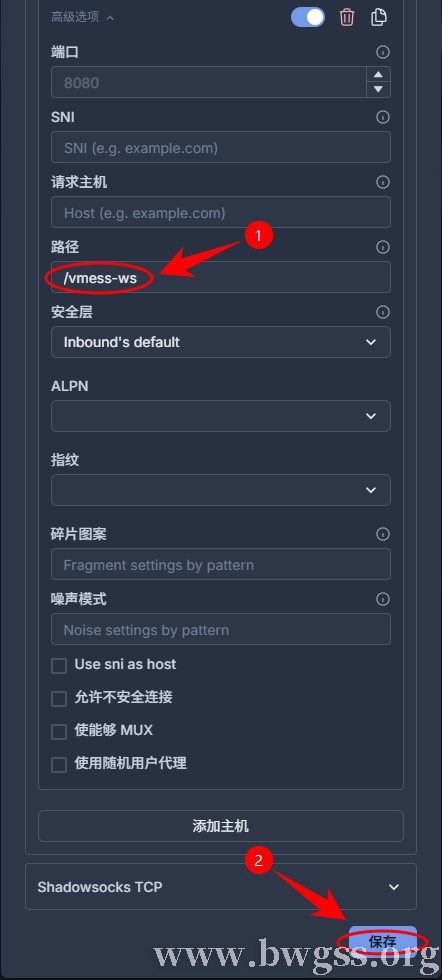
在“路径”中填写 /vmess-ws,确认端口和其他参数后保存设置
这里填写的内容要和核心配置中的 wsSettings.path 一样,都是:
/vmess-ws开头的斜杠不能漏掉,也不要增加结尾斜杠,下面这些写法与当前核心配置不一致:
vmess-ws
/vmess
/vmess-ws/
/VMESS-WS
路径填写错误不会影响订阅导入,但是客户端连接时会失败。
四、创建 VMess WebSocket 用户
入站和订阅参数保存后,返回 Marzban 面板首页,然后点击页面右侧的“创建用户”按钮,打开用户设置窗口。
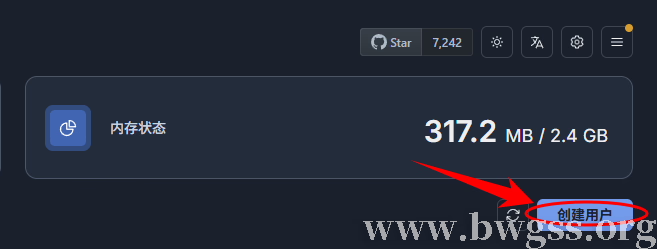
返回 Marzban 面板首页,点击右侧的“创建用户”按钮打开用户设置窗口
1. 选择 VMess 协议
创建用户窗口打开后,在协议选择区域取消 Shadowsocks,只保留 VMess。
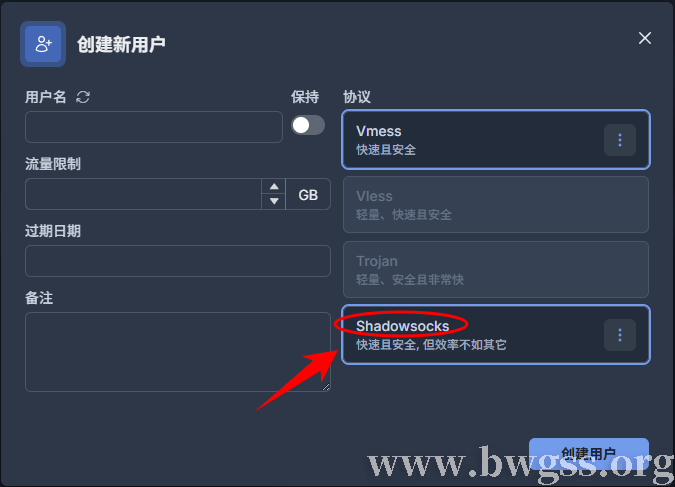
打开创建用户窗口后,取消 Shadowsocks,只保留 VMess 协议
如果同时选择多个协议,Marzban 会在同一个订阅中生成多个节点,这次搭建的是 VMess WebSocket 节点,因此只需要启用 VMess即可。
2. 填写 VMess 用户参数
点击 VMess 右侧的三个点展开协议参数,确认当前选择的入站是:
VMESS WS NOTLS (WS)ID 一栏由 Marzban 自动生成,这个 ID 就是 VMess 用户连接时使用的 UUID,不需要手动修改。
用户资料按照下面填写:
用户名:vmess_ws
流量限制:100 GB
定期重置流量:无
过期日期:留空
备注:VMess WebSocket 测试用户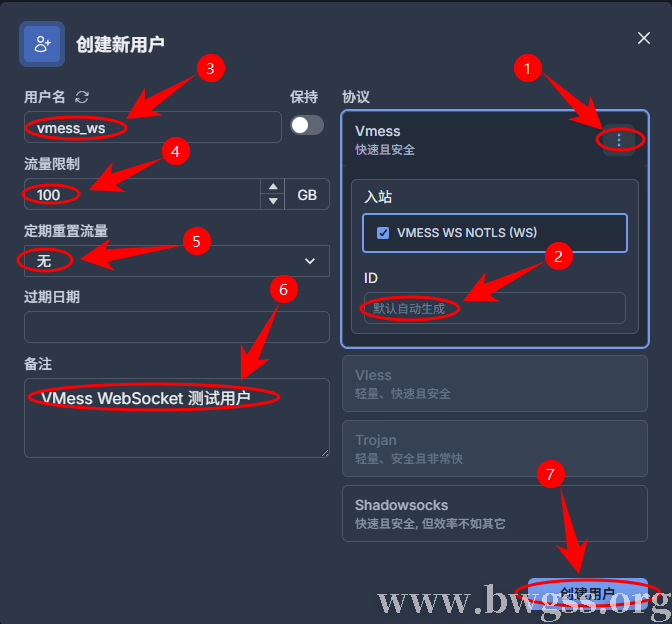
填写用户名、流量限制和备注,确认 VMESS WS NOTLS 入站后点击“创建用户”
用户名只用于在 Marzban 后台区分用户,不会影响节点连接。流量限制、重置方式和过期时间可以根据自己的需要进行合理的调整。
确认参数没有问题后,点击右下角的“创建用户”。
3. 确认用户创建成功
创建成功后,用户列表中会出现 vmess_ws,状态显示为活跃,右侧带有订阅、单节点配置和二维码入口。

VMess WebSocket 用户创建成功,右侧可以复制订阅地址、查看单节点配置或打开二维码
刚创建的用户还没有连接服务器,所以流量显示为:
0 B / 100 GB本文只创建了一个 VMess 用户,如果您还需要给多人分配节点,可以继续参考:V2Ray 多用户配置教程:同端口不同 UUID 与多端口配置教程,了解同一台 VPS 上的多用户配置方法。
五、将 VMess WebSocket 订阅导入 Clash Verge
Marzban 生成的订阅已经包含服务器地址、端口、UUID 和 WS 路径,导入 Clash Verge 后不需要再逐项填写。
1. 复制并导入订阅
点击 vmess_ws 用户右侧的链条图标,复制订阅地址。
打开 Clash Verge,进入订阅页面,将地址粘贴到输入框,然后点击导入。
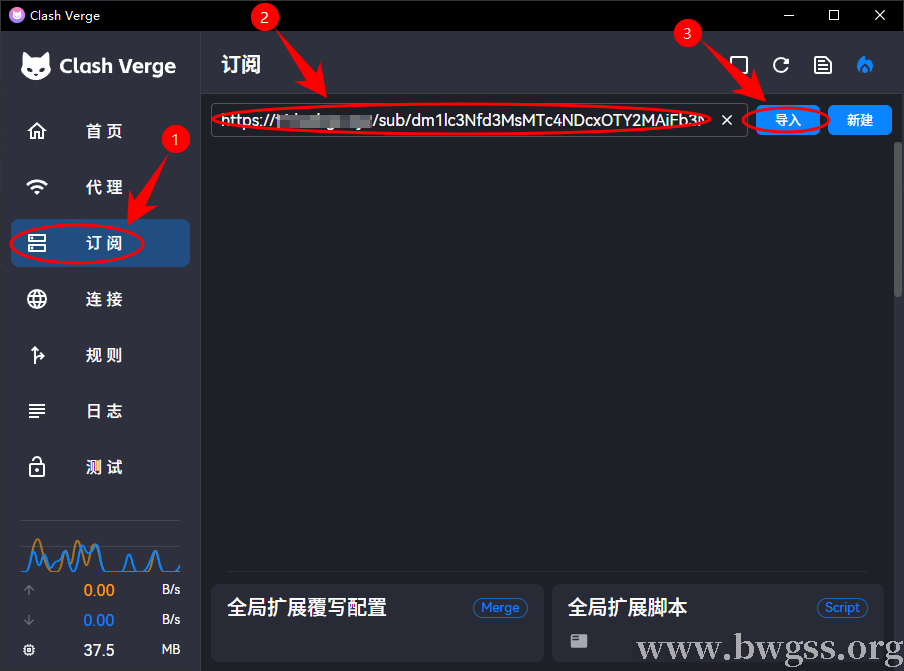
将 Marzban 生成的 VMess WebSocket 订阅地址粘贴到 Clash Verge,然后点击“导入”
2. 确认订阅导入成功
导入完成后,Clash Verge 中会出现名为 vmess_ws 的订阅卡片,并显示用户的流量限制。
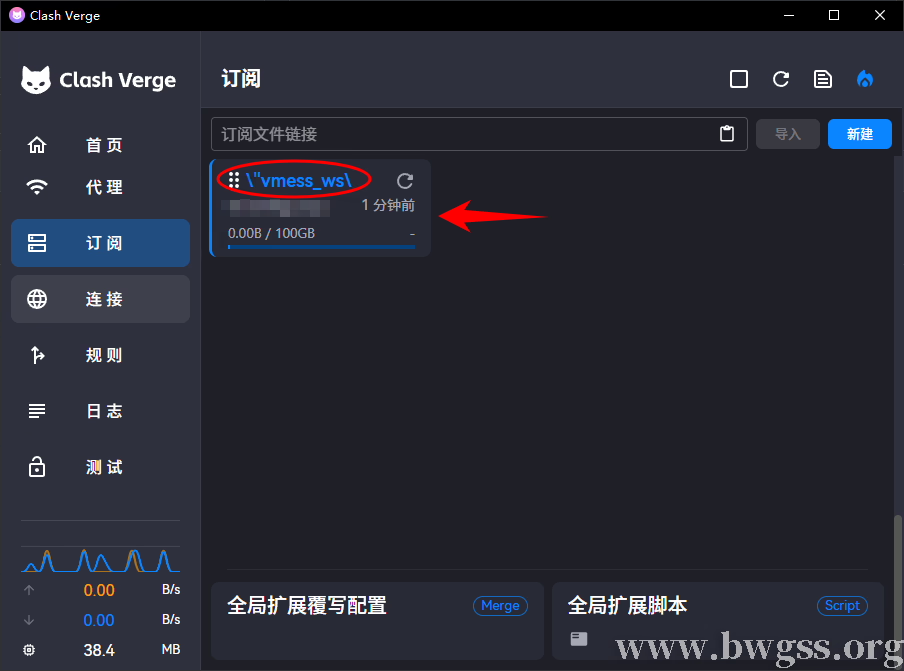
订阅导入完成后,Clash Verge 中出现 vmess_ws 订阅卡片,并显示用户的流量限制
接下来进入代理页面,查看订阅中的节点。
3. 选择节点并测试延迟
在 Clash Verge 代理页面找到刚导入的节点,节点类型显示为:
VMess - ws其中 VMess 是协议,ws 代表 WebSocket 传输。
点击节点进行延迟测试。
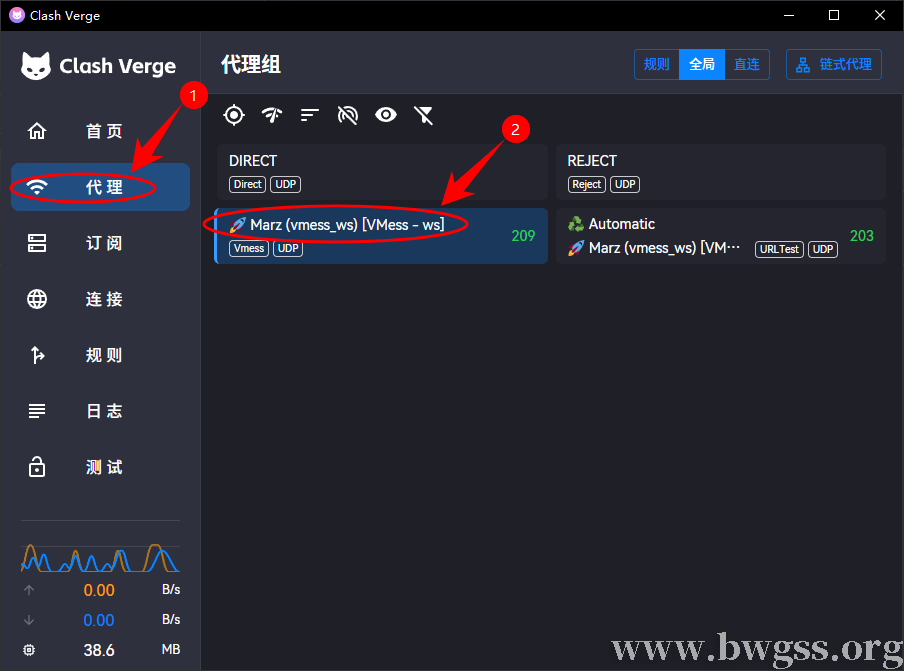
进入 Clash Verge 代理页面,选择 VMess WebSocket 节点并完成延迟测试
这台 VPS 测得的延迟约为 209 ms,延迟高低与 VPS 机房、本地网络和所在地区有关。
4. 开启系统代理
选中刚导入的 VMess WS 节点,然后进入 Clash Verge 设置页面,开启系统代理。
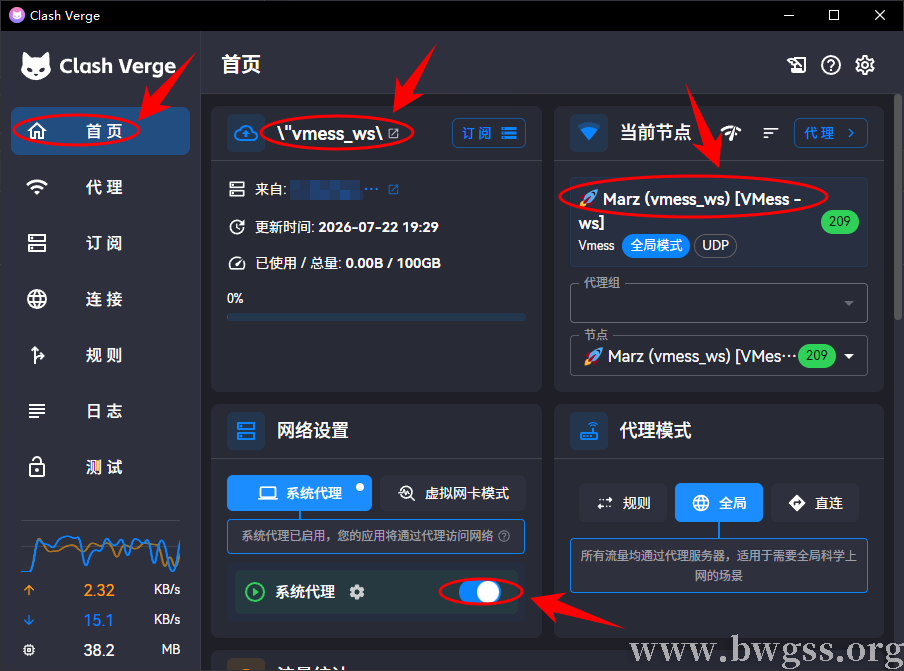
选中 VMess WebSocket 节点后,在 Clash Verge 中开启系统代理
代理开启后,浏览器和其他使用系统代理的软件会通过这个 VMess 节点访问网络。
六、检查 VMess 节点连接结果
保持 Clash Verge 系统代理开启,使用浏览器访问几个网页。等待片刻后,返回 Marzban 用户页面并刷新。

返回 Marzban 用户页面,可以看到 vmess_ws 已有连接记录并产生流量
刷新后,vmess_ws 显示了最近连接时间,使用流量也从 0 B 增加到约 674.93 KB。
出现最近连接时间和实际流量,代表客户端已经通过这个 VMess WebSocket 节点访问网络。
七、VMess WebSocket 常见问题
按照前面的步骤完成配置后,VMess WebSocket 节点已经可以正常使用。如果在导入订阅、测试延迟或开启系统代理时遇到问题,可以按照下面的方法逐项检查。
1. 导入订阅后没有 VMess 节点
返回 Marzban 编辑用户,检查是否启用了 VMess,并确认选择了下面的入站:
VMESS WS NOTLS (WS)用户没有绑定这个入站,订阅中就不会生成对应节点。
2. 订阅可以导入,但节点无法测试延迟
依次检查:
核心配置端口:8080
Marzban 设置页面端口:8080
核心配置路径:/vmess-ws
Marzban 设置页面路径:/vmess-ws
这些参数没有问题,再检查 VPS 防火墙是否允许外部访问 8080 端口。
3. 节点有延迟,但是后台流量没有变化
延迟测试只会检查节点是否可以连接,不代表浏览器已经开始使用这个节点。
确认 Clash Verge 已经选中 VMess - ws,并开启系统代理,然后访问网页,再刷新 Marzban 用户页面。
4. 修改 WS 路径后无法连接
修改 WS 路径时,需要同时修改 Xray 核心配置中的 wsSettings.path,以及 Marzban 设置页面中 VMESS WS NOTLS 入站的“路径”,两处填写的内容必须完全一致。
修改完成后,还要在 Clash Verge 中更新订阅,让客户端重新获取新的 WS 路径。
八、总结
到这里,Marzban 面板搭建 VMess WebSocket 的操作已经完成。
如果您更习惯使用 3X-UI 面板,可以参考:3X-UI 面板搭建 VMess 节点教程:添加入站、客户端并导出链接,使用另一种面板完成 VMess 节点搭建。
这次先在核心配置中添加 VMess WS 入站,再通过 Marzban 设置页面设置订阅参数,随后创建用户并导入 Clash Verge。客户端能够返回延迟,Marzban 后台也出现了连接时间和使用流量,代表 VMess WebSocket 节点已经可以正常使用。
| 机房位置 | 带宽 | 流量 | 设备 | 价格 | 购买 |
|---|---|---|---|---|---|
| 洛杉矶 500 | 2.5Gbit | 500GB/月 | 5台 | $5.88/月-$58.88/年 | 购买 |
| 洛杉矶 1000 | 5Gbit | 1T/月 | 无限 | $9.88/月-$98.88/年 | 购买 |
| 洛杉矶 5000 | 5Gbit | 5T/月 | 无限 | $48.99/月-$489.99/年 | 购买 |
| 洛杉矶 10000 | 5Gbit | 10T/月 | 无限 | $93.99/月-$948.99/年 | 购买 |
| 香港 CMI+NTT | 2.5Gbps | 500GB/月 | 5台 | $8.99/月-$89.99/年 | 购买 |
| 香港 CMI+NTT | 5Gbps | 1T/月 | 无限 | $14.90/月-$113.99/年 | 购买 |
| 香港 CMI+NTT | 5Gbps | 5T/月 | 无限 | $59.99/月-$599.99/年 | 购买 |
| 香港 IPLC 专线 | 300MB 独享 | 300GB/月 | 3台 | $21.00/月-$210.00/年 | 购买 |
| 香港 IPLC 专线 | 1G 独享 | 1T/月 | 无限 | $59.00/月-$589.00/年 | 购买 |
| 香港 CN2 GIA | 100MB 独享 | 100GB/月 | 3台 | $34.99/月-$349.99/年 | 购买 |
| 香港 CN2 GIA | 500MB 独享 | 500GB/月 | 5台 | $149.99/月-$1499.99/年 | 购买 |
| 香港 CN2 GIA | 1G 独享 | 1T/月 | 无限 | $279.99/月-$2799.99/年 | 购买 |
| 日本 CN2 GIA | 100MB 独享 | 100GB/月 | 3台 | $29.99/月-$299.99/年 | 购买 |
| 日本 CN2 GIA | 200MB 独享 | 500GB月 | 5台 | $135.99/月-$1349.99/年 | 购买 |
| 日本 CN2 GIA | 500MB 独享 | 1T/月 | 无限 | $239.00/月-$2399.00/年 | 购买 |
| 日本 CN2 GIA | 700MB 独享 | 5T/月 | 无限 | $1135.00/月-$11395.00/年 | 购买 |
| 伦敦 500 | 2.5Gbps | 500GB/月 | 5台 | $6.8/月-$67.99/年 | 购买 |
| 伦敦 1000 | 5Gbps | 1T/月 | 无限 | $11.29/月-$113.99/年 | 购买 |
| 伦敦 5000 | 5Gbps | 5T/月 | 无限 | $59.99/月-$559.99/年 | 购买 |
需要 VPS 服务器?Just My Socks 更适合直接使用代理服务;如果您需要建站、部署项目、搭建环境或学习 Linux,可以选择搬瓦工 VPS,参考 搬瓦工在售 VPS 套餐整理与购买推荐。 |
|||||
