
 搬瓦工教程
搬瓦工教程GitHub 是全球使用范围较广的代码托管和开源协作平台,除了开发者可以在 GitHub 上管理代码,普通用户也可以用它下载开源软件、查看项目文档、提交问题以及收藏感兴趣的项目。
不少开源软件会通过 GitHub Releases 页面发布安装包,例如安卓端的 v2rayNG。需要从官方项目页面或镜像地址获取安装文件,可以查看:v2rayNG 安卓客户端下载:GitHub 官方下载与高速镜像。
部分中国大陆用户注册 GitHub 时,可能遇到官网打开缓慢、页面样式加载不完整、人机验证无法显示,或者出现“Unable to verify your captcha”报错。这些问题可能与浏览器设置、扩展程序、当前网络或验证码服务无法连接有关。
本文将由搬瓦工教程网介绍 GitHub 账号注册步骤,并说明页面加载失败、验证码报错和验证邮件收不到时应该如何处理。
一、GitHub 注册页面和验证码为什么会加载失败?
GitHub 注册页面需要运行 JavaScript,并连接用于账户验证的第三方服务。如果相关资源没有完整加载,就可能出现页面错乱、验证码空白或验证失败。
- 页面资源没有完整加载:当前网络、防火墙或代理服务器可能阻止部分 GitHub 资源,造成页面打开缓慢、按钮缺失或排版错乱。
- 验证码服务无法连接:GitHub 的账户验证会使用 Octocaptcha 和 Arkose Labs 等服务。GitHub 主站可以打开,不能说明验证码资源也能正常加载。
- 浏览器设置或扩展产生干扰:JavaScript 被关闭、浏览器版本过旧,以及广告拦截、隐私保护和脚本管理扩展,都可能影响账户验证。
二、注册 GitHub 前的准备工作
开始注册前,需要准备一个能够长期使用的邮箱,并确认浏览器可以完整加载 GitHub 注册页面。不要使用会在一段时间后失效的临时邮箱,这类邮箱无法完成 GitHub 邮箱验证。
1. 确认浏览器可以正常运行注册页面
建议使用更新后的 Chrome、Edge、Firefox 或 Safari,并保持 JavaScript 开启。打开 GitHub 注册页面后,检查文字、输入框、按钮和账户验证区域是否能够正常显示。
如果注册页面可以打开,但人机验证区域一直空白,先不要反复提交注册信息,具体排查方法可以查看本文第四节。
2. 确认 GitHub 和验证码服务可以正常连接
如果 GitHub 注册页面打开缓慢,或者人机验证区域一直无法加载,可以先切换手机热点或其他宽带测试。更换网络后能够正常显示,说明问题来自原来的网络连接,而不是注册信息填写错误。
当前网络无法完整加载 GitHub 验证资源时,也可以使用能够正常访问相关服务的代理节点。已经使用 Just My Socks 的用户,可以切换其他可用节点,关闭原来的注册页面后重新进入。
尚未完成节点购买和客户端配置的用户,可以参考:Just My Socks 注册、购买以及使用教程,完成配置后再测试 GitHub 注册页面和人机验证是否能够正常加载。
三、GitHub 账号注册流程
完成邮箱、浏览器和网络检查后,就可以进入 GitHub 注册页面。GitHub 支持使用 Google、Apple 或邮箱创建账号,下面介绍具体操作步骤。
1. 打开 GitHub 注册页面
在浏览器中打开 GitHub 官网,点击页面右上角的“Sign up”按钮。也可以打开 GitHub 注册页面进入账号创建界面。
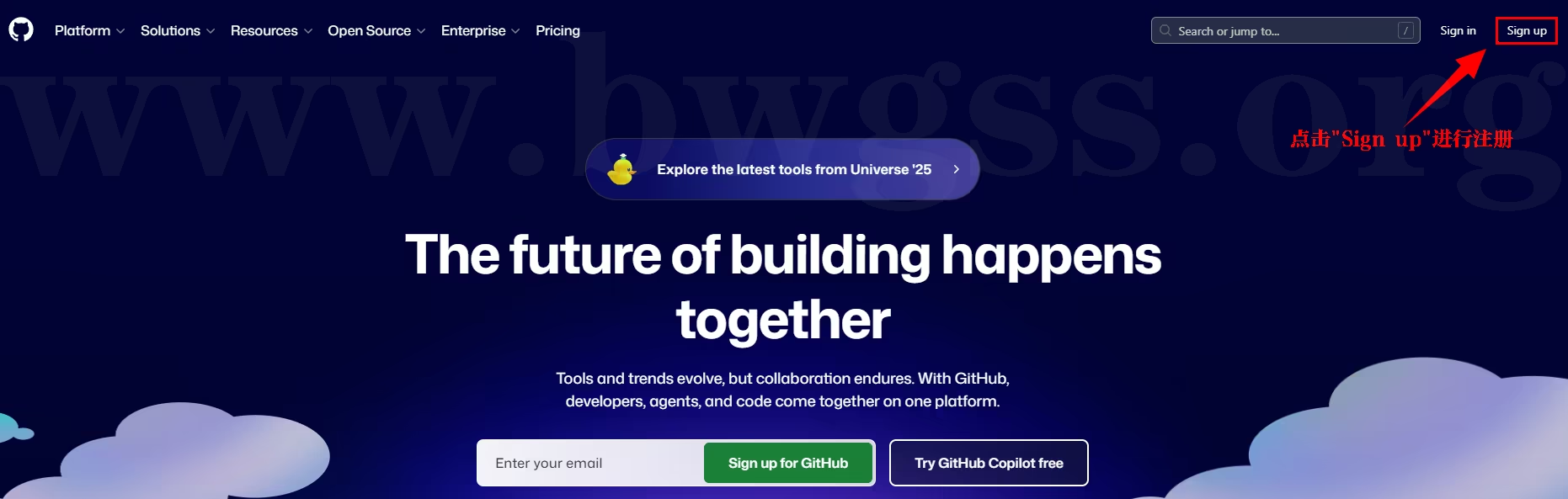
点击 GitHub 官网右上角的 Sign up,进入账号注册页面
2. 选择注册方式并填写信息
GitHub 注册页面提供以下三种账号创建方式:
- Continue with Google:使用 Google 账号继续注册,按照页面提示完成授权和账户设置。
- Continue with Apple:使用 Apple 账号继续注册,按照 Apple 登录页面完成授权。
- 使用邮箱注册:填写邮箱、密码、用户名和国家或地区,创建 GitHub 账号。
选择邮箱注册时,需要填写以下内容:
- Email:输入自己能够长期登录和正常收信的邮箱地址。
- Password:密码至少需要 15 个字符;也可以设置为至少 8 个字符,并且包含数字和小写字母。不要与其他网站共用同一个密码。
- Username:用户名只能包含英文字母、数字和单个连字符,不能以连字符开头或结尾。
- Your Country/Region:按照自己的实际国家或地区选择。中国大陆用户可以选择“China”,不需要按照代理节点所在地区填写。
国家或地区下面还可能显示“Sign up for Copilot Free”和产品邮件订阅选项。这两项不是创建 GitHub 账号的必填内容,不需要使用 Copilot 或接收产品邮件时,可以不勾选。
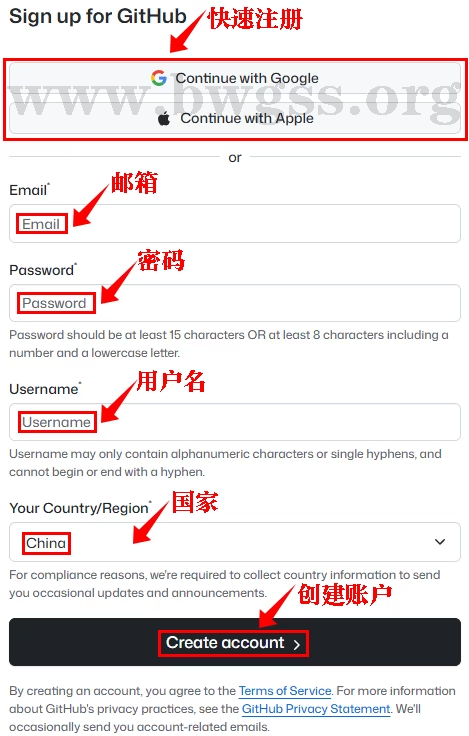
使用邮箱注册 GitHub 时,需要填写邮箱、密码、用户名和国家或地区
3. 完成人机验证
填写注册信息后,在“Verify your account”区域完成人机验证。验证码可能要求选择图片、识别数量、调整方向或完成其他互动操作,按照页面显示的要求操作即可。
账户验证成功后,点击“Create account”创建账号。如果验证码没有显示、完成后无法提交或页面出现报错,可以按照本文第四节逐项排查。
4. 完成邮箱验证
账号创建后,GitHub 会向注册邮箱发送验证邮件。打开邮件并点击其中的验证链接,即可完成邮箱地址验证。未验证邮箱会影响创建仓库等部分 GitHub 功能。
如果收件箱里没有看到邮件,可以检查垃圾邮件、广告邮件和邮箱拦截记录。验证链接会在 24 小时后失效,过期后可以进入 GitHub 的邮箱设置重新发送。
点击验证链接后出现错误页面时,先确认浏览器登录的是刚才注册的 GitHub 账号。也可以退出账号并重新启动浏览器,登录正确的账号后再次点击邮件中的链接。
四、GitHub Unable to verify your captcha 报错解决方法
如果已经完成人机验证,但注册页面显示以下错误:
Unable to verify your captcha response. Please visit…
该报错表示 GitHub 没有成功接收或确认本次 CAPTCHA 结果,可以按照下面的顺序逐项排查:
- 刷新页面重新验证:验证码会话可能已经失效,刷新注册页面后重新填写信息并完成验证。
- 确认 JavaScript 已开启:GitHub 注册页面必须运行 JavaScript,关闭后无法完成账户验证。
- 更新或更换浏览器:使用更新后的 Chrome、Edge、Firefox 或 Safari,避免旧版浏览器无法运行验证脚本。
- 暂停浏览器扩展:暂时关闭广告拦截、反追踪、网页翻译和脚本控制扩展,再重新加载注册页面。
- 测试验证码服务:打开 Octocaptcha 连接测试,检查页面是否显示连接成功;再打开 Arkose Labs CAPTCHA 测试,确认互动验证码能够加载。
- 更换浏览器环境:可以使用无痕窗口或新建浏览器配置文件,排除旧 Cookie、缓存和扩展设置造成的干扰。
- 切换其他网络:尝试手机热点、其他宽带或其他代理节点。更换网络后关闭原来的注册页面,再重新打开 GitHub 注册地址。
- 更换注册方式:邮箱注册持续失败时,可以换一个长期使用的邮箱,或者尝试 Continue with Google、Continue with Apple。使用社交账号注册仍可能需要完成账户验证。
完成以上检查后仍然无法注册,可以查看 GitHub 连接问题故障排除说明,或者向 GitHub Support 提交浏览器、网络和报错信息。
五、总结
完成账号创建和邮箱验证后,就可以正常使用 GitHub。建议进入账户安全设置开启双重身份验证,并妥善保存恢复代码,避免密码或邮箱出现问题后无法登录账号。
GitHub 上还托管了大量服务器项目和安装脚本。准备在 CentOS、Ubuntu 或 Debian 上部署 Xray 的用户,可以参考:Xray 一键脚本安装教程:CentOS、Ubuntu、Debian 部署 VLESS-REALITY,了解如何使用项目脚本完成安装。
- Star:收藏感兴趣的项目,方便以后再次查看。
- Fork:将其他用户的仓库复制到自己的账号中,用于修改或继续开发。
- Clone:把 GitHub 仓库下载到本地电脑,使用 Git 工具管理和修改文件。
部分跨平台软件也会在 GitHub 上同时发布 Windows、macOS 和 Linux 安装包。例如需要获取 Clash Party 客户端时,可以查看:Clash Party 下载地址:Windows、macOS、Linux 安装包下载。
注册只是使用 GitHub 的第一步,之后还可以在平台上查找开源软件、阅读项目文档、下载代码以及参与项目讨论。
| 机房位置 | 带宽 | 流量 | 设备 | 价格 | 购买 |
|---|---|---|---|---|---|
| 洛杉矶 500 | 2.5Gbit | 500GB/月 | 5台 | $5.88/月-$58.88/年 | 购买 |
| 洛杉矶 1000 | 5Gbit | 1T/月 | 无限 | $9.88/月-$98.88/年 | 购买 |
| 洛杉矶 5000 | 5Gbit | 5T/月 | 无限 | $48.99/月-$489.99/年 | 购买 |
| 洛杉矶 10000 | 5Gbit | 10T/月 | 无限 | $93.99/月-$948.99/年 | 购买 |
| 香港 CMI+NTT | 2.5Gbps | 500GB/月 | 5台 | $8.99/月-$89.99/年 | 购买 |
| 香港 CMI+NTT | 5Gbps | 1T/月 | 无限 | $14.90/月-$113.99/年 | 购买 |
| 香港 CMI+NTT | 5Gbps | 5T/月 | 无限 | $59.99/月-$599.99/年 | 购买 |
| 香港 IPLC 专线 | 300MB 独享 | 300GB/月 | 3台 | $21.00/月-$210.00/年 | 购买 |
| 香港 IPLC 专线 | 1G 独享 | 1T/月 | 无限 | $59.00/月-$589.00/年 | 购买 |
| 香港 CN2 GIA | 100MB 独享 | 100GB/月 | 3台 | $34.99/月-$349.99/年 | 购买 |
| 香港 CN2 GIA | 500MB 独享 | 500GB/月 | 5台 | $149.99/月-$1499.99/年 | 购买 |
| 香港 CN2 GIA | 1G 独享 | 1T/月 | 无限 | $279.99/月-$2799.99/年 | 购买 |
| 日本 CN2 GIA | 100MB 独享 | 100GB/月 | 3台 | $29.99/月-$299.99/年 | 购买 |
| 日本 CN2 GIA | 200MB 独享 | 500GB月 | 5台 | $135.99/月-$1349.99/年 | 购买 |
| 日本 CN2 GIA | 500MB 独享 | 1T/月 | 无限 | $239.00/月-$2399.00/年 | 购买 |
| 日本 CN2 GIA | 700MB 独享 | 5T/月 | 无限 | $1135.00/月-$11395.00/年 | 购买 |
| 伦敦 500 | 2.5Gbps | 500GB/月 | 5台 | $6.8/月-$67.99/年 | 购买 |
| 伦敦 1000 | 5Gbps | 1T/月 | 无限 | $11.29/月-$113.99/年 | 购买 |
| 伦敦 5000 | 5Gbps | 5T/月 | 无限 | $59.99/月-$559.99/年 | 购买 |
需要 VPS 服务器?Just My Socks 更适合直接使用代理服务;如果您需要建站、部署项目、搭建环境或学习 Linux,可以选择搬瓦工 VPS,参考 搬瓦工在售 VPS 套餐整理与购买推荐。 |
|||||
