
 搬瓦工教程
搬瓦工教程这篇 Hiddify Manager 用户管理教程,接着上一篇的安装教程继续讲:进入后台以后,怎样新建用户、设置流量限制、设置到期时间,并找到用户订阅链接、二维码和 All Configs 配置入口。如果还没有安装面板,可以先参考 Hiddify Manager 安装教程:Ubuntu 22.04 搭建多协议代理面板,完成安装、初始化设置和后台登录后,再继续按本文管理用户。
一、default 默认用户和 Owner 标识说明
Hiddify Manager 的用户页面,管理的是代理订阅用户,不是后台管理员账号。安装完成后,系统会自动生成一个 default 默认用户,这个用户可以直接生成订阅链接、二维码和客户端配置。
自己使用时,用 default 默认用户就可以,如果需要给别人单独分配订阅,或者想单独限制某个用户的流量和使用时间,再新建用户。
用户列表里如果看到 Owner,不要理解成这个用户就是管理员,它只是表示这个用户由当前后台管理者创建或管理,后台登录权限和代理订阅用户,不是一回事。
二、进入用户页面并点击创造
登录 Hiddify Manager 后台后,点击左侧菜单里的 用户,进入用户管理页面。
如果需要创建新的订阅用户,点击页面左上角的 创造 按钮,界面上显示的是“创造”,实际意思就是新建用户。
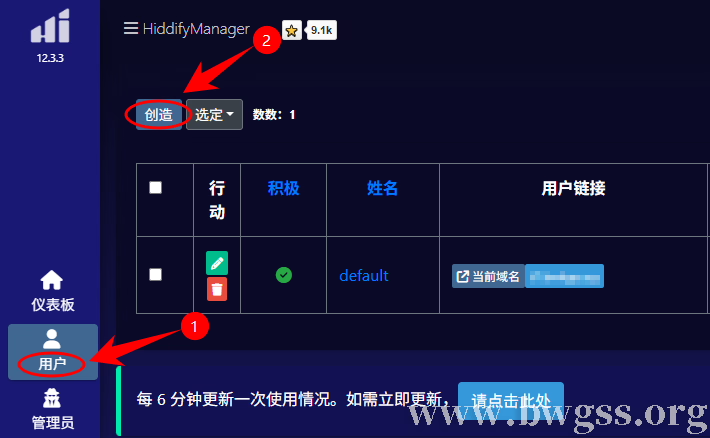
进入 Hiddify Manager 用户页面后,点击创造按钮开始新建代理订阅用户
三、填写新用户名称、流量限制和到期时间
点击 创造 后,会弹出新建用户窗口。这里主要填写 姓名、注意、使用限制(GB) 和 套餐日。
姓名用来区分不同用户,可以写成自己容易识别的名称。注意是备注,可以填写这个用户的用途,也可以留空。使用限制(GB)就是 Hiddify Manager 设置流量的位置。比如填写100.00,表示这个用户最多可以使用 100GB 流量。套餐日可以理解为 Hiddify Manager 到期时间设置。比如填写30,表示这个用户有效期为 30 天。模式保持无需重置即可。UUID会自动生成,不需要手动修改。- 底部的
启用保持打开状态,然后点击右下角保存。
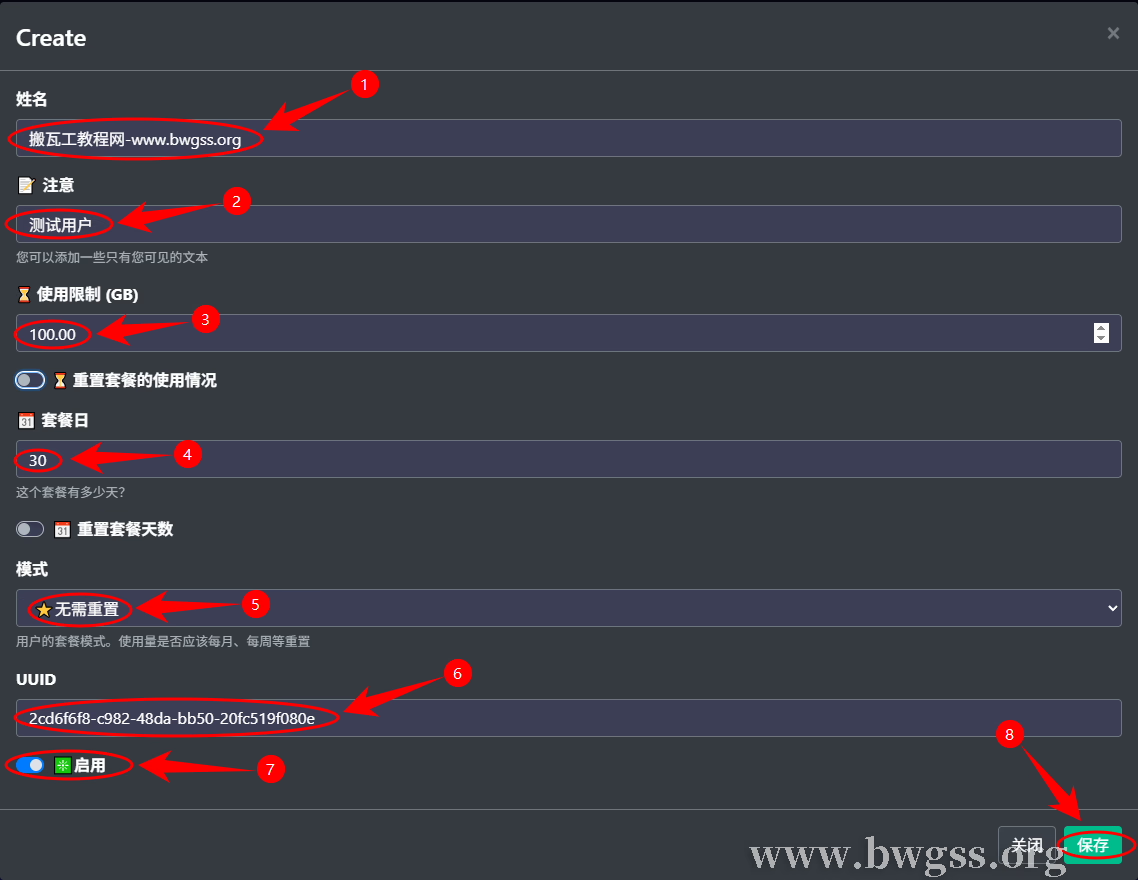
在 Hiddify Manager 新建用户窗口中填写名称、流量限制和套餐天数,然后点击保存
新建用户时,重置套餐的使用情况 和 重置套餐天数 这两个开关保持默认即可,它们更适合修改已有用户时使用,第一次创建用户不用打开。
四、保存后查看新建用户状态
点击 保存 后,页面右上角会提示 Record was successfully created.,表示用户已经创建成功。
回到用户列表后,可以看到新用户已经显示在列表中,列表里会显示用户名称、用户链接、当前使用情况、过期时间、备注、模式、添加者和 UUID。
如果列表里显示类似 0.0 的 100.0 GB 和 30天后,说明刚才填写的流量限制和到期时间已经生效。
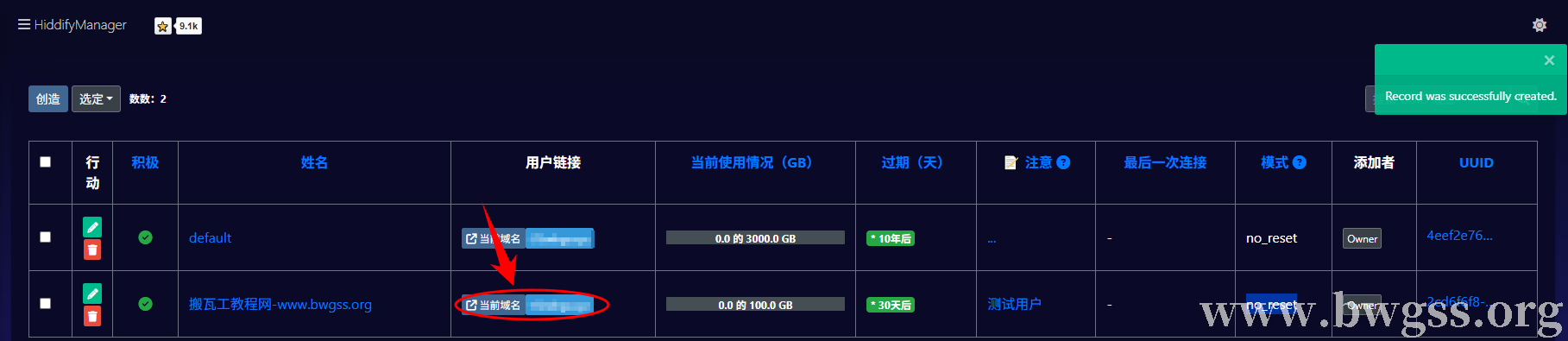
新建用户保存成功后,Hiddify Manager 用户列表会显示用户名称、流量使用情况和到期时间
以后需要修改这个用户时,可以点击用户左侧的编辑按钮;如果不想让这个用户继续使用,也可以停用或删除这个用户。
五、打开用户订阅链接和二维码
新用户创建完成后,在用户列表里找到这个用户,然后点击 当前域名 按钮。
点击后会弹出分享窗口,里面有 复制 和 打开 两个按钮,也会显示 Hiddify Manager 用户二维码。如果只是想复制订阅地址,可以点击 复制;如果想进入用户订阅页面,可以点击 打开。

点击 Hiddify Manager 用户分享窗口中的打开按钮,进入新用户订阅页面
进入用户订阅页面后,左侧会显示用户名称、剩余流量和剩余时间,右侧会显示 Share Link、二维码和临时短链接。
如果点击 打开 后,浏览器提示 HTTPS 证书不匹配,或者绑定域名后订阅页面无法访问,可以参考:Hiddify Manager 绑定域名后打不开:HTTPS 证书不匹配解决办法,核对面板域名、DNS 解析和 HTTPS 证书配置后,再重新打开用户订阅页面。
Share Link 就是当前用户的订阅链接,可以复制到客户端使用,二维码对应的也是这个用户的订阅信息,手机端客户端一般可以直接扫码导入。
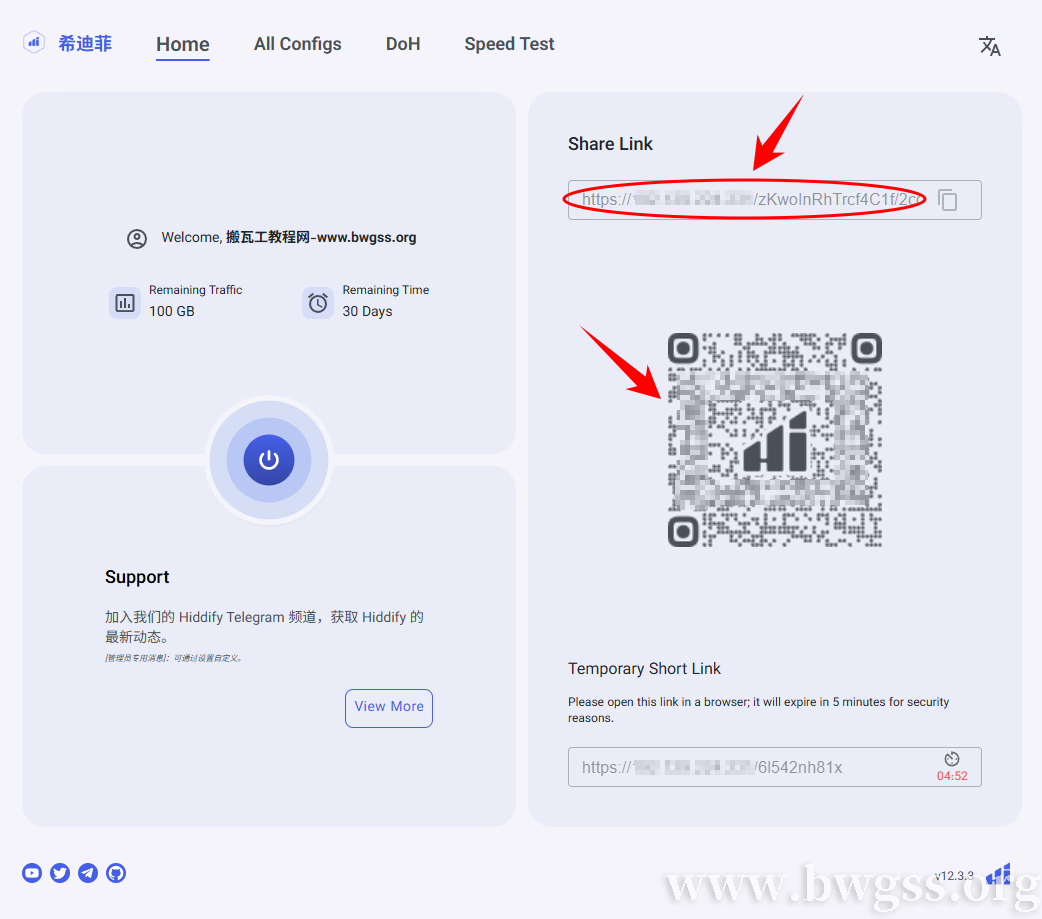
新建用户订阅页面会显示 Share Link、二维码、剩余流量和剩余时间
Hiddify Manager 订阅链接和用户二维码都属于连接入口,谁拿到这个链接或二维码,谁就可能使用这个用户的配置,所以不要随便公开给无关人员。
如果本地设备还没有安装客户端,可以先查看 Hiddify 下载指南:iOS/Windows/Android 通用客户端下载,安装好客户端后再导入用户订阅链接。
六、进入 All Configs 查看配置入口
在用户订阅页面顶部,点击 All Configs,可以看到这个用户对应的配置入口。
在 Hiddify Manager All Configs 页面里,一般会看到 Auto、Full Singbox、Full Xray、Subscription link、Subscription link b64、Clash Meta、Clash、Wireguard、Singbox: SSH 等项目。
每一行右侧都有 Get Link 按钮,用来获取对应格式的配置链接,不同客户端需要的配置格式不一样,后面导入客户端时,再根据客户端类型选择对应入口。
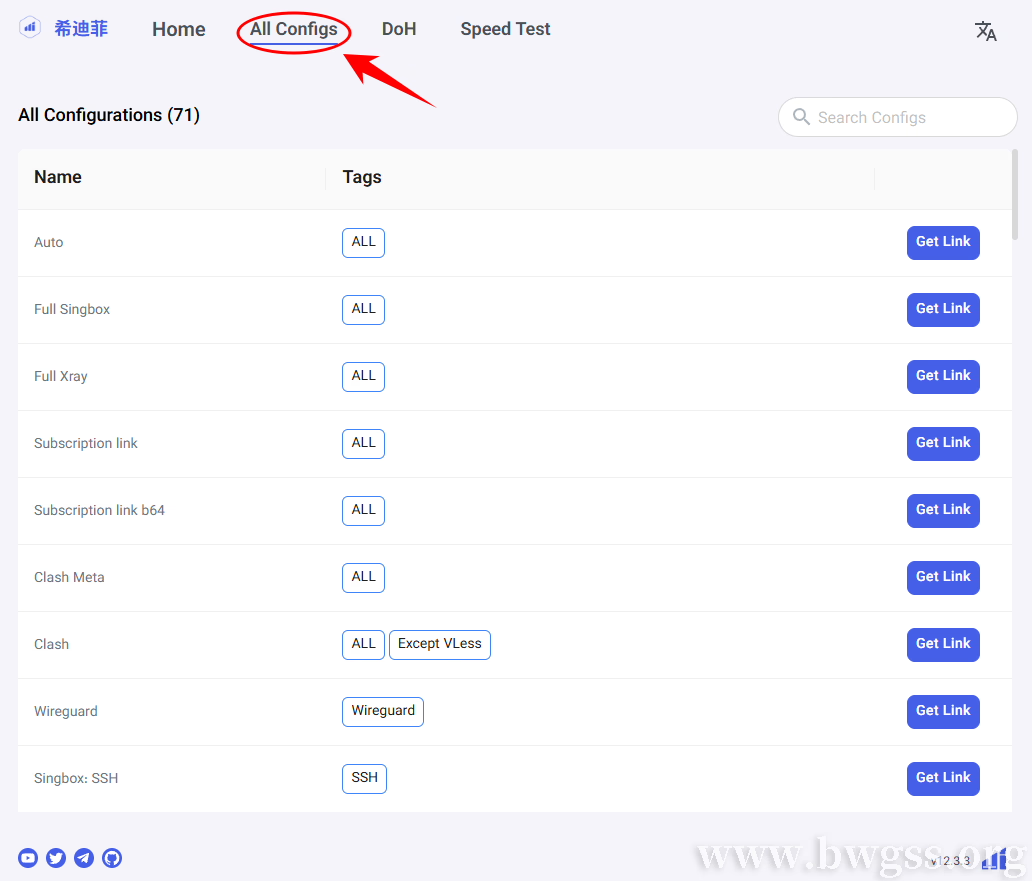
进入新建用户的 All Configs 页面,可以查看不同客户端需要的配置链接入口
看到这些配置入口,说明新建用户的订阅配置已经生成,后面把订阅导入到 Windows、Android 或 iOS 客户端时,可以参考 Hiddify 配置教程:Windows/Android/iOS 导入订阅与节点选择,按设备系统选择对应导入方式。
七、总结
到这里,Hiddify Manager 用户管理的基础流程就完成了,本文只讲新建用户、设置流量和到期时间、打开订阅页面,以及进入 All Configs 查看配置入口。后续真正导入客户端时,再根据 Windows、Android、iOS 使用的客户端,选择对应的订阅格式。
| 机房位置 | 带宽 | 流量 | 设备 | 价格 | 购买 |
|---|---|---|---|---|---|
| 洛杉矶 500 | 2.5Gbit | 500GB/月 | 5台 | $5.88/月-$58.88/年 | 购买 |
| 洛杉矶 1000 | 5Gbit | 1T/月 | 无限 | $9.88/月-$98.88/年 | 购买 |
| 洛杉矶 5000 | 5Gbit | 5T/月 | 无限 | $48.99/月-$489.99/年 | 购买 |
| 洛杉矶 10000 | 5Gbit | 10T/月 | 无限 | $93.99/月-$948.99/年 | 购买 |
| 香港 CMI+NTT | 2.5Gbps | 500GB/月 | 5台 | $8.99/月-$89.99/年 | 购买 |
| 香港 CMI+NTT | 5Gbps | 1T/月 | 无限 | $14.90/月-$113.99/年 | 购买 |
| 香港 CMI+NTT | 5Gbps | 5T/月 | 无限 | $59.99/月-$599.99/年 | 购买 |
| 香港 IPLC 专线 | 300MB 独享 | 300GB/月 | 3台 | $21.00/月-$210.00/年 | 购买 |
| 香港 IPLC 专线 | 1G 独享 | 1T/月 | 无限 | $59.00/月-$589.00/年 | 购买 |
| 香港 CN2 GIA | 100MB 独享 | 100GB/月 | 3台 | $34.99/月-$349.99/年 | 购买 |
| 香港 CN2 GIA | 500MB 独享 | 500GB/月 | 5台 | $149.99/月-$1499.99/年 | 购买 |
| 香港 CN2 GIA | 1G 独享 | 1T/月 | 无限 | $279.99/月-$2799.99/年 | 购买 |
| 日本 CN2 GIA | 100MB 独享 | 100GB/月 | 3台 | $29.99/月-$299.99/年 | 购买 |
| 日本 CN2 GIA | 200MB 独享 | 500GB月 | 5台 | $135.99/月-$1349.99/年 | 购买 |
| 日本 CN2 GIA | 500MB 独享 | 1T/月 | 无限 | $239.00/月-$2399.00/年 | 购买 |
| 日本 CN2 GIA | 700MB 独享 | 5T/月 | 无限 | $1135.00/月-$11395.00/年 | 购买 |
| 伦敦 500 | 2.5Gbps | 500GB/月 | 5台 | $6.8/月-$67.99/年 | 购买 |
| 伦敦 1000 | 5Gbps | 1T/月 | 无限 | $11.29/月-$113.99/年 | 购买 |
| 伦敦 5000 | 5Gbps | 5T/月 | 无限 | $59.99/月-$559.99/年 | 购买 |
需要 VPS 服务器?Just My Socks 更适合直接使用代理服务;如果您需要建站、部署项目、搭建环境或学习 Linux,可以选择搬瓦工 VPS,参考 搬瓦工在售 VPS 套餐整理与购买推荐。 |
|||||
