
 搬瓦工教程
搬瓦工教程安装 Hiddify Manager 后,有些人会遇到一个问题:域名已经解析到 VPS,也已经在面板里绑定了域名,但打开后台管理链接时还是打不开,浏览器提示 NET::ERR_CERT_COMMON_NAME_INVALID,或者页面一直停在“请稍等”。
这类问题一般不是单纯的 DNS 解析错误,而是 Hiddify Manager 的 HTTPS 证书没有正确切换到绑定域名。简单说,就是你访问的是自己的域名,但服务器返回的证书可能还是签给服务器 IP,所以浏览器会提示证书不匹配。
本文记录一次 Hiddify Manager 绑定域名后打不开的处理过程,重点解决证书不匹配、HTTPS 证书错误、一直请稍等和应用配置卡住这几个问题。
一、绑定域名后打不开和一直请稍等
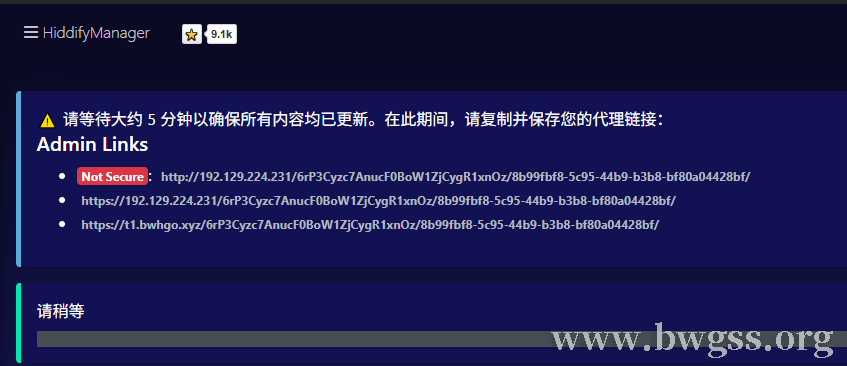
这次遇到的情况是:Hiddify Manager 已经安装完成,后台服务也正常运行,域名也已经添加到面板里。但是在快速设置页面提交域名和协议配置后,页面一直停在下面这个提示:
请等待大约 5 分钟以确保所有内容均已更新如果等了很久还是不结束,就属于一直请稍等或者应用配置卡住。遇到这种情况,不要急着重装系统,也不要反复删除域名,先按下面步骤检查。
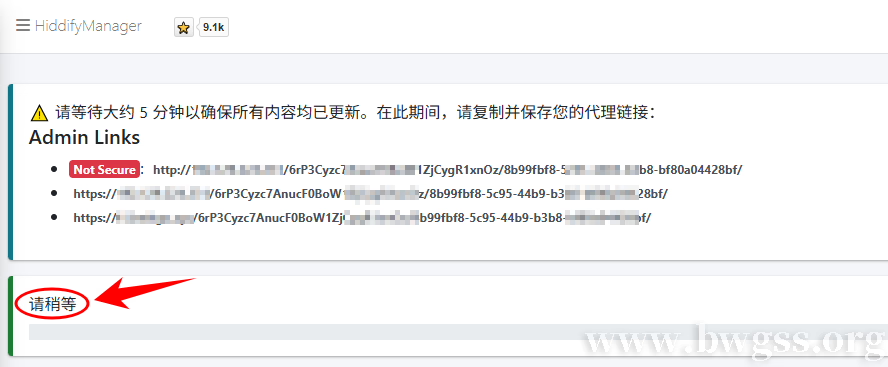
Hiddify Manager 提交域名和代理配置后,页面一直停在请稍等状态
另外,用绑定域名打开后台管理链接时,Chrome 浏览器还可能提示:
NET::ERR_CERT_COMMON_NAME_INVALID浏览器页面会显示“您的连接不是私密连接”,这种情况就是常见的 HTTPS 证书不匹配问题。简单说,就是你访问的是绑定域名,但服务器返回的证书没有签给这个域名。
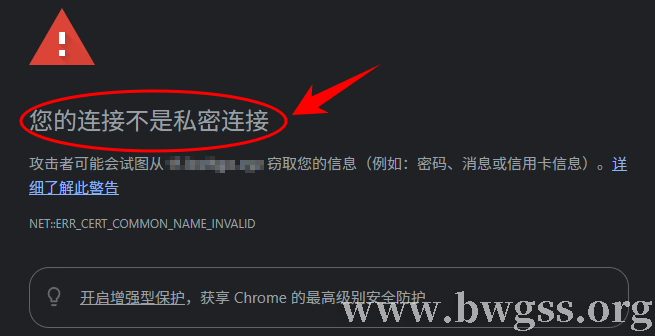
访问 Hiddify Manager 绑定域名时,提示 NET::ERR_CERT_COMMON_NAME_INVALID 证书错误
二、先检查绑定域名是否解析到 VPS
遇到 Hiddify Manager 绑定域名后打不开,第一步先检查域名解析,因为如果域名没有解析到当前 VPS,后面检查证书也没有意义。
在 SSH 里执行下面的命令,把 your-domain.com 换成自己的绑定域名:
getent ahosts your-domain.com正常情况下,返回结果里应该能看到你的 VPS 公网 IP,例如:
192.0.2.123 STREAM your-domain.com
192.0.2.123 DGRAM
192.0.2.123 RAW
如果这里返回的 IP 不是当前 VPS 的 IP,说明域名解析没有指向这台服务器,需要先到 DNS 后台检查 A 记录,确认子域名已经解析到 VPS 公网 IP。
如果返回的 IP 正确,说明 DNS 解析没有问题,可以继续检查 HTTPS 证书。

通过 SSH 执行 getent ahosts 命令,检查 Hiddify Manager 绑定域名是否解析到当前 VPS
三、用 openssl 检查 HTTPS 证书是否签给域名
DNS 正常以后,下一步要看服务器当前返回的 HTTPS 证书到底签给了谁。这个步骤很关键,因为很多证书不匹配问题,都是证书还停留在服务器 IP 上,没有切换成绑定域名。
在 SSH 里执行下面的命令,把 your-domain.com 换成自己的域名:
echo | openssl s_client -servername your-domain.com -connect your-domain.com:443 2>/dev/null | openssl x509 -noout -subject -issuer -dates -ext subjectAltName如果返回结果里看到类似下面这种内容,就说明证书签给的是服务器 IP:
subject=
issuer=C = US, O = Let's Encrypt, CN = YE1
X509v3 Subject Alternative Name:
    IP Address:192.0.2.123
这种状态下,浏览器访问 https://your-domain.com 时就容易报错。因为你访问的是域名,但证书里写的是 IP,浏览器会认为这个证书和当前域名对不上,于是提示 NET::ERR_CERT_COMMON_NAME_INVALID。
正常修复后,结果应该变成类似下面这样:
subject=CN = your-domain.com
X509v3 Subject Alternative Name:
    DNS:your-domain.com
看到 DNS:your-domain.com,才说明 HTTPS 证书已经签给绑定域名。
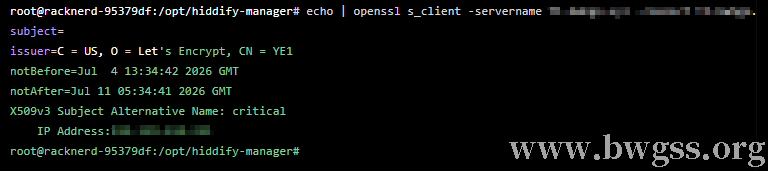
通过 openssl 检查 HTTPS 证书时,Subject Alternative Name 仍然显示为 IP Address
四、回到后台保存域名并应用配置
如果 DNS 正常,但证书还是签给 IP,可以先回到 Hiddify Manager 后台,尝试重新保存域名并应用配置。
登录后台后,点击左侧菜单:
设置 → 域名如果 DNS 正常,但证书还是签给 IP,可以先回到 Hiddify Manager 后台,尝试重新保存域名并应用配置。
登录后台后,点击左侧 设置,然后进入 域名 页面。
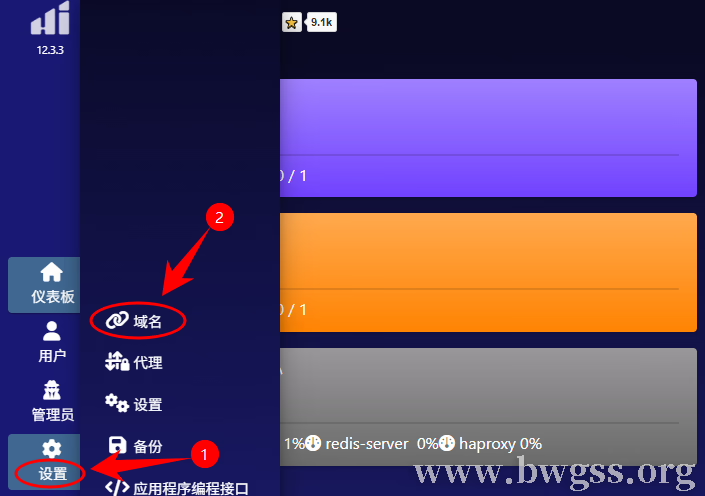
在 Hiddify Manager 后台点击设置菜单,再进入域名页面查看绑定域名
在域名列表里找到已经绑定的域名,这里可以看到当前服务器 IP、已经添加的域名,以及每个域名对应的模式。找到自己的绑定域名后,点击左侧的绿色编辑按钮。
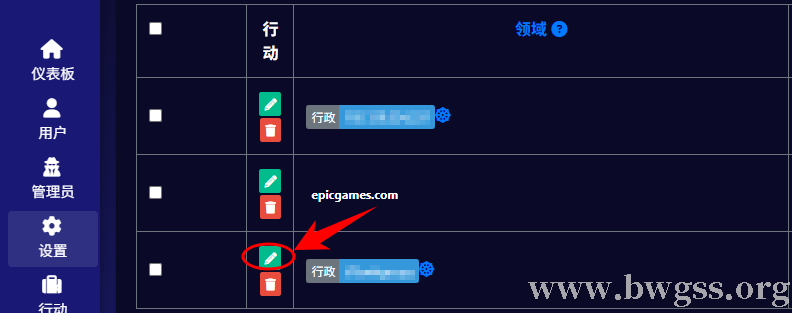
Hiddify Manager 域名列表会显示当前服务器 IP、已绑定域名和对应模式
进入编辑页面后,不需要乱改配置,确认域名没有填错,模式保持原来的设置,然后点击右下角 保存。
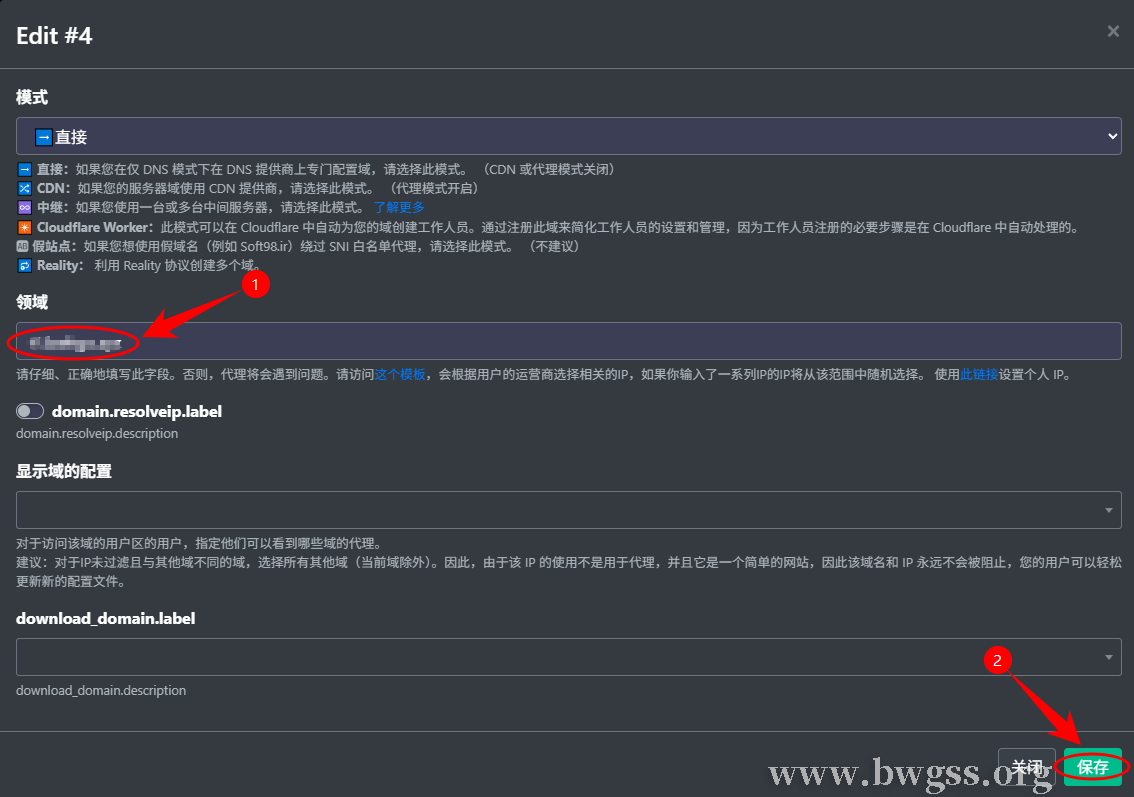
进入 Hiddify Manager 域名编辑页面,确认绑定域名和模式后点击保存
保存成功后,页面右上角会提示 Record was successfully saved.,这一步只代表域名记录保存成功,不代表 HTTPS 证书已经切换完成。
接下来再点击左侧菜单:
行动 → 应用配置在 行动 菜单中点击 应用配置,让 Hiddify Manager 重新应用刚才保存的域名、证书和代理配置。
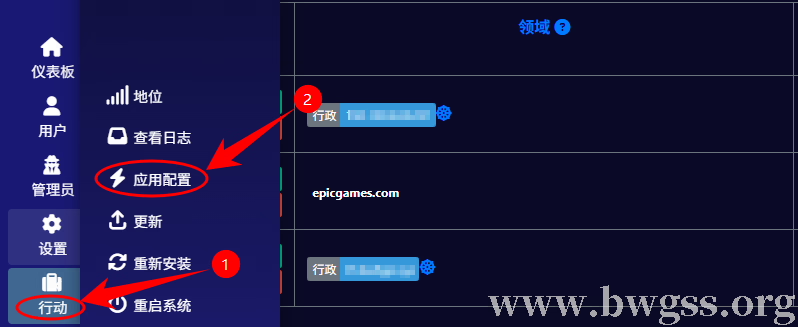
在 Hiddify Manager 后台进入行动菜单,点击应用配置重新应用域名和代理设置
页面会弹出确认窗口,点击 OK 继续执行。
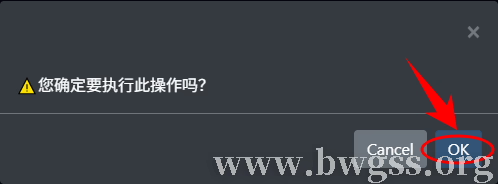
点击应用配置后,Hiddify Manager 会弹出确认窗口,点击 OK 继续执行
随后页面会进入等待状态,提示需要等待几分钟更新配置。这里先不要刷新页面,也不要重复点击应用配置,等待它执行完成即可。
执行应用配置后,Hiddify Manager 会进入等待页面,更新域名、证书和代理配置
五、通过 update 更新稳定版重新生成配置
如果后台保存域名、应用配置后,Hiddify Manager 后台还是打不开,可以通过 SSH 进入 Hiddify Manager 菜单,更新稳定版。
在 SSH 里执行:
hiddify进入紫色菜单后,使用方向键选择 update,然后按 Enter。
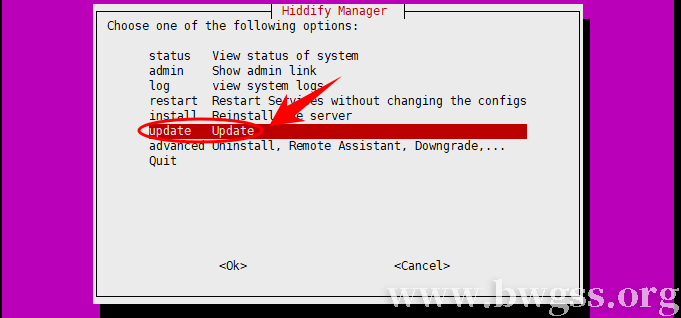
在 SSH 中执行 hiddify 进入服务器端菜单,选择 update 准备更新 Hiddify Manager。
进入更新选项后,会看到 default、release stable (suggested)、beta 和 Back 等选项。这里选择 release stable (suggested),不要选择 beta 版本。
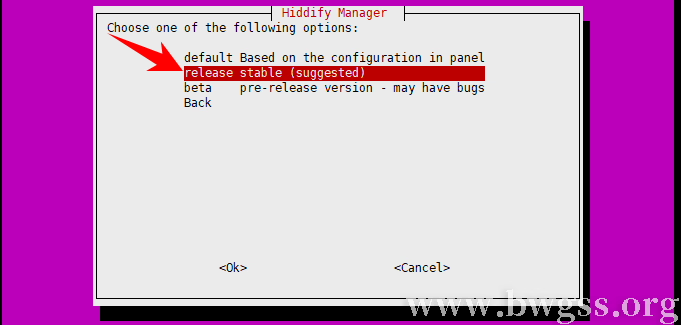
在 Hiddify Manager 更新菜单中选择 release stable 稳定版。
选择稳定版后,Hiddify Manager 会开始更新组件和重新生成配置,更新过程可能比较慢,本文实测时曾经停在类似下面的位置较长时间:
Installing... Almost Finished
98%
只要终端内容还在变化,就不要中断,不要直接关闭 SSH 窗口,安装和更新阶段会处理多个组件,速度和 VPS 配置、网络源、磁盘速度都有关系。
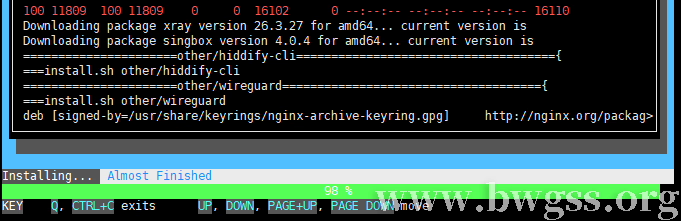
Hiddify Manager 更新稳定版时可能停留在 Almost Finished 进度页面,需要等待更新完成。
如果长时间完全不动,可以再开一个 SSH 窗口检查进程,但不要先把正在更新的窗口关掉。更新完成后,终端会回到 Hiddify Manager 菜单或返回 SSH 命令行。
六、再次检查证书并打开域名管理链接
更新完成后,回到 SSH 命令行,再次执行证书检查命令:
echo | openssl s_client -servername your-domain.com -connect your-domain.com:443 2>/dev/null | openssl x509 -noout -subject -issuer -dates -ext subjectAltName修复成功后,返回结果应该能看到类似下面的内容:
subject=CN = your-domain.com
issuer=C = AT, O = ZeroSSL GmbH, CN = ZeroSSL ECC DV SSL CA 2
X509v3 Subject Alternative Name:
    DNS:your-domain.com
这里最重要的是最后一行:
DNS:your-domain.com这说明 HTTPS 证书已经从 IP 证书切换成域名证书,当前证书已经和绑定域名对应上了。
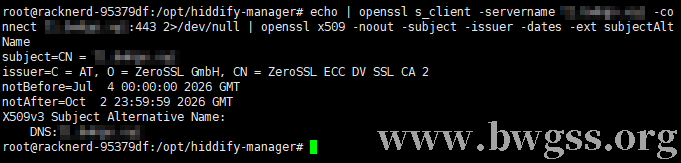
重新检查 HTTPS 证书后,Subject Alternative Name 已经显示为绑定域名
确认 SSH 里的证书结果已经变成 DNS:your-domain.com 后,再回到浏览器,重新打开 Hiddify Manager 的域名管理链接。如果能正常进入登录页面,不再提示 NET::ERR_CERT_COMMON_NAME_INVALID,说明绑定域名打不开和 HTTPS 证书不匹配的问题已经解决。
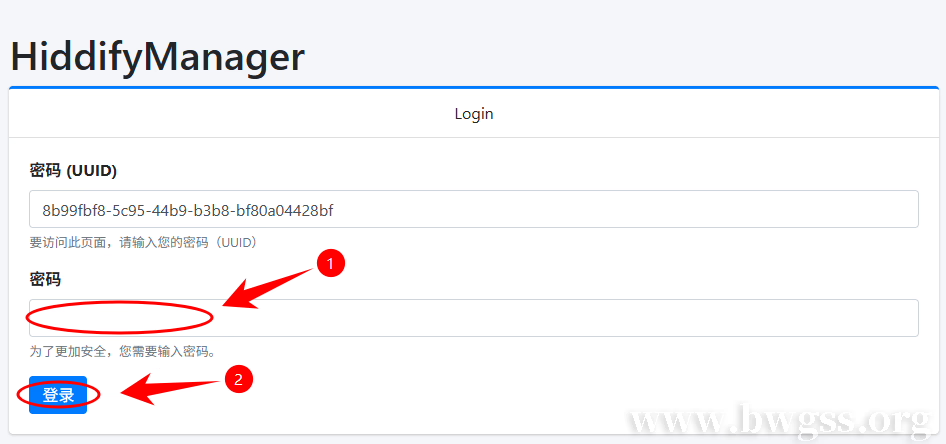
HTTPS 证书修复后,使用绑定域名打开 Hiddify Manager 管理链接可以正常进入登录页面
后台管理链接恢复正常后,如果本地设备还没有安装客户端,可以先查看 Hiddify 下载指南:iOS/Windows/Android 通用客户端下载,把 Windows、Android 或 iOS 客户端准备好。
七、DNS 正常但仍然打不开的排查方法
遇到 Hiddify Manager 域名访问不了,不要只看浏览器报错,要分开进行判断。
如果执行:
getent ahosts your-domain.com返回的不是当前 VPS IP,那就是 DNS 解析问题,先改 DNS。
如果 DNS 返回的是当前 VPS IP,但证书检查结果还是:
IP Address:服务器IP那就是 HTTPS 证书没有切换到绑定域名,属于 HTTPS 证书错误或者证书不匹配问题。
如果证书已经显示:
DNS:your-domain.com但浏览器还报错,可以新开无痕窗口,或者换浏览器重新访问,有时浏览器会保留之前的错误状态。
八、总结
Hiddify Manager 绑定域名后打不开,不一定是域名解析错了。本文这个情况里,DNS 已经解析到 VPS,后台里也能看到域名记录,但 HTTPS 证书仍然签给服务器 IP,所以浏览器才会提示证书不匹配。
证书问题处理好以后,后台和用户订阅页面就可以继续使用,后续把订阅导入到电脑或手机客户端时,可以参考 Hiddify 配置教程:Windows/Android/iOS 导入订阅与节点选择,按设备系统选择对应导入方式。
处理此类问题,可以按这个顺序来:先用 getent ahosts 检查域名解析,再用 openssl 检查证书里的 Subject Alternative Name。如果证书还是 IP Address,先在后台重新保存域名并执行应用配置;如果仍然没有恢复,再通过 SSH 执行 hiddify,选择 update,再选择 release stable (suggested) 更新稳定版。
最终检查结果里出现 DNS:your-domain.com 后,再打开 Hiddify Manager 后台管理链接,一般就能正常进入登录页面。这样就可以解决 Hiddify Manager 证书不匹配、Hiddify Manager 一直请稍等和 NET::ERR_CERT_COMMON_NAME_INVALID 这类问题。
| 机房位置 | 带宽 | 流量 | 设备 | 价格 | 购买 |
|---|---|---|---|---|---|
| 洛杉矶 500 | 2.5Gbit | 500GB/月 | 5台 | $5.88/月-$58.88/年 | 购买 |
| 洛杉矶 1000 | 5Gbit | 1T/月 | 无限 | $9.88/月-$98.88/年 | 购买 |
| 洛杉矶 5000 | 5Gbit | 5T/月 | 无限 | $48.99/月-$489.99/年 | 购买 |
| 洛杉矶 10000 | 5Gbit | 10T/月 | 无限 | $93.99/月-$948.99/年 | 购买 |
| 香港 CMI+NTT | 2.5Gbps | 500GB/月 | 5台 | $8.99/月-$89.99/年 | 购买 |
| 香港 CMI+NTT | 5Gbps | 1T/月 | 无限 | $14.90/月-$113.99/年 | 购买 |
| 香港 CMI+NTT | 5Gbps | 5T/月 | 无限 | $59.99/月-$599.99/年 | 购买 |
| 香港 IPLC 专线 | 300MB 独享 | 300GB/月 | 3台 | $21.00/月-$210.00/年 | 购买 |
| 香港 IPLC 专线 | 1G 独享 | 1T/月 | 无限 | $59.00/月-$589.00/年 | 购买 |
| 香港 CN2 GIA | 100MB 独享 | 100GB/月 | 3台 | $34.99/月-$349.99/年 | 购买 |
| 香港 CN2 GIA | 500MB 独享 | 500GB/月 | 5台 | $149.99/月-$1499.99/年 | 购买 |
| 香港 CN2 GIA | 1G 独享 | 1T/月 | 无限 | $279.99/月-$2799.99/年 | 购买 |
| 日本 CN2 GIA | 100MB 独享 | 100GB/月 | 3台 | $29.99/月-$299.99/年 | 购买 |
| 日本 CN2 GIA | 200MB 独享 | 500GB月 | 5台 | $135.99/月-$1349.99/年 | 购买 |
| 日本 CN2 GIA | 500MB 独享 | 1T/月 | 无限 | $239.00/月-$2399.00/年 | 购买 |
| 日本 CN2 GIA | 700MB 独享 | 5T/月 | 无限 | $1135.00/月-$11395.00/年 | 购买 |
| 伦敦 500 | 2.5Gbps | 500GB/月 | 5台 | $6.8/月-$67.99/年 | 购买 |
| 伦敦 1000 | 5Gbps | 1T/月 | 无限 | $11.29/月-$113.99/年 | 购买 |
| 伦敦 5000 | 5Gbps | 5T/月 | 无限 | $59.99/月-$559.99/年 | 购买 |
需要 VPS 服务器?Just My Socks 更适合直接使用代理服务;如果您需要建站、部署项目、搭建环境或学习 Linux,可以选择搬瓦工 VPS,参考 搬瓦工在售 VPS 套餐整理与购买推荐。 |
|||||
