
 搬瓦工教程
搬瓦工教程S-UI 是一款基于 sing-box 的代理面板,除了 VLESS、Trojan、Hysteria2 等常见协议,也可以添加 HTTP 入站,用来搭建 HTTP 代理。配置完成后,浏览器、系统代理工具或支持 HTTP 代理的软件,都可以通过用户名和密码连接到服务器。
如果你还不了解 sing-box 和常见代理内核的区别,可以先看这篇 sing-box 是什么,了解它和 Clash、Xray 的差异后,再继续配置 S-UI HTTP 入站。
这篇 S-UI HTTP代理配置教程适合已经安装好 S-UI 面板、并且可以正常登录后台的用户。下面会按操作顺序介绍:先添加 S-UI HTTP 入站,再到 S-UI 用户管理中添加用户并绑定入站,最后使用 curl.exe 和 ZeroOmega 测试代理是否生效。
如果还没有完成面板部署,可以先参考 S-UI 面板安装教程,在 VPS 上搭建好 sing-box 多协议管理面板后,再回到本文继续配置 HTTP 入站代理。
一、进入入站管理添加 HTTP 入站
登录 S-UI 面板后,先点击左侧菜单中的“入站管理”,然后点击页面右上角的“添加”按钮。

在 S-UI 入站管理页面点击添加按钮,开始创建 HTTP 入站
这里要先创建 HTTP 入站,因为后面添加用户时,需要选择已经存在的入站标签。如果 HTTP 入站还没有保存,用户管理页面里就无法选择对应的入站标签。
在添加入站页面中,将类型选择为 HTTP。面板会自动生成一个入站标签,例如 http-51219,同时也会生成一个端口,例如 51219。如果没有特殊端口要求,可以直接使用面板自动生成的端口。
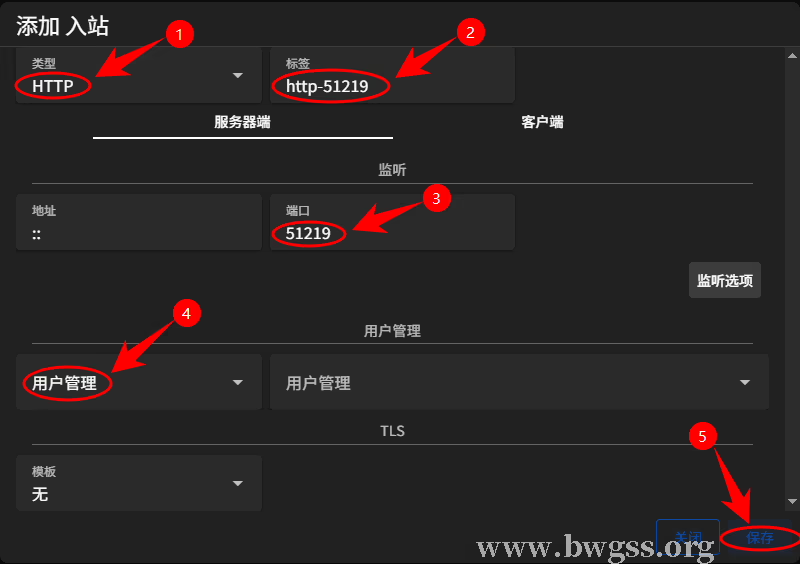
在 S-UI 添加入站页面选择 HTTP 类型,并确认入站标签和代理端口
这个页面主要确认以下几项:
- 类型:选择
HTTP - 标签:保留自动生成的
http-51219这类标签 - 地址:保持默认即可
- 端口:使用自动生成的端口,或改成自己需要的端口
- TLS:普通 HTTP 代理测试时可以先保持禁用
端口不要和 S-UI 面板端口、订阅端口、80、443 等常用端口冲突。标签也不要随便删除,因为后面在用户管理中需要通过这个标签绑定用户。
确认类型、标签和端口后,点击右下角“保存”。
保存完成后,入站卡片中的“用户管理”可能会显示为 0,这是正常状态。S-UI 的操作顺序是先保存入站,再添加用户绑定到这个入站。
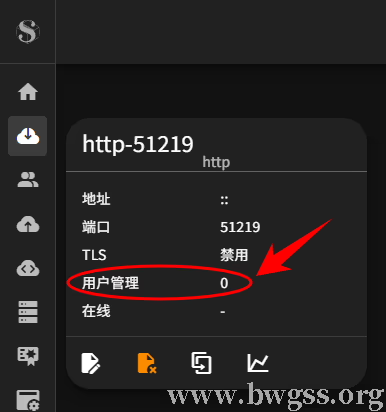
保存 HTTP 入站后,入站卡片中的用户管理暂时显示为 0
二、添加用户并绑定 HTTP 入站
HTTP 入站创建完成后,点击左侧菜单中的“用户管理”,然后点击“添加”。
这一步容易出错:用户不是在入站页面直接创建,而是在用户管理页面添加,并选择刚才创建的入站标签。

在 S-UI 用户管理页面点击添加按钮,开始创建客户端并绑定 HTTP 入站
打开“添加客户端”窗口后,在“基础”页面保持启用状态。名称可以填写为 HTTP,流量可以保持默认,也可以按实际需要设置限制。然后在“入站标签”位置选择刚才创建的 http-51219。
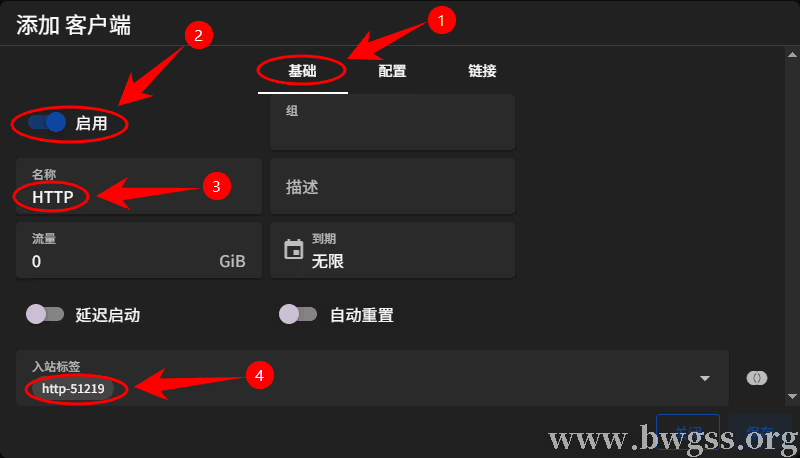
在 S-UI 添加客户端页面选择 HTTP 入站标签,绑定到 http-51219
接着切换到“配置”页面,找到 http 这一项。
这里会显示 HTTP 代理连接所需的密码。后面使用 curl.exe 测试,或者在 ZeroOmega 中配置浏览器 HTTP 代理时,都需要填写这组认证信息。
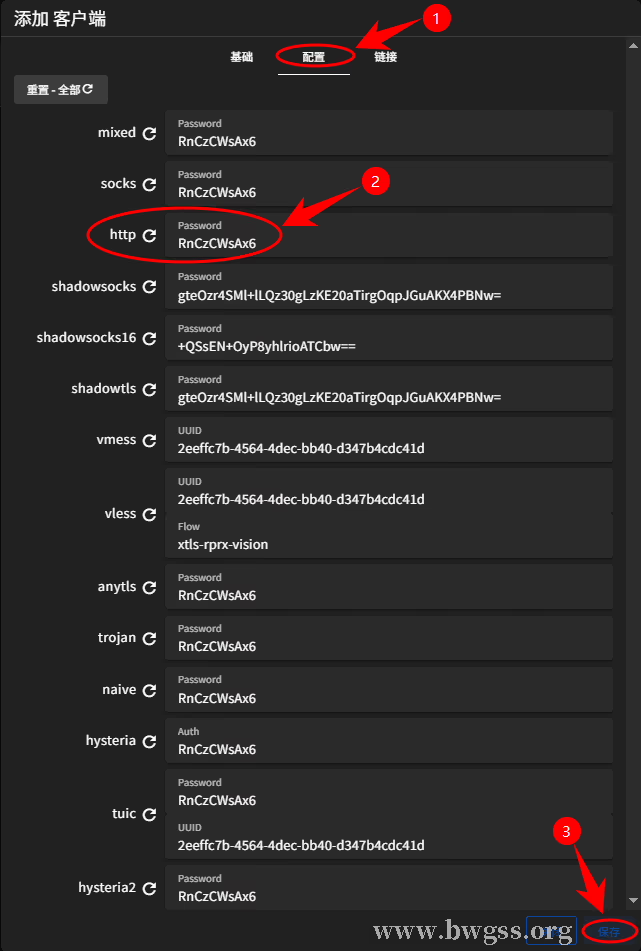
在 S-UI 客户端配置页面查看 HTTP 代理密码,后续连接代理时需要使用
确认名称、入站标签和 HTTP 密码后,点击“保存”。
保存完成后,返回用户管理列表,可以看到该用户已经绑定到 1 个入站。

用户保存后,S-UI 用户管理列表中显示已绑定 1 个入站
如果后续修改了 HTTP 密码,需要重新保存用户配置,并同步更新浏览器代理或其他客户端中的认证信息。
三、返回入站管理确认用户已绑定
用户保存后,回到“入站管理”页面,查看刚才创建的 HTTP 入站卡片。如果“用户管理”从 0 变成 1,说明这个 S-UI HTTP 入站已经绑定了用户。
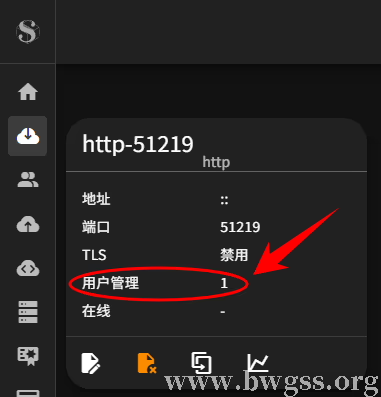
确认 HTTP 入站的用户管理数量已变为 1
到这一步,S-UI HTTP 代理的服务端配置已经完成。
接下来需要测试外部设备是否可以通过服务器 IP、端口、用户名和密码连接这个 HTTP 代理。
如果服务器启用了系统防火墙、宝塔防火墙或云服务器安全组,需要放行对应的 TCP 端口。例如这里使用的是 51219,就需要放行 51219/TCP。如果服务器没有端口限制,可以直接进入测试步骤。
如果你需要给浏览器、下载工具或本地软件配置 SOCKS5 代理,可以参考 S-UI 面板搭建 SOCKS5 代理教程,SOCKS 入站与用户密码设置。HTTP 入站和 SOCKS 入站的创建位置类似,但客户端选择代理协议时不能混用。
不要把无密码 HTTP 代理暴露在公网。通过 S-UI 用户管理绑定用户后,客户端连接时需要提供用户名和密码,可以减少代理端口被他人直接滥用的风险。
四、使用 curl.exe 测试 HTTP 代理是否可用
在 Windows PowerShell 中测试 HTTP 代理配置时,建议使用 curl.exe,不要直接输入 curl。因为 PowerShell 里的 curl 可能会被识别为 Invoke-WebRequest,导致 -x 参数无法使用。
测试命令如下,将其中的 HTTP用户名、HTTP密码、服务器IP 和端口替换成自己的信息:
curl.exe -x http://HTTP用户名:HTTP密码@服务器IP:51219 https://api.ipify.org如果返回结果是服务器公网 IP,说明本地电脑已经可以通过 S-UI HTTP 代理访问网络。

在 Windows PowerShell 中使用 curl.exe 测试 S-UI HTTP 代理,成功返回服务器 IP
如果测试失败,可以按下面顺序检查:
- 入站管理中是否已经创建 HTTP 入站;
- 用户管理中是否已经选择对应的入站标签;
- 端口是否和入站页面显示的端口一致;
- HTTP 用户名和密码是否填写正确;
- 服务器防火墙或安全组是否放行该端口。
如果 curl.exe 测试一直超时,除了检查 S-UI 入站、用户绑定和服务器端口,也可以参考 Windows 10 如何测试 TCP/IP 数据包是否正常发送,进一步判断本地电脑到服务器之间的网络通信是否正常。
五、使用 ZeroOmega 配置浏览器 HTTP 代理
curl.exe 测试通过后,说明 S-UI HTTP 代理端口已经可以正常连接。如果还想测试浏览器网页访问效果,可以继续使用 ZeroOmega 配置浏览器 HTTP 代理。
如果你主要想了解 ZeroOmega 本身的使用方法,可以先参考 ZeroOmega 配置教程:Chrome 浏览器设置 HTTP 代理,熟悉情景模式、代理服务器和认证信息的填写方式后,再回到本文继续配置 S-UI HTTP 代理。
ZeroOmega 不是 S-UI 面板自带功能,而是浏览器扩展工具。没有安装 ZeroOmega 的用户,需要先在 Chrome、Edge 等浏览器的扩展商店中安装;已经安装的用户,可以点击浏览器右上角的 ZeroOmega 图标,进入“选项”页面。
这里再补充一下区别:curl.exe 用来验证代理端口是否能连通,ZeroOmega 用来验证浏览器访问网页时是否通过前面创建的 S-UI HTTP 代理出口。
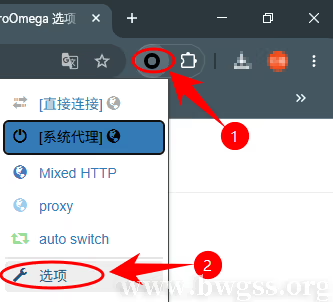
在浏览器扩展菜单中打开 ZeroOmega,并进入选项页面
进入 ZeroOmega 设置页面后,先点击左侧的“新建情景模式”。
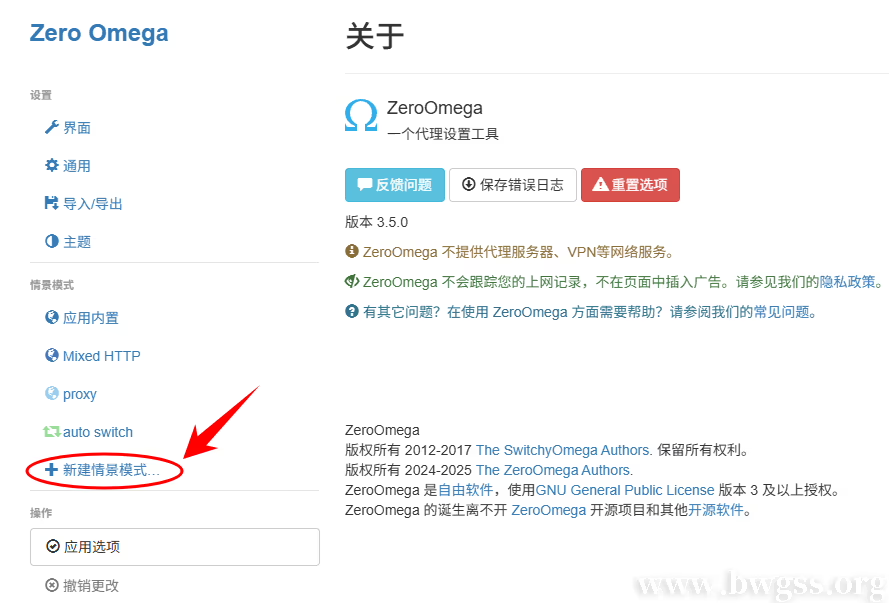
在 ZeroOmega 选项页面点击新建情景模式,准备创建 HTTP 代理配置
在弹出的新建情景模式窗口中,名称可以填写为 HTTP,类型选择“代理服务器”,然后点击“创建”。
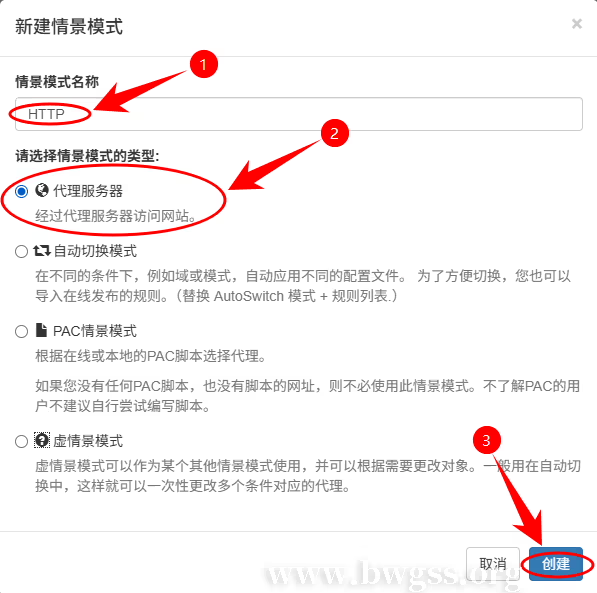
在 ZeroOmega 中创建 HTTP 情景模式,并选择代理服务器类型
进入代理服务器配置页面后,填写以下信息:
- 代理协议:HTTP
- 代理服务器:服务器 IP
- 代理端口:HTTP 入站端口,例如
51219 - 认证信息:填写 S-UI 中的 HTTP 用户名和 HTTP 密码
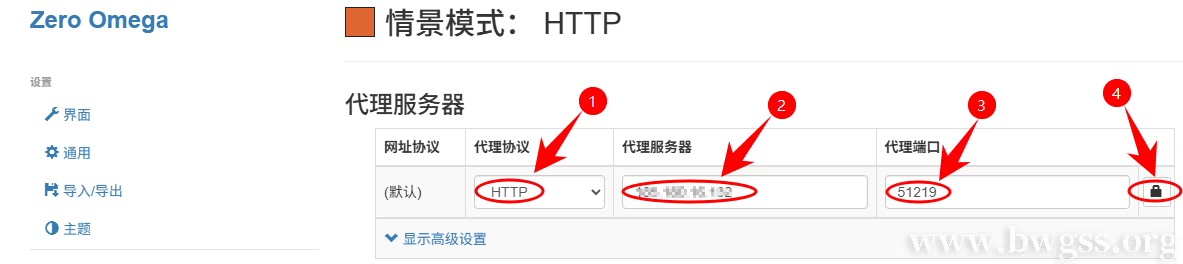
在 ZeroOmega 中填写 HTTP 代理服务器地址和端口,用于连接 S-UI HTTP 代理
如果代理需要用户名和密码认证,点击右侧锁形图标,输入 HTTP 用户名和密码,然后保存修改。
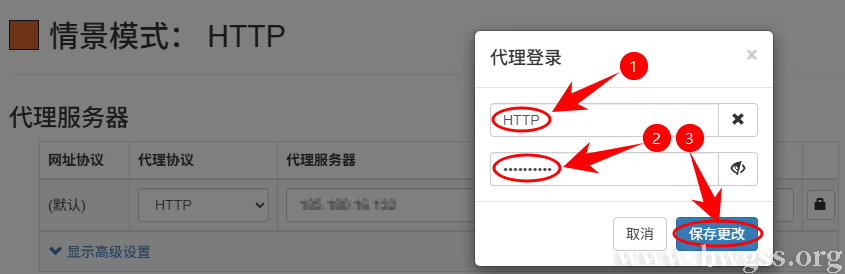
在 ZeroOmega 中填写 HTTP 代理用户名和密码,保存代理认证信息
代理服务器和认证信息都保存后,点击左侧的“应用选项”,让 ZeroOmega 代理设置生效。
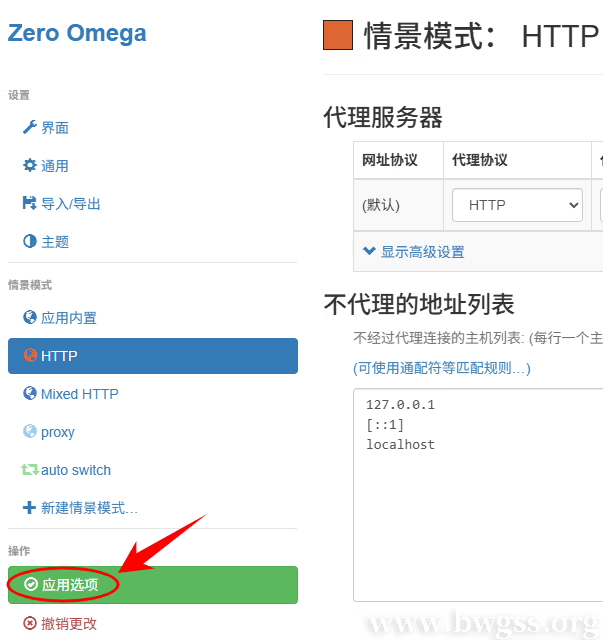
填写 HTTP 代理服务器和认证信息后,点击应用选项让配置生效
六、测试浏览器 HTTP 代理是否生效
ZeroOmega 配置完成后,点击浏览器右上角扩展图标,选择刚才创建的 HTTP 情景模式。
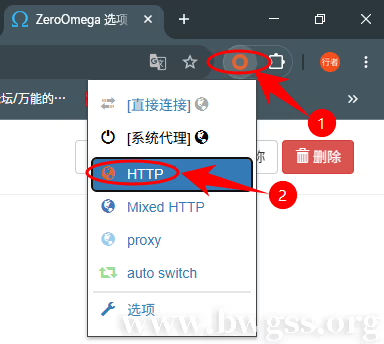
在 ZeroOmega 扩展菜单中选择 HTTP 情景模式,让浏览器使用已配置的代理
然后在浏览器中打开下面这个地址:
https://api.ipify.org如果页面显示的是服务器公网 IP,说明浏览器已经通过 S-UI HTTP 代理访问网络。到这里,S-UI HTTP 入站、用户绑定、curl.exe 测试和浏览器 HTTP 代理测试都已经完成。
如果你使用的是 3X-UI 面板,HTTP 代理的配置入口和用户添加方式会不一样,可以参考 3X-UI 面板 HTTP 代理搭建教程:加 HTTP 入站并在 Chrome 验证,按 3X-UI 的入站页面和浏览器验证流程操作。
如果你想让同一个端口同时支持 HTTP 和 SOCKS5 连接,可以继续参考 S-UI 面板 Mixed 代理配置教程:设置 HTTP 和 SOCKS5 代理。Mixed 入站更适合同时给不同软件使用,单纯测试浏览器 HTTP 代理时,按本文创建 HTTP 入站即可。
如果你使用的不是 S-UI,而是 3X-UI 面板,可以参考 3X-UI 面板搭建 VMess 节点教程,按 3X-UI 的入站、客户端和链接导出流程配置节点。
七、总结
S-UI HTTP代理 的配置顺序是:先进入 S-UI 入站管理添加 HTTP 入站,保存入站标签后,再进入 S-UI 用户管理添加用户,并把用户绑定到对应的 HTTP 入站。用户绑定完成后,可以先用 Windows PowerShell 的 curl.exe 测试代理端口,再通过 ZeroOmega 代理设置测试浏览器访问结果。
HTTP 代理适合浏览器代理、系统代理或支持 HTTP CONNECT 的软件使用,不等同于全局 VPN。长期使用时,建议保留用户名和密码认证,并定期检查端口、用户和密码设置,避免无认证代理被外部滥用。
| 机房位置 | 带宽 | 流量 | 设备 | 价格 | 购买 |
|---|---|---|---|---|---|
| 洛杉矶 500 | 2.5Gbit | 500GB/月 | 5台 | $5.88/月-$58.88/年 | 购买 |
| 洛杉矶 1000 | 5Gbit | 1T/月 | 无限 | $9.88/月-$98.88/年 | 购买 |
| 洛杉矶 5000 | 5Gbit | 5T/月 | 无限 | $48.99/月-$489.99/年 | 购买 |
| 洛杉矶 10000 | 5Gbit | 10T/月 | 无限 | $93.99/月-$948.99/年 | 购买 |
| 香港 CMI+NTT | 2.5Gbps | 500GB/月 | 5台 | $8.99/月-$89.99/年 | 购买 |
| 香港 CMI+NTT | 5Gbps | 1T/月 | 无限 | $14.90/月-$113.99/年 | 购买 |
| 香港 CMI+NTT | 5Gbps | 5T/月 | 无限 | $59.99/月-$599.99/年 | 购买 |
| 香港 IPLC 专线 | 300MB 独享 | 300GB/月 | 3台 | $21.00/月-$210.00/年 | 购买 |
| 香港 IPLC 专线 | 1G 独享 | 1T/月 | 无限 | $59.00/月-$589.00/年 | 购买 |
| 香港 CN2 GIA | 100MB 独享 | 100GB/月 | 3台 | $34.99/月-$349.99/年 | 购买 |
| 香港 CN2 GIA | 500MB 独享 | 500GB/月 | 5台 | $149.99/月-$1499.99/年 | 购买 |
| 香港 CN2 GIA | 1G 独享 | 1T/月 | 无限 | $279.99/月-$2799.99/年 | 购买 |
| 日本 CN2 GIA | 100MB 独享 | 100GB/月 | 3台 | $29.99/月-$299.99/年 | 购买 |
| 日本 CN2 GIA | 200MB 独享 | 500GB月 | 5台 | $135.99/月-$1349.99/年 | 购买 |
| 日本 CN2 GIA | 500MB 独享 | 1T/月 | 无限 | $239.00/月-$2399.00/年 | 购买 |
| 日本 CN2 GIA | 700MB 独享 | 5T/月 | 无限 | $1135.00/月-$11395.00/年 | 购买 |
| 伦敦 500 | 2.5Gbps | 500GB/月 | 5台 | $6.8/月-$67.99/年 | 购买 |
| 伦敦 1000 | 5Gbps | 1T/月 | 无限 | $11.29/月-$113.99/年 | 购买 |
| 伦敦 5000 | 5Gbps | 5T/月 | 无限 | $59.99/月-$559.99/年 | 购买 |
需要 VPS 服务器?Just My Socks 更适合直接使用代理服务;如果您需要建站、部署项目、搭建环境或学习 Linux,可以选择搬瓦工 VPS,参考 搬瓦工在售 VPS 套餐整理与购买推荐。 |
|||||
