
 搬瓦工教程
搬瓦工教程3X-UI 是一款常见的 Xray 可视化管理面板,可以用来创建 VMess、VLESS、Trojan、Shadowsocks 等多种节点。新手刚接触 3X-UI 时,容易把“入站”和“客户端”混在一起:入站负责创建服务端监听规则,客户端负责生成可连接的用户信息,两步都完成后才能导出可用的节点链接。
如果你还没有安装面板,可以先参考本站的 3X-UI 面板安装教程:VPS 安装 Xray 多协议管理面板。以下本文从已经登录 3X-UI 面板后的操作开始,讲解如何创建一个基础 VMess 节点。
本文会按顺序介绍添加 VMess 入站、设置 RAW 传输、安全选项、添加客户端、关联入站,以及导出 vmess:// 节点链接。这里创建的是基础 VMess 节点,暂时不配置域名、TLS、CDN 和 WebSocket,适合先生成节点链接,再导入客户端测试。
一、添加 VMess 入站
登录 3X-UI 面板后,先在左侧菜单点击“入站”,然后点击页面中的“添加入站”。这一步是创建 VMess 服务端入站规则,协议、端口、传输方式和安全选项都在这里设置。
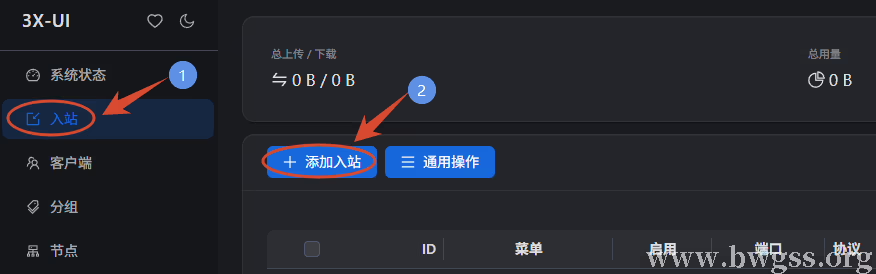
在 3X-UI 面板入站页面点击添加入站,开始创建 VMess 节点
进入添加入站窗口后,先停留在“基础配置”页面。这里需要设置入站启用状态、备注名称、协议类型和监听端口。
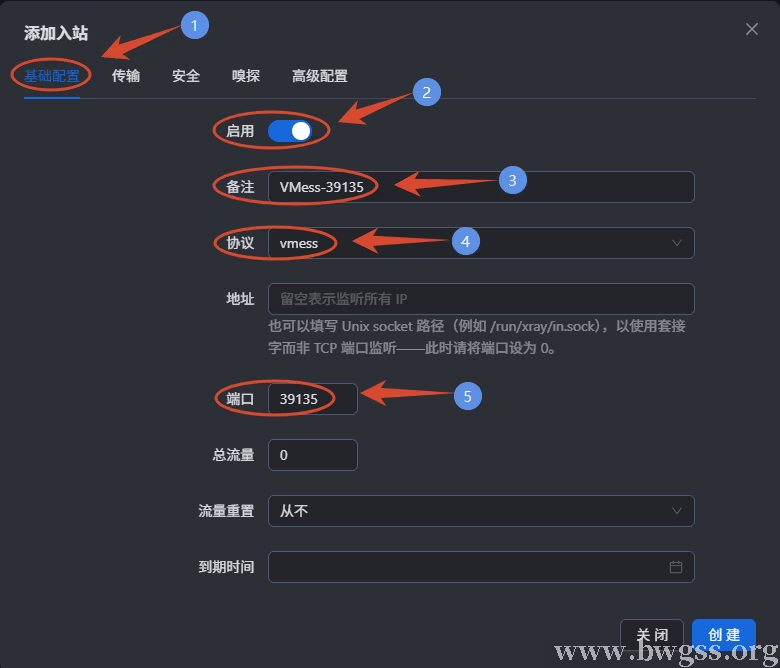
在 3X-UI 添加入站窗口中选择 vmess 协议,并确认 VMess 节点端口
在“基础配置”页面,可以按下面方式填写:
- 启用:开启
- 备注:填写一个方便识别的名称,例如 VMess-39135
- 协议:选择 vmess
- 地址:留空
- 端口:使用面板生成的端口,例如 39135
- 总流量:填写 0,表示不限制总流量
- 流量重置:选择从不
- 到期时间:不限制就留空
“地址”保持留空即可,不需要手动填写服务器 IP。
端口可以使用面板自动生成的端口,也可以改成其他未被占用的端口。后面导出的 VMess 节点会使用这里填写的端口。
二、设置 VMess 入站传输方式
基础配置填写完成后,切换到顶部的“传输”选项。基础 VMess 节点可以直接使用默认的 RAW 传输方式。
这里保持以下设置:
- 传输:RAW
- Proxy Protocol:关闭
- HTTP 混淆:关闭
- 外部代理:关闭
- Sockopt:关闭
- TCP Masks:不添加
RAW 不需要额外填写路径、Host 或其他参数。
第一次创建 3X-UI VMess 节点时,先使用 RAW 可以减少配置项;如果后续无法连接,主要检查入站是否启用、客户端是否关联、vmess:// 链接是否复制完整,以及对应端口是否被拦截。
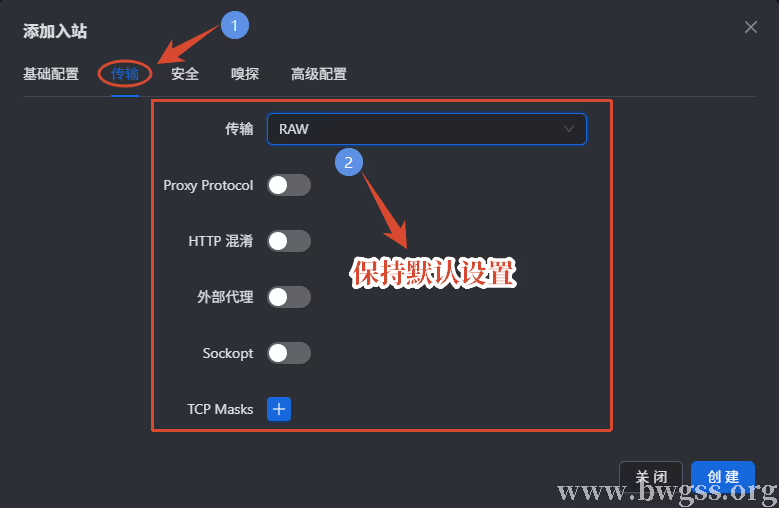
3X-UI 创建 VMess 入站时,传输方式保持 RAW,其他选项无需开启
三、设置安全选项为“无”
接着切换到“安全”选项,这里选择“无”。当前创建的是基础 VMess 节点,不使用域名证书,也不走 443 端口,所以这一步不需要配置 TLS。
这里不是说 VMess 一定不能用 TLS。只是当前创建的是基础节点,如果后续要做 VMess + WebSocket + TLS,或者配合域名、CDN 使用,就需要重新设置传输和安全选项。
如果你更想使用免域名、免证书的节点方案,也可以参考 3X-UI 面板 VLESS Reality 搭建教程:VPS 免域名配置 Reality 节点,它和本文的 VMess 基础节点不是同一种配置方式。
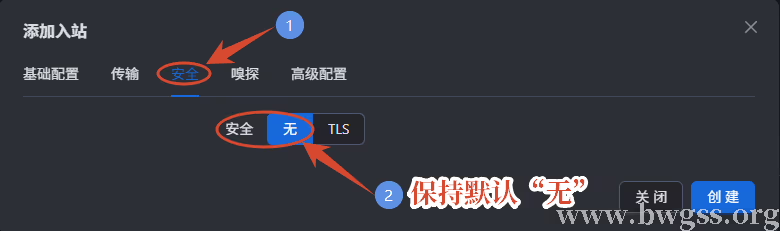
3X-UI 创建 VMess 入站时,安全选项选择无,不启用 TLS
四、关闭嗅探并创建入站
继续切换到“嗅探”选项,保持默认关闭即可。
基础 VMess 节点不需要开启嗅探功能,先完成入站和客户端创建。
确认基础配置、传输、安全和嗅探选项无误后,点击右下角“创建”。
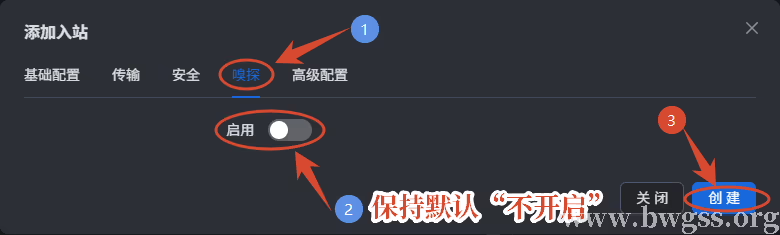
3X-UI 创建 VMess 入站时,嗅探保持关闭,确认配置后点击创建
创建完成后,页面会回到入站列表,可以看到刚才创建的 VMess 入站,包括备注、端口、协议等信息。
例如备注为 VMess-39135,端口为 39135,协议为 vmess。
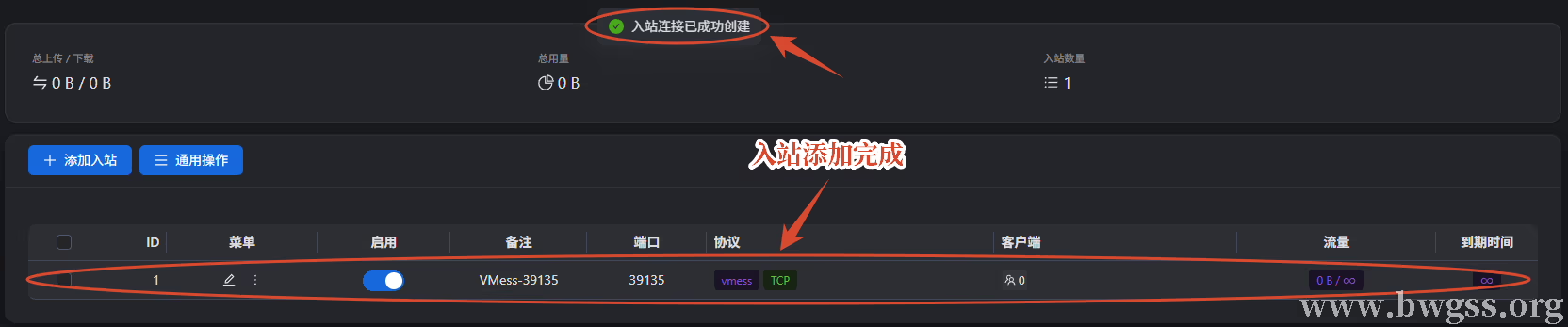
VMess 入站创建后,3X-UI 入站列表显示协议、端口和运行状态
五、添加客户端并关联 VMess 入站
入站创建完成后,还不能直接复制节点使用。因为此时只是创建了服务端入站规则,如果客户端数量为 0,就还没有可用于连接的 UUID 用户。
继续进入左侧“客户端”页面,点击“添加客户端”。
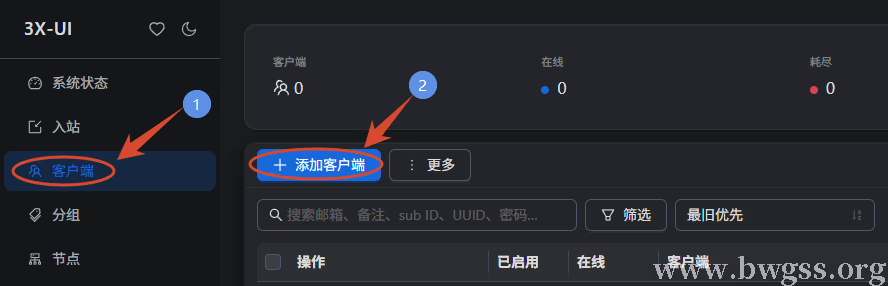
在 3X-UI 客户端页面点击添加客户端,为 VMess 入站创建可连接用户
打开添加客户端窗口后,系统会自动生成邮箱、订阅 ID、UUID、密码等信息。一般不需要手动修改这些内容,重点看页面底部的“关联入站”选项。
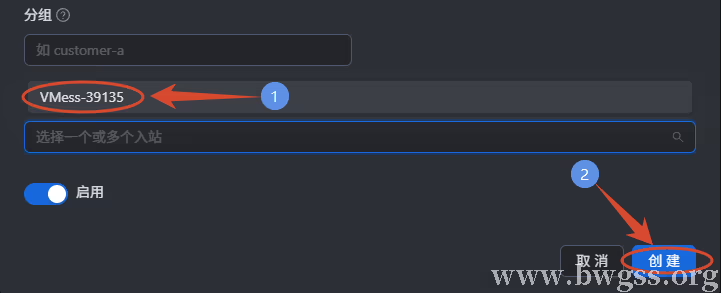
选择 VMess-39135 入站后点击创建,为 VMess 节点生成客户端用户
创建成功后,页面会回到客户端列表。此时可以看到客户端数量已经变为 1,列表中的“关联入站”也显示为 VMess-39135,说明这个客户端已经关联到刚才创建的 VMess 入站。
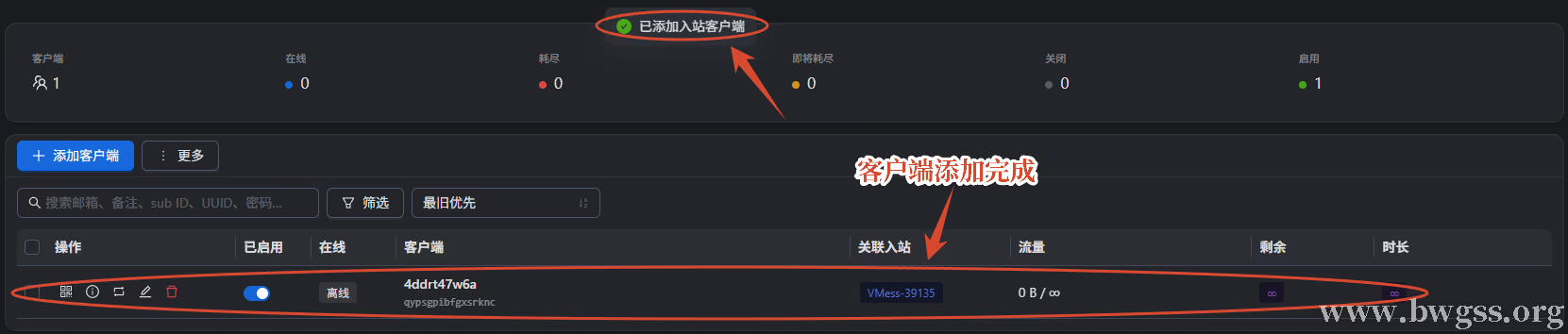
客户端创建成功后,3X-UI 客户端列表显示已关联到 VMess 入站
六、导出 vmess:// 节点链接
客户端添加完成后,回到左侧“入站”页面,找到刚才创建的 VMess 入站。点击该入站右侧的“更多”按钮,然后在弹出的菜单中选择“导出链接”。
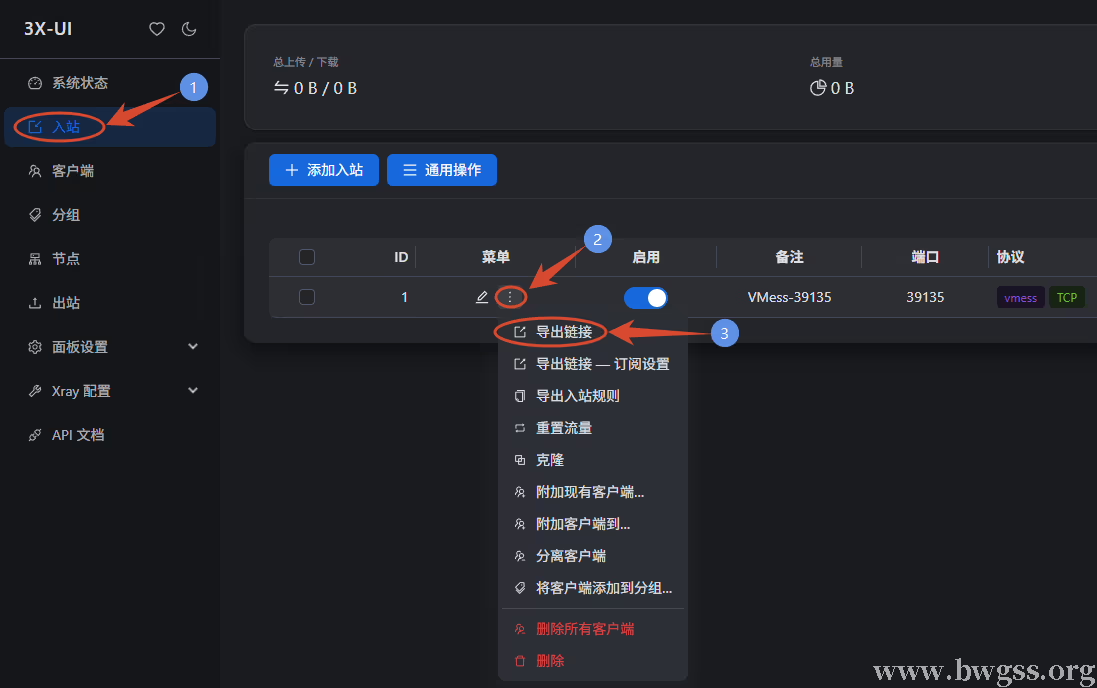
在 3X-UI 入站页面点击更多菜单,选择导出链接获取 VMess 节点
选择“导出链接”后,页面会弹出节点链接窗口。窗口中会显示 vmess:// 开头的节点链接,这就是后续需要导入客户端的 VMess 节点链接。
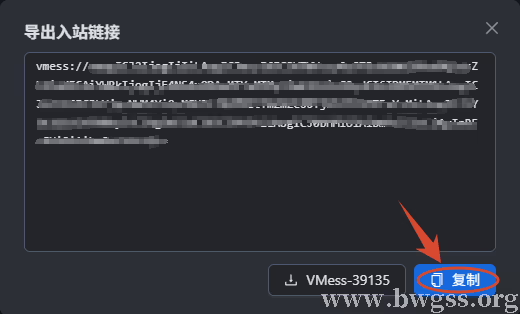
在 3X-UI 导出链接窗口中复制 vmess:// 节点链接
点击窗口右下角的“复制”按钮,即可复制完整的 vmess:// 链接。复制完成后,可以将该链接导入支持 VMess 协议的客户端使用。
出于安全考虑,不要公开展示自己的 vmess:// 链接、UUID、订阅 ID、密码等节点信息。
如果你后续想在 3X-UI 面板中创建其他协议节点,可以继续参考 3X-UI 面板 Hysteria2 搭建教程:VPS 创建 Hy2 节点并导出链接,操作思路同样是先创建入站,再添加客户端并导出节点信息。
七、VMess 节点支持的常用客户端
3X-UI 导出的 vmess:// 链接,需要导入支持 VMess 协议的客户端。不同系统常用客户端不同,可以根据自己的设备选择对应教程。
- Windows 用户可以参考 v2rayN 客户端配置教程。
- Android 用户可以参考 NekoBox for Android 配置教程。
- iPhone / iPad 用户可以参考 Shadowrocket 小火箭配置教程。
- 需要多平台客户端的用户可以参考 Hiddify 配置教程。
Clash Verge Rev、Mihomo Party、Stash 等客户端也可以通过订阅转换或 YAML 配置使用 VMess 节点,但步骤比直接导入 vmess:// 链接更多。
第一次使用 3X-UI VMess 节点,可以先选择 v2rayN、NekoBox、Shadowrocket 或 Hiddify 这类支持直接导入 vmess:// 链接的客户端。
八、常见问题
完成上面的步骤后,就可以拿到 vmess:// 节点链接。如果导入客户端后遇到问题,可以先从入站、客户端、TLS 设置和端口规则这几个位置排查。
1、为什么创建入站后不能直接使用?
因为入站只是服务端监听规则,还需要添加客户端并关联入站,生成 UUID 后才能导出完整的 VMess 节点链接。如果客户端数量为 0,节点信息是不完整的。
如果你不想使用 3X-UI 面板,也可以参考 Ubuntu 搭建 V2Ray 教程:V2Ray 一键脚本安装与 VMess-TCP 配置,通过脚本方式创建 VMess 节点。
使用搬瓦工 VPS 的用户,也可以参考 搬瓦工 VPS 搭建 V2Ray 详细教程。这篇更适合搬瓦工服务器场景,重点是从 VPS 环境开始完成 V2Ray / VMess 搭建,不需要通过 3X-UI 面板添加入站和客户端。
2、这里为什么不设置 TLS?
这里创建的是基础 VMess 节点,使用独立端口和 RAW 传输,不绑定域名证书,所以安全选项选择“无”。如果后续要配置域名、443 端口、WebSocket 或 CDN,需要按另一套配置方式处理。
已经准备好域名和证书的用户,可以继续看 3X-UI 面板 Trojan TLS 节点搭建教程:VPS 添加 Trojan 入站并导出链接。Trojan TLS 需要单独配置证书、端口和客户端导出方式,不能直接套用本文的 VMess RAW 参数。
3、导入客户端后无法连接怎么办?
先检查入站是否启用、客户端是否启用、vmess:// 链接是否复制完整。如果这些都没有问题,再检查 VPS 厂商安全组或服务器防火墙是否拦截了对应端口。不同 VPS 厂商的端口规则不同,不能用一个步骤覆盖所有情况。
4、不使用 3X-UI 面板还能用脚本搭建吗?
可以。习惯命令行操作的用户,可以参考 CentOS 系统 V2Ray 一键脚本安装教程。这种方式适合直接通过脚本安装 V2Ray / VMess,和本文通过 3X-UI 面板添加入站、客户端、导出链接的流程不同。
九、总结
3X-UI 面板创建 VMess 节点,需要先添加 VMess 入站,再添加客户端并关联这个入站,最后导出 vmess:// 节点链接。只创建入站还不够,客户端数量为 0 时没有可用于连接的用户信息。
后续需要创建配置项更少的代理节点,可以继续参考 3X-UI 面板搭建 Shadowsocks(SS)节点并导出 ss:// 链接。SS 和 VMess 都可以在 3X-UI 入站页面创建,但导出的链接格式不同,客户端导入时也要选择对应协议。
基础 VMess 节点可以使用 RAW 传输,安全选项选择“无”,嗅探保持关闭。导出链接后,再根据自己的系统选择 v2rayN、NekoBox、Shadowrocket、Hiddify 等客户端导入使用。
