
 搬瓦工教程
搬瓦工教程如果你已经安装好 3X-UI 面板,并且想在面板中创建 HTTP 入站代理,可以按照本文步骤操作。3X-UI 支持 VLESS、VMess、Trojan、Hysteria2 等常见代理协议,也可以通过 HTTP 入站创建 HTTP 代理。第一次使用 3X-UI HTTP 代理时,很多人会遇到几个问题:HTTP 入站在哪里添加、端口怎么填写、协议页面的账号密码有什么用,以及如何在浏览器中验证连接是否成功。下面就按实际面板操作,介绍 3X-UI 搭建 HTTP 代理的方法。
操作前需要先完成 3X-UI 面板搭建。如果你还没有安装 3X-UI,可以先参考 3X-UI 面板安装教程:VPS 安装 Xray 多协议管理面板,完成面板安装并登录后台后,再继续按照本文添加 HTTP 入站。
如果你的目标是搭建常见加密节点,而不是 HTTP 代理,可以参考 3X-UI 面板 VLESS Reality 搭建教程:VPS 免域名配置 Reality 节点。VLESS Reality 不需要提前准备域名,适合想创建常规代理节点的用户。
如果你还想继续配置其他常见入站,也可以参考 3X-UI 面板搭建 VMess 节点教程:添加入站、客户端并导出链接,或者参考 3X-UI 面板搭建 Shadowsocks(SS)节点并导出 ss:// 链接。VMess 和 Shadowsocks 都属于 3X-UI 中常见的代理入站类型,和本文的 HTTP 入站配置入口相同,但客户端连接方式不同。
本文只介绍登录 3X-UI 面板之后如何添加 HTTP 入站、查看 HTTP 协议页面中的代理账号信息,并通过 Chrome 浏览器和 Windows 系统代理验证 HTTP 代理是否可用。
一、开始前准备:面板、IP 和浏览器环境
开始配置 3X-UI HTTP 代理之前,需要先准备好以下信息:
- 已经安装好 3X-UI 面板,并且可以正常登录后台;
- 知道 VPS 的公网 IP 地址;
- 准备一个 HTTP 代理端口,可以使用 3X-UI 自动生成的端口;
- 本地电脑可以使用 Chrome、Edge 等浏览器连接 HTTP 代理,本文以 Windows 系统和 Chrome 浏览器为例演示。
HTTP 代理本身不提供传输加密,不建议把无认证代理长期暴露在公网。后面在 3X-UI HTTP 协议页面中会生成代理账号和密码,浏览器或其他客户端连接这个 HTTP 代理时,需要使用这组信息完成认证。
如果你要创建的是 Hy2 节点,而不是 HTTP 代理,可以参考 3X-UI 面板 Hysteria2 搭建教程:VPS 创建 Hy2 节点并导出链接,两者在协议选择、客户端使用方式和配置重点上不同。
如果你已经有域名和证书环境,也可以选择搭建 3X-UI 面板 Trojan TLS 节点搭建教程:VPS 添加 Trojan 入站并导出链接,它适合需要域名证书和 TLS 连接的使用场景。
二、进入入站页面并添加 HTTP 入站
登录 3X-UI 面板后,点击左侧菜单中的“入站”,进入入站管理页面。这里可以查看已有入站,也可以添加新的 HTTP 入站。
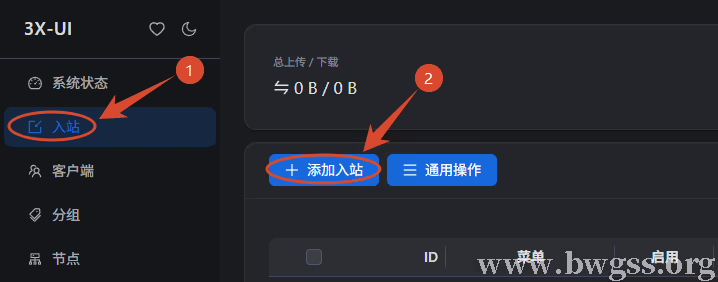
在 3X-UI 面板左侧菜单进入入站页面,准备添加 HTTP 代理入站
进入入站页面后,点击页面上方的“添加入站”按钮,开始创建新的 3X-UI HTTP 代理入站。
三、填写 HTTP 入站基础配置
在添加入站页面,先填写基础配置。协议选择 http,端口可以使用面板自动生成的端口,也可以手动修改为其他未占用端口。示例中使用的是 31021 端口。
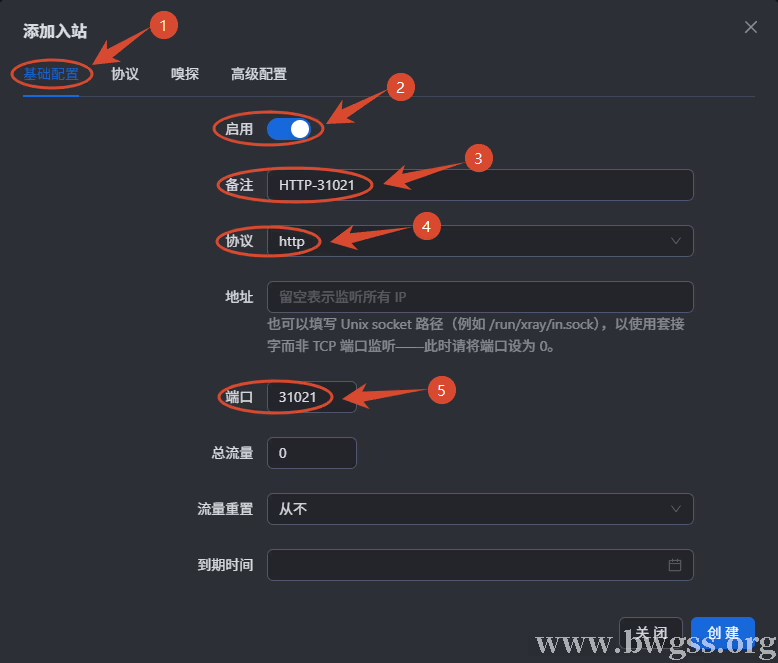
在 3X-UI 添加入站页面选择 http 协议,并填写 HTTP 代理端口
基础配置可以参考下面的填写方式:
- 启用:保持开启状态;
- 备注:填写方便识别的名称,例如
HTTP-31021; - 协议:选择
http; - 地址:一般留空即可;
- 端口:填写 HTTP 代理端口,例如
31021; - 总流量:填
0表示不限制流量; - 流量重置:普通自用可以选择“从不”;
- 到期时间:不需要限制时间可以留空。
如果服务器或云平台有安全组、防火墙规则,需要确认这里填写的 HTTP 入站端口允许访问;如果服务器端口默认开放,可以继续下一步。
四、查看 HTTP 协议页的代理账号和密码
基础配置完成后,切换到上方的“协议”页面。3X-UI 会在 HTTP 协议页面生成代理账户信息,左侧是用户名,右侧是密码。后面浏览器弹出代理登录窗口时,需要填写这里的用户名和密码。
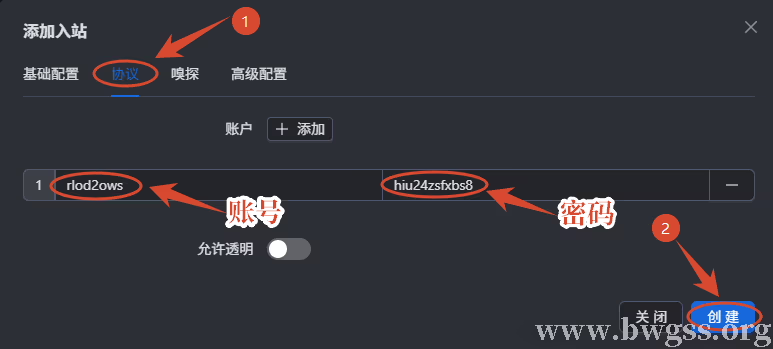
在 3X-UI 的 HTTP 协议页面确认代理用户名和密码,普通使用保持允许透明关闭
这里保持默认即可,不需要额外开启透明代理。普通 HTTP 代理只需要客户端填写服务器 IP、端口、用户名和密码,不需要启用“允许透明”。
- 账户:保留已有账号信息;
- 用户名:用于 HTTP 代理登录;
- 密码:用于 HTTP 代理登录;
- 允许透明:保持关闭。
协议页面确认无误后,点击右下角“创建”按钮,保存这个 HTTP 入站。
五、检查 HTTP 入站是否创建成功
点击创建后,页面会返回入站列表。如果列表中出现刚才添加的 http 协议入站,并且端口显示为前面填写的端口,说明 3X-UI HTTP 入站已经创建成功。
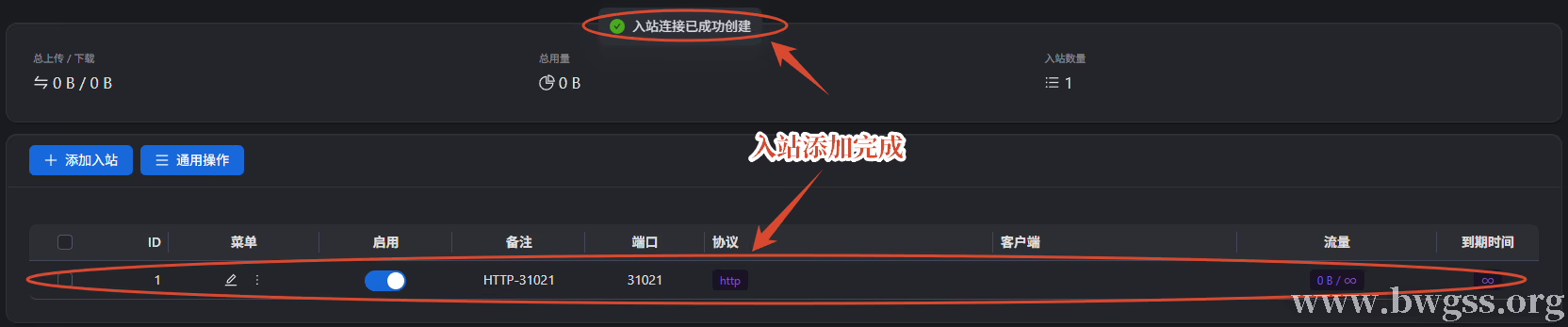
HTTP 入站创建完成后,可以在 3X-UI 入站列表中查看协议、端口和启用状态
连接这个 HTTP 代理时,需要用到下面四项信息:
- 服务器地址:VPS 公网 IP;
- 代理协议:HTTP;
- 代理端口:3X-UI HTTP 入站端口,例如
31021; - 用户名和密码:协议页面中的 HTTP 代理账号信息。
六、在 Chrome 中连接并验证 HTTP 代理
Chrome 浏览器默认使用系统代理设置。因此,通过 Chrome 连接 3X-UI HTTP 代理时,需要先进入 Chrome 设置页面,再打开 Windows 代理配置页面。
打开 Chrome 浏览器,点击右上角三个点,然后点击“设置”。
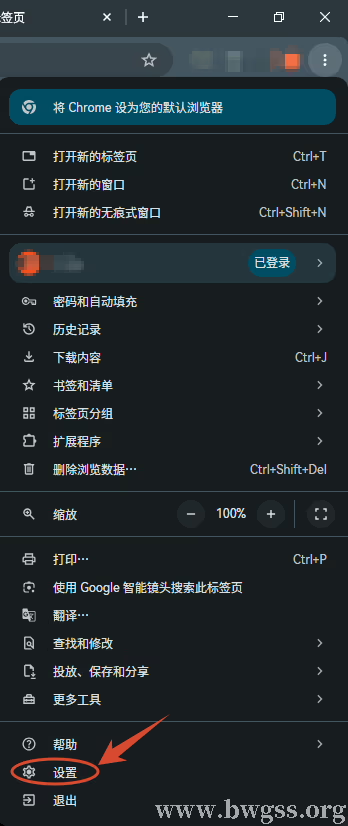
在 Chrome 右上角菜单中点击设置,进入浏览器设置页面
进入 Chrome 设置页面后,在左侧菜单中点击“系统”。
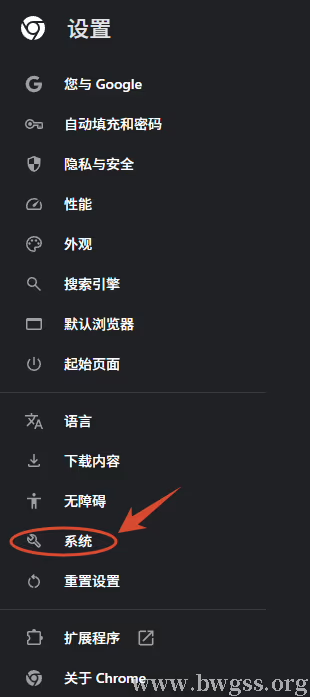
在 Chrome 设置页面左侧点击系统,进入系统设置选项
在“系统”页面中,点击“打开您计算机的代理设置”。
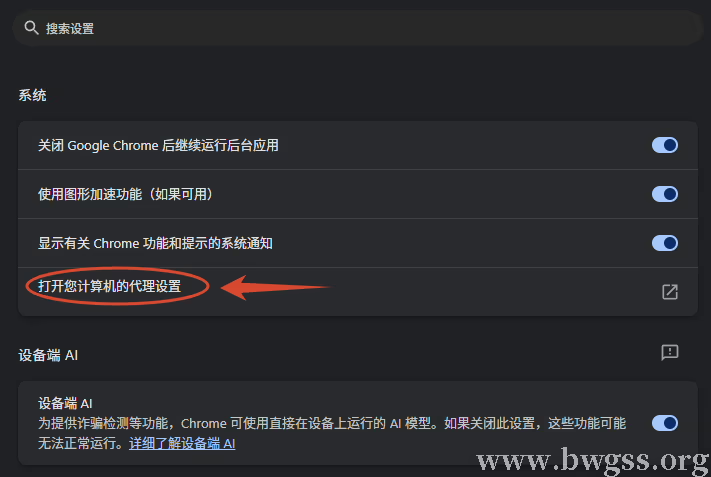
在 Chrome 系统设置中点击打开计算机代理设置,进入 Windows 代理配置页面
进入 Windows 代理设置页面后,找到“手动设置代理”,开启“使用代理服务器”,然后填写 3X-UI HTTP 代理信息。
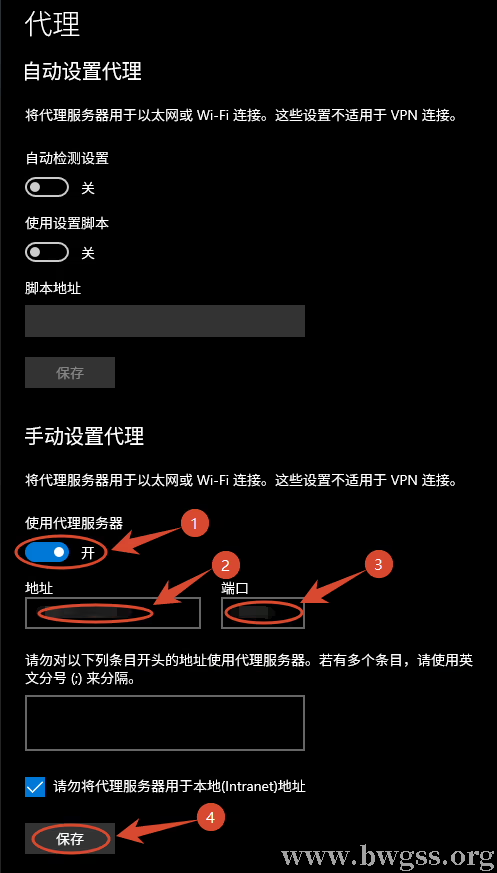
在 Windows 手动代理中开启代理服务器,填写 VPS 地址和 3X-UI HTTP 入站端口
填写方式如下:
- 地址:填写 VPS 公网 IP;
- 端口:填写 3X-UI HTTP 入站端口,例如
31021; - 保存:填写完成后点击保存。
保存后,回到 Chrome 浏览器打开网页。如果浏览器弹出代理登录窗口,输入 3X-UI 协议页面中的用户名和密码。
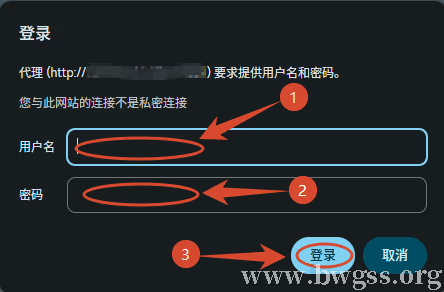
Chrome 访问网页时弹出 HTTP 代理认证窗口,填写 3X-UI 协议页面中的用户名和密码
登录后,可以打开 https://ipinfo.io/ip 检查当前访问 IP。如果页面显示的是 VPS 公网 IP,说明 3X-UI HTTP 代理已经生效。
七、总结
通过 3X-UI 搭建 HTTP 代理,需要在面板中添加 HTTP 入站,填写代理端口,并在协议页面确认 HTTP 代理的用户名和密码。入站创建完成后,在浏览器或系统代理中填写 VPS 公网 IP、HTTP 入站端口、用户名和密码,就可以连接这个 HTTP 代理。
Windows 系统代理中填写的端口必须和 3X-UI HTTP 入站端口一致,否则浏览器无法通过这个代理访问网页。连接成功后,可以打开 https://ipinfo.io/ip 查看当前出口 IP;如果页面显示的是 VPS 公网 IP,说明 3X-UI HTTP 代理已经生效。
如果只是短时间使用 HTTP 代理,使用结束后可以关闭 Windows 系统代理,或者恢复原来的代理地址和端口,避免后续浏览网页或使用其他软件时继续走这个代理。HTTP 代理本身不提供传输加密,建议只用于临时使用、特定软件代理或受控环境,不要把无认证 HTTP 代理长期公开使用。
如果不想自己维护 VPS、面板和入站配置,也可以了解 最新 Just My Socks 注册、购买以及使用教程,这类服务适合不想处理服务器安装、面板维护和代理入站配置的用户。
| 机房位置 | 带宽 | 流量 | 设备 | 价格 | 购买 |
|---|---|---|---|---|---|
| 洛杉矶 500 | 2.5Gbit | 500GB/月 | 5台 | $5.88/月-$58.88/年 | 购买 |
| 洛杉矶 1000 | 5Gbit | 1T/月 | 无限 | $9.88/月-$98.88/年 | 购买 |
| 洛杉矶 5000 | 5Gbit | 5T/月 | 无限 | $48.99/月-$489.99/年 | 购买 |
| 洛杉矶 10000 | 5Gbit | 10T/月 | 无限 | $93.99/月-$948.99/年 | 购买 |
| 香港 CMI+NTT | 2.5Gbps | 500GB/月 | 5台 | $8.99/月-$89.99/年 | 购买 |
| 香港 CMI+NTT | 5Gbps | 1T/月 | 无限 | $14.90/月-$113.99/年 | 购买 |
| 香港 CMI+NTT | 5Gbps | 5T/月 | 无限 | $59.99/月-$599.99/年 | 购买 |
| 香港 IPLC 专线 | 300MB 独享 | 300GB/月 | 3台 | $21.00/月-$210.00/年 | 购买 |
| 香港 IPLC 专线 | 1G 独享 | 1T/月 | 无限 | $59.00/月-$589.00/年 | 购买 |
| 香港 CN2 GIA | 100MB 独享 | 100GB/月 | 3台 | $34.99/月-$349.99/年 | 购买 |
| 香港 CN2 GIA | 500MB 独享 | 500GB/月 | 5台 | $149.99/月-$1499.99/年 | 购买 |
| 香港 CN2 GIA | 1G 独享 | 1T/月 | 无限 | $279.99/月-$2799.99/年 | 购买 |
| 日本 CN2 GIA | 100MB 独享 | 100GB/月 | 3台 | $29.99/月-$299.99/年 | 购买 |
| 日本 CN2 GIA | 200MB 独享 | 500GB月 | 5台 | $135.99/月-$1349.99/年 | 购买 |
| 日本 CN2 GIA | 500MB 独享 | 1T/月 | 无限 | $239.00/月-$2399.00/年 | 购买 |
| 日本 CN2 GIA | 700MB 独享 | 5T/月 | 无限 | $1135.00/月-$11395.00/年 | 购买 |
| 伦敦 500 | 2.5Gbps | 500GB/月 | 5台 | $6.8/月-$67.99/年 | 购买 |
| 伦敦 1000 | 5Gbps | 1T/月 | 无限 | $11.29/月-$113.99/年 | 购买 |
| 伦敦 5000 | 5Gbps | 5T/月 | 无限 | $59.99/月-$559.99/年 | 购买 |
需要 VPS 服务器?Just My Socks 更适合直接使用代理服务;如果您需要建站、部署项目、搭建环境或学习 Linux,可以选择搬瓦工 VPS,参考 搬瓦工在售 VPS 套餐整理与购买推荐。 |
|||||
