
 搬瓦工教程
搬瓦工教程Hiddify Manager 是一款可以在 VPS 上搭建多协议代理面板的工具,安装完成后可以生成订阅链接、二维码和多种客户端配置。本文实测使用 Ubuntu 22.04 系统安装 Hiddify Manager,从 SSH 安装、浏览器初始化、绑定域名、登录后台,一直到查看默认用户的 All Configs 配置列表。
这篇 Hiddify Manager 安装教程适合刚开始接触 Hiddify 面板的新手。按照下面的步骤操作,可以完成面板安装、浏览器初始化、域名绑定、后台登录,并查看默认用户的订阅页面和 All Configs 配置列表。
一、安装前的准备工作
安装 Hiddify Manager 之前,建议准备一台干净的 VPS。
本文测试环境如下:
- 系统:
Ubuntu 22.04.1 LTS - 架构:
x86_64 - 登录方式:
root用户 SSH 登录 - 用途:单独安装
Hiddify Manager面板
Hiddify Manager 会安装和使用多个组件,包括 Xray、Sing-box、Nginx、HAProxy、Redis、MariaDB 等。大家不要把它和宝塔、1Panel、其它代理面板、网站环境混在同一台服务器上,否则后面端口、证书和服务配置容易互相影响。
先登录 SSH,然后执行下面的命令确认系统信息:
cat /etc/os-release && echo "------" && uname -m && echo "------" && hostname -I如果返回结果里能看到 Ubuntu 22.04 和 x86_64,就可以继续安装。
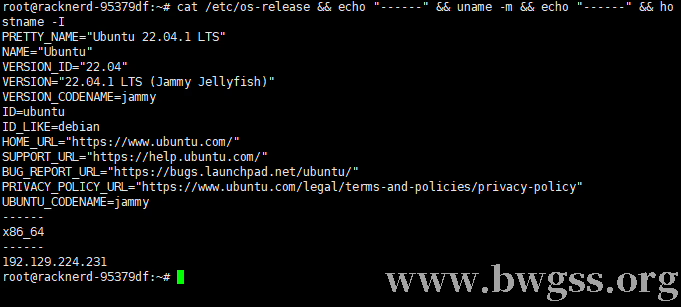
SSH 返回 Ubuntu 22.04、x86_64 架构和网络信息,用于安装前核对环境
二、安装 Hiddify Manager 面板
确认系统没有问题后,先更新软件源并安装 curl,后面的 Hiddify Manager 安装命令需要用到 curl。
apt update && apt install -y curl等待命令执行完成后,再运行 Hiddify Manager 官方安装脚本:
bash <(curl https://i.hiddify.com/release)安装过程需要等待一段时间,不同 VPS 的网络、磁盘和配置不同,安装速度会有差别。本文测试的 2 核 VPS 可以完成安装,但安装和更新阶段会比较慢。
安装完成后,终端会出现类似下面的提示:
The installation has successfully completed.此时按下 Enter 确认 Ok,继续查看安装后的信息。
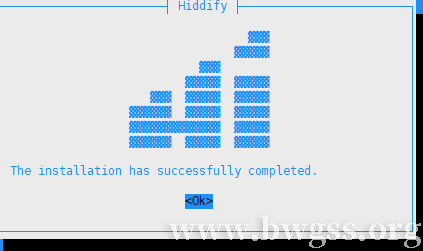
Hiddify Manager 安装脚本执行完成后,终端显示安装完成提示和 Ok 确认按钮
这里先继续完成 Hiddify Manager 的初始化和连接测试,不建议刚安装完面板就同时修改内核。等到订阅能够正常使用后,如果 VPS 线路带宽正常,但实际传输速度仍然偏低,可以再参考:搬瓦工 VPS 安装魔改版 Google BBR 加速教程 调整拥塞控制算法。这样即使后面出现问题,也更容易查找是面板配置还是内核设置造成的。
三、保存初始化链接并退出 SSH 菜单
安装完成后,终端会显示 Hiddify Manager 的服务状态、二维码和多个初始化链接。服务状态里如果能看到下面这些服务都是 active,说明面板相关服务已经启动:
hiddify-panelhiddify-xrayhiddify-singboxhiddify-nginxhiddify-haproxyhiddify-redis
终端底部会给出几个浏览器链接,其中绿色的 https://xxx.sslip.io/... 链接可以用来进入后面的初始化页面。建议先把这个 HTTPS 链接复制保存,后面浏览器初始化时要用。
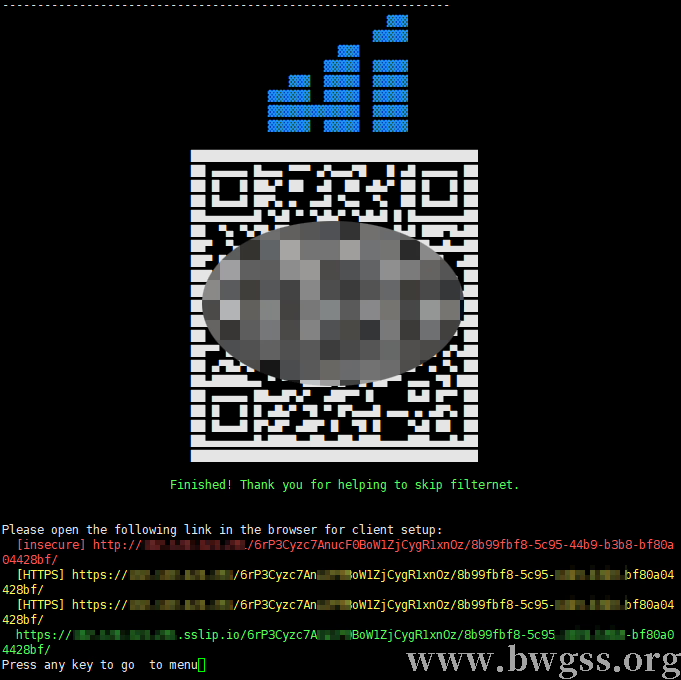
Hiddify Manager 安装完成后,终端显示服务状态、二维码和浏览器初始化链接
继续往下,终端底部会提示:
Press any key to go to menu按下 Enter 后,可能会出现 SSH 密码登录安全提醒,大概意思是服务器允许使用密码登录 SSH,存在被尝试登录的风险。这个提醒不是安装失败,大家可以先按 Ok 继续,后面再根据自己的情况改成 SSH 密钥登录。
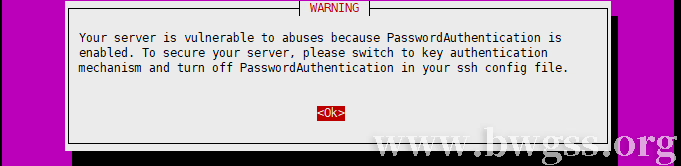
Hiddify Manager 安装完成后,终端提示当前服务器仍允许 SSH 密码登录
按下 Ok 后,会进入 Hiddify Manager 的服务器端菜单,菜单里可以看到 status、admin、log、restart、install、update、advanced、quit 等选项。
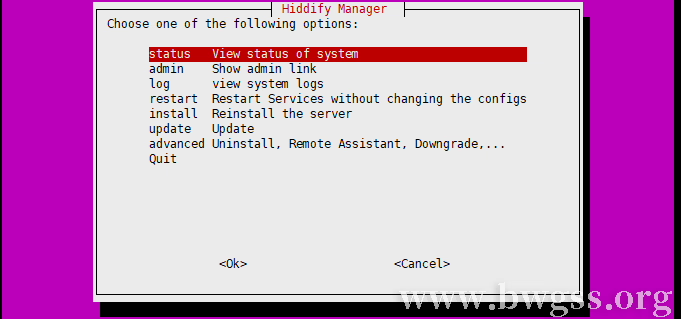
SSH 终端进入服务器端菜单,可查看状态、日志、更新和退出选项
这里不需要修改其它内容,使用键盘方向键移动到 quit,然后按 Enter 退出菜单。
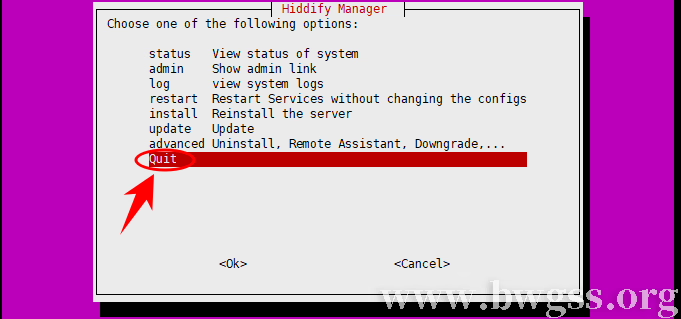
在 Hiddify Manager 服务器端菜单中选择 quit,即可退出菜单并返回 SSH 命令行
看到 Hiddify: Command Quit,并回到 root@服务器:~# 这样的命令行后,说明已经退出 Hiddify Manager 菜单,回到了 SSH 窗口。

Hiddify Manager 菜单执行 quit 后,终端返回 root SSH 命令行状态
四、浏览器打开初始化页面
接下来打开浏览器,粘贴刚才保存的绿色 HTTPS 初始化链接,就会进入 Hiddify Manager 的 Quick Setup 页面。

首次打开 Hiddify Manager 初始化链接后,会进入 Quick Setup 快速设置页面
第一步先设置语言和地区,点击 Admin Panel Language 下拉框,选择 CN Chinese - 简体中文。
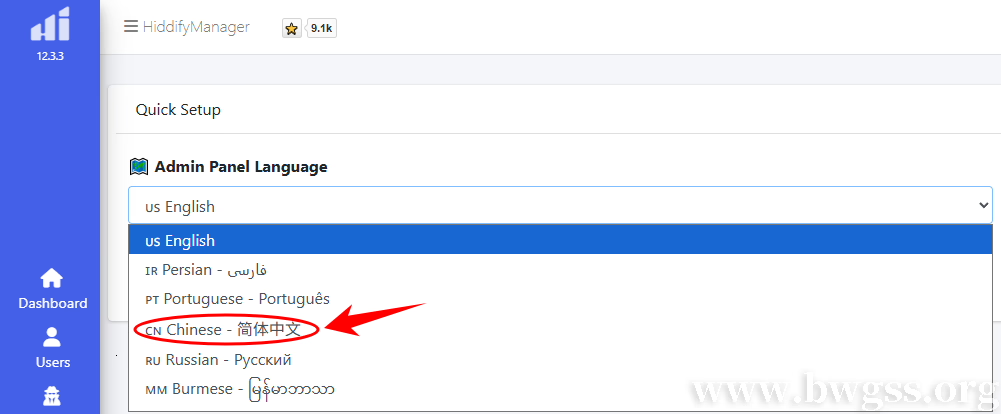
在 Hiddify Manager 快速设置页面,将后台语言选择为 CN Chinese 简体中文
然后点击 Country 下拉框,选择 CN China。
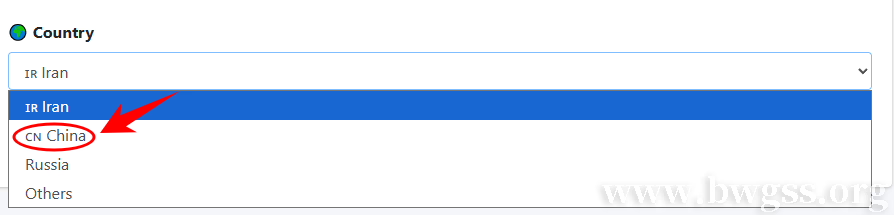
在 Hiddify Manager 快速设置页面,将 Country 选项设置为 CN China
这里的 Country 不是服务器所在国家,而是让 Hiddify Manager 按对应地区的网络情况生成默认配置。主要面向国内网络环境使用时,可以选择 CN China,选择完成后点击 Submit 提交。
提交后,页面会要求设置后台管理员密码,这个密码用于登录 Hiddify Manager 后台,不要和其它网站、邮箱、服务器密码混用。
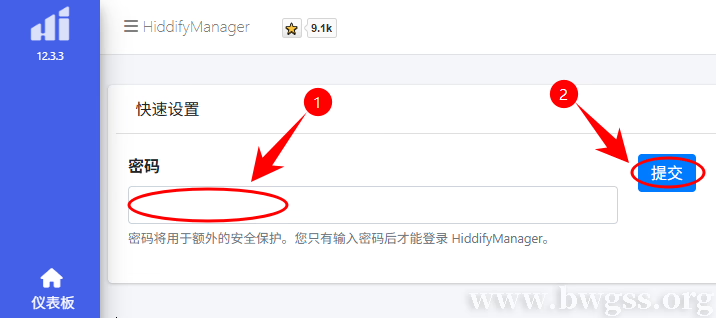
在 Hiddify Manager 快速设置页面输入管理员密码,用于后续登录后台
输入密码后点击 提交。
下一步是绑定域名,先到域名 DNS 后台添加一条 A 记录,把子域名解析到 VPS 公网 IP,比如使用 hiddify.example.com 作为面板域名,就添加:
- 类型:
A - 主机记录:
hiddify - 记录值:VPS 公网 IP
- Cloudflare:先使用
DNS only,也就是灰色云朵
DNS 解析生效后,回到 Hiddify Manager 初始化页面,在 领域 输入框填写自己的子域名。如果页面没有显示提交按钮,可以在输入框中按 Enter 继续。
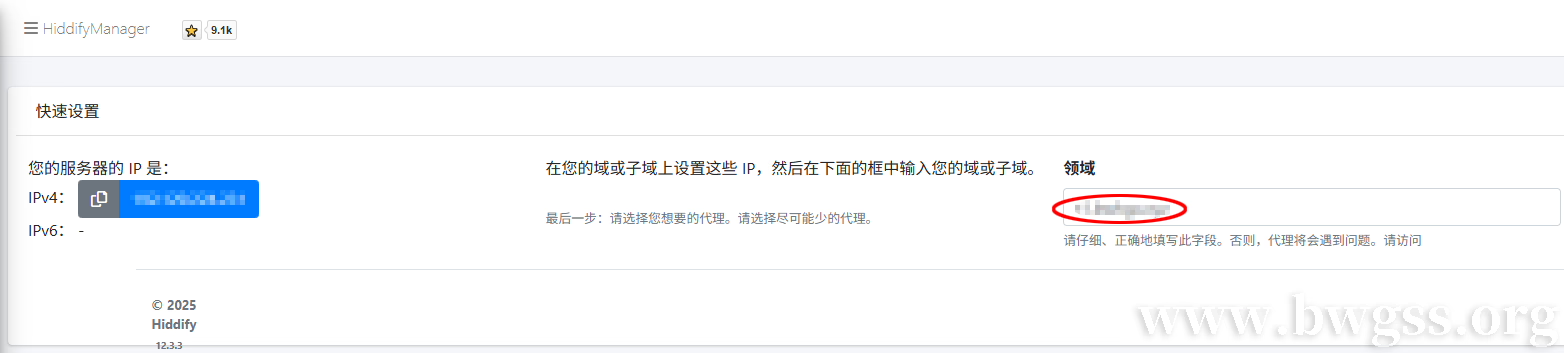
在 Hiddify Manager 快速设置页面填写已经解析到 VPS 公网 IP 的子域名
最后一步是选择代理协议和传输方式,Hiddify Manager 默认会开启不少选项,包括 WireGuard、Hysteria2、TUIC、VLESS、VMess、gRPC、QUIC、h2 等。第一次安装不需要逐个研究,先保持默认即可。
本文实测时只关闭了 允许 HTTP 连接,因为这是未加密的 HTTP 连接方式,页面里也标注了不推荐。关闭后点击 提交。
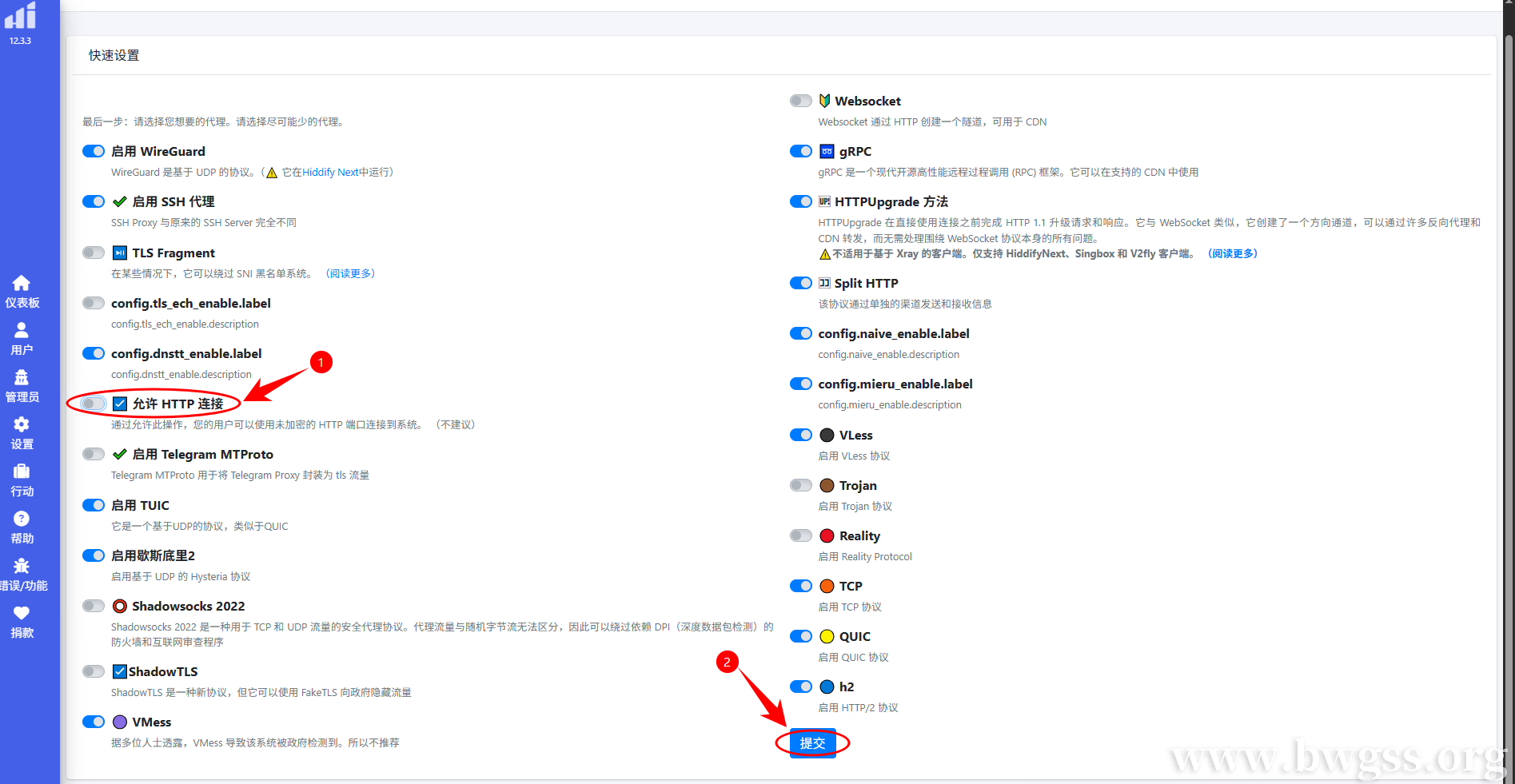
在 Hiddify Manager 快速设置页面选择代理协议,关闭允许 HTTP 连接后提交配置
提交后,页面会提示等待几分钟更新配置,并显示 Admin Links 管理链接。这里等待页面执行完成即可。
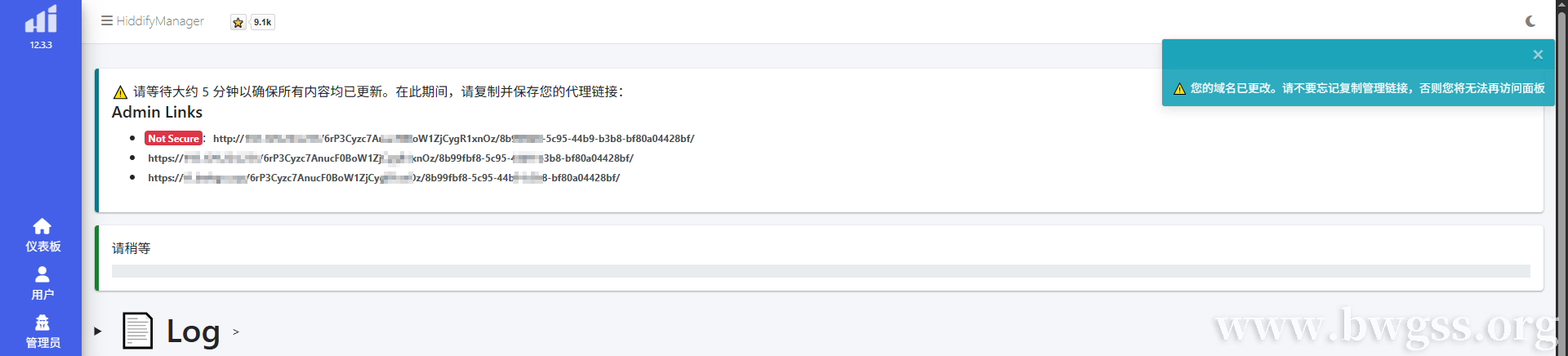
提交快速设置后,Hiddify Manager 会等待几分钟应用域名、协议和后台配置
五、登录 Hiddify Manager 后台
配置完成后,用域名管理链接打开 Hiddify Manager 登录页,登录页会有两个输入框:
密码(UUID):链接里自带的 UUID,一般会自动填好密码:刚才设置的后台管理员密码
保持第一行不变,在第二行输入管理员密码,然后点击 登录。
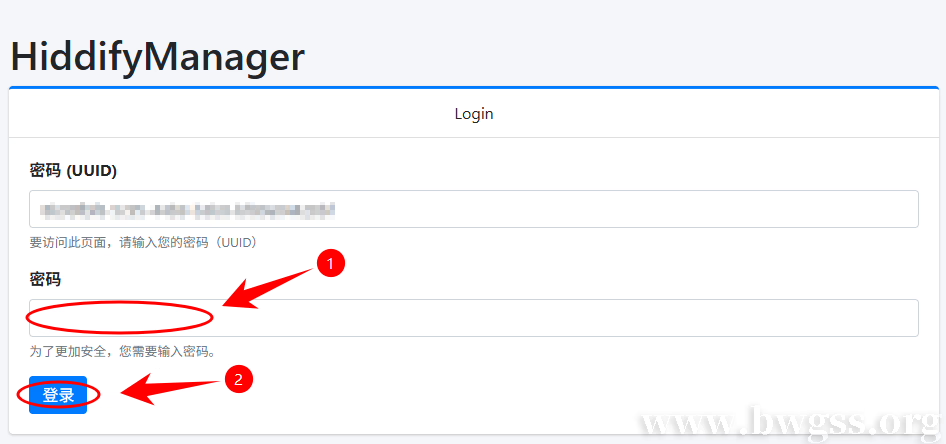
打开 Hiddify Manager 管理链接后,输入 UUID 和管理员密码登录后台
登录后会进入 Hiddify Manager 仪表板,仪表板里可以看到今日流量、昨日流量、总使用量、在线用户、CPU、内存、硬盘等信息。
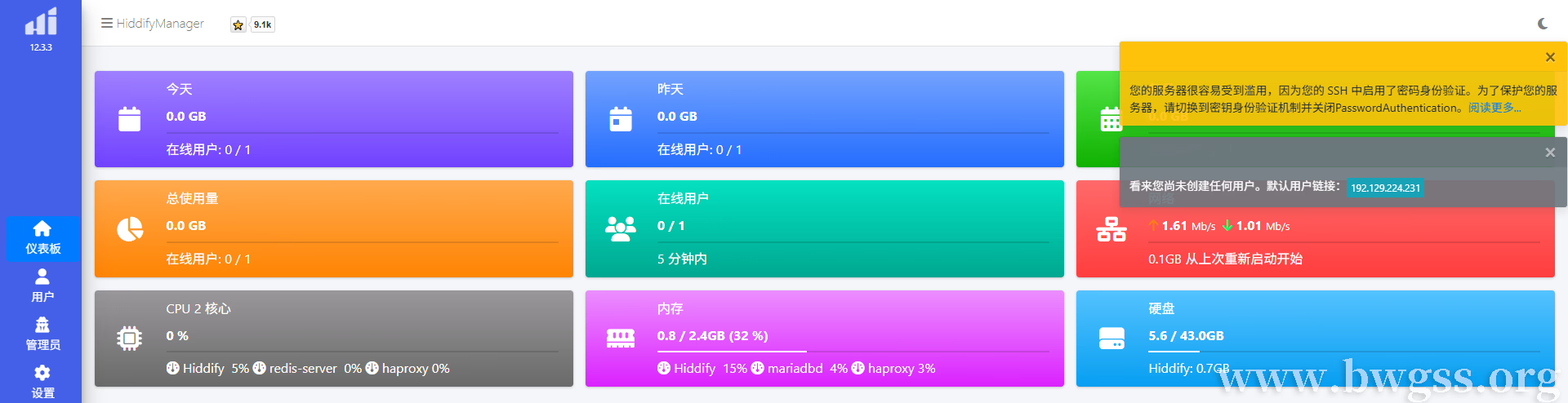
登录 Hiddify Manager 后台后,可以在仪表板查看流量、在线用户和服务器资源状态
右上角如果继续提示 SSH 密码登录风险,说明服务器还允许密码登录 SSH,这个提示和面板运行没有直接关系。
六、查看默认用户和订阅配置
进入后台后,点击左侧 用户 菜单,Hiddify Manager 安装完成后会自动生成一个 default 用户。这个 default 不是后台管理员账号,而是用于生成代理订阅的默认用户。
所以第一次安装完成后,不需要马上创建新用户,先使用默认用户确认订阅页面能不能正常打开。
如果本地设备还没有安装 Hiddify 客户端,可以先查看 Hiddify 下载指南:iOS/Windows/Android 通用客户端下载,安装好客户端后再导入后面的用户订阅链接。
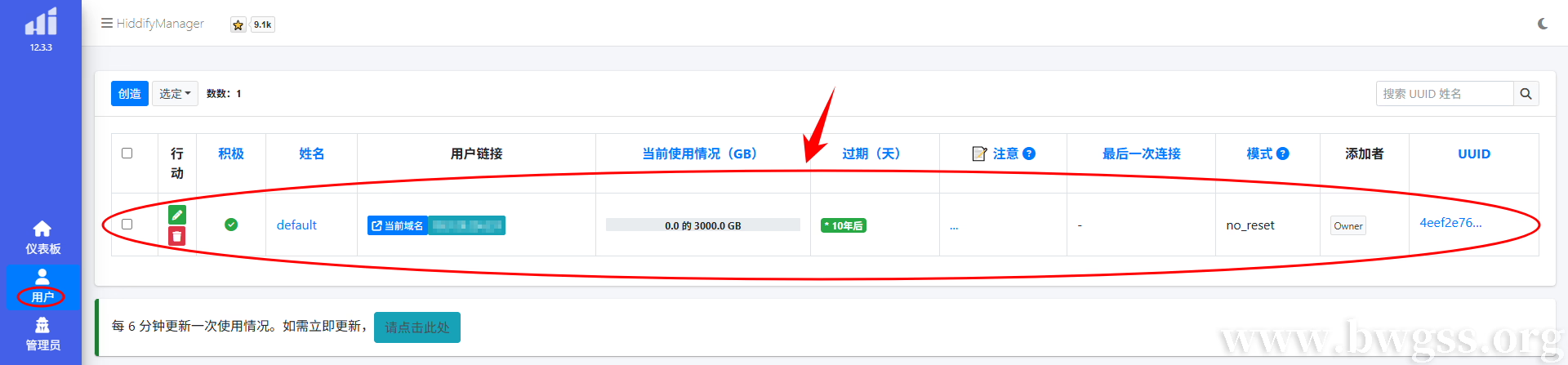
Hiddify Manager 安装完成后,用户页面会自动生成 default 默认用户
在 default 用户这一行,点击 当前域名 的用户链接,会弹出二维码窗口,窗口上方有 复制 和 打开 两个按钮。
复制:复制当前用户订阅链接打开:打开当前用户的订阅页面
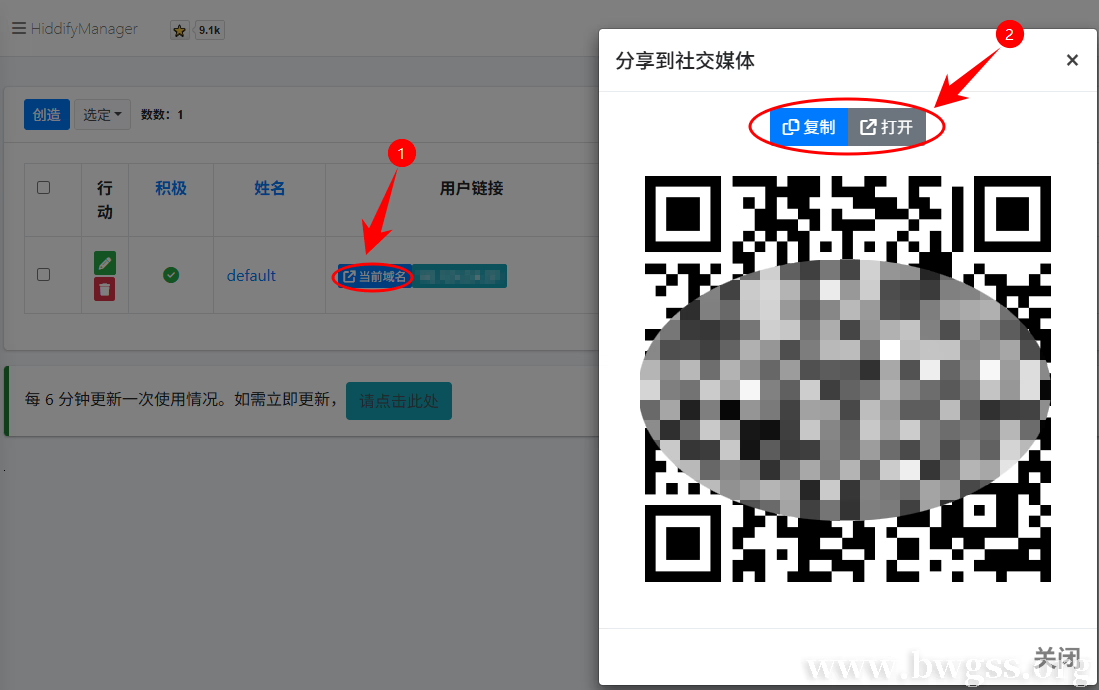
点击 default 用户的当前域名链接后,会弹出复制、打开和二维码窗口
点击 打开 后,会进入 default 用户页面,页面顶部可以看到 Home、All Configs、DoH、Speed Test 等菜单。
Home 页面里会显示 Share Link、二维码和临时短链接,说明默认用户订阅入口已经可以正常生成。
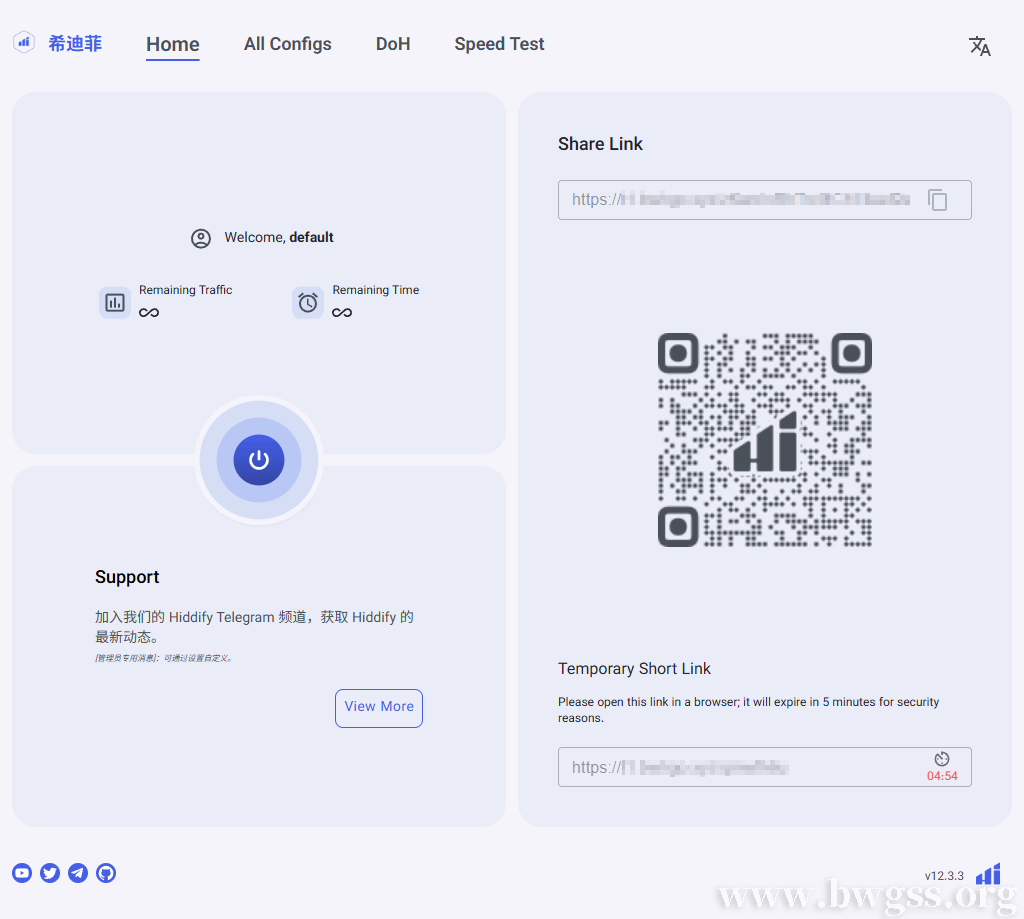
打开 default 用户页面后,可以看到 Share Link、二维码和临时短链接
再点击顶部的 All Configs,可以看到 Hiddify Manager 已经为当前用户生成了多种配置,包括:
AutoFull SingboxFull XraySubscription linkSubscription link b64Clash MetaClashWireguardSingbox: SSH
看到这个页面,说明 Hiddify Manager 面板安装、域名绑定、后台登录和默认用户订阅页面都已经完成。后面如果需要把订阅导入到 Windows、Android 或 iOS 客户端,可以继续参考 Hiddify 配置教程:Windows/Android/iOS 导入订阅与节点选择。
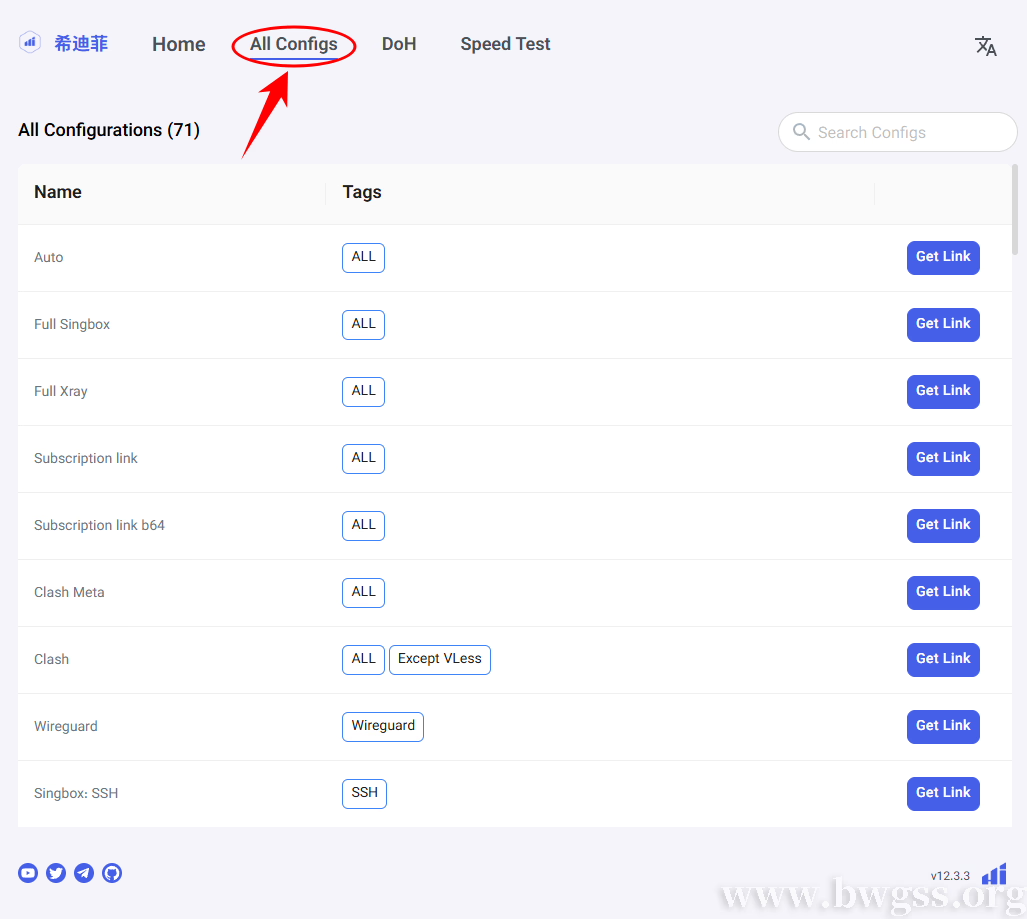
default 用户的 All Configs 页面会列出 Auto、Full Singbox、Full Xray、Clash 和订阅链接等配置入口
七、总结
本文使用 Ubuntu 22.04 VPS 实测安装了 Hiddify Manager,整个流程包括 SSH 执行安装脚本、保存初始化链接、退出服务器端菜单、浏览器快速设置、绑定域名、登录后台、查看默认用户和打开 All Configs 配置列表。
Hiddify Manager 和 3X-UI 面板 Trojan TLS 节点搭建教程 里那种手动添加入站的方式不一样。它不是先手动创建一个入站,再逐个填写端口和协议,而是安装完成后通过默认配置、用户页面和订阅链接来生成客户端配置。
如果您只准备搭建一个简单的 VMess-TCP 节点,不需要用户管理、流量限制和多协议订阅,也可以参考:Ubuntu 搭建 V2Ray 教程:V2Ray 一键脚本安装与 VMess-TCP 配置,这种方式组件更少,但后续增加用户、切换协议和管理订阅时,没有 Hiddify Manager 面板方便。
第一次使用时,先确认后台能登录、默认用户页面能打开、All Configs 能正常显示即可,如果后面需要给不同设备或不同用户分配独立订阅,再进入 用户 页面创建新用户,并设置流量额度和到期时间。
| 机房位置 | 带宽 | 流量 | 设备 | 价格 | 购买 |
|---|---|---|---|---|---|
| 洛杉矶 500 | 2.5Gbit | 500GB/月 | 5台 | $5.88/月-$58.88/年 | 购买 |
| 洛杉矶 1000 | 5Gbit | 1T/月 | 无限 | $9.88/月-$98.88/年 | 购买 |
| 洛杉矶 5000 | 5Gbit | 5T/月 | 无限 | $48.99/月-$489.99/年 | 购买 |
| 洛杉矶 10000 | 5Gbit | 10T/月 | 无限 | $93.99/月-$948.99/年 | 购买 |
| 香港 CMI+NTT | 2.5Gbps | 500GB/月 | 5台 | $8.99/月-$89.99/年 | 购买 |
| 香港 CMI+NTT | 5Gbps | 1T/月 | 无限 | $14.90/月-$113.99/年 | 购买 |
| 香港 CMI+NTT | 5Gbps | 5T/月 | 无限 | $59.99/月-$599.99/年 | 购买 |
| 香港 IPLC 专线 | 300MB 独享 | 300GB/月 | 3台 | $21.00/月-$210.00/年 | 购买 |
| 香港 IPLC 专线 | 1G 独享 | 1T/月 | 无限 | $59.00/月-$589.00/年 | 购买 |
| 香港 CN2 GIA | 100MB 独享 | 100GB/月 | 3台 | $34.99/月-$349.99/年 | 购买 |
| 香港 CN2 GIA | 500MB 独享 | 500GB/月 | 5台 | $149.99/月-$1499.99/年 | 购买 |
| 香港 CN2 GIA | 1G 独享 | 1T/月 | 无限 | $279.99/月-$2799.99/年 | 购买 |
| 日本 CN2 GIA | 100MB 独享 | 100GB/月 | 3台 | $29.99/月-$299.99/年 | 购买 |
| 日本 CN2 GIA | 200MB 独享 | 500GB月 | 5台 | $135.99/月-$1349.99/年 | 购买 |
| 日本 CN2 GIA | 500MB 独享 | 1T/月 | 无限 | $239.00/月-$2399.00/年 | 购买 |
| 日本 CN2 GIA | 700MB 独享 | 5T/月 | 无限 | $1135.00/月-$11395.00/年 | 购买 |
| 伦敦 500 | 2.5Gbps | 500GB/月 | 5台 | $6.8/月-$67.99/年 | 购买 |
| 伦敦 1000 | 5Gbps | 1T/月 | 无限 | $11.29/月-$113.99/年 | 购买 |
| 伦敦 5000 | 5Gbps | 5T/月 | 无限 | $59.99/月-$559.99/年 | 购买 |
需要 VPS 服务器?Just My Socks 更适合直接使用代理服务;如果您需要建站、部署项目、搭建环境或学习 Linux,可以选择搬瓦工 VPS,参考 搬瓦工在售 VPS 套餐整理与购买推荐。 |
|||||
