
 搬瓦工教程
搬瓦工教程Ubuntu LTS 系统维护周期较长,是不少用户部署网络服务时会选择的系统。使用 Ubuntu 系统 ShadowsocksR 一键脚本,可以在 VPS 上快速部署 SSR 服务端,并设置加密方式、协议和混淆参数。本文介绍如何通过 Ubuntu SSR 一键脚本安装服务,并完成基础节点配置。
通过一键脚本快速部署 Ubuntu 系统 SSR 节点
如果大家还不清楚 SS 和 SSR 节点的区别,或者不知道该选择原生 Shadowsocks 还是 ShadowsocksR,可以参考:SS 与 SSR 节点有什么区别?哪个更稳定好用?,再决定继续按本文部署 SSR,还是改用 SS 方案。
ShadowsocksR 的缩写是 SSR,因此也常被简称为 SSR。ShadowsocksR 还有酸酸乳、粉色小飞机等名称。这是一款早年比较流行的科学上网工具,目前已经停止更新。
本文仍以 Ubuntu 系统 ShadowsocksR / SSR 一键脚本安装流程为主。如果大家使用 Ubuntu 22.04 等新版本系统时遇到 ssr启动失败,请检查端口是否被占用 或 collections.MutableMapping 报错,可以参考:Ubuntu ShadowsocksR 启动失败:MutableMapping 报错修复教程。
一、准备 VPS 服务器
运行 SSR 脚本前,需要先准备一台可以使用 root 权限登录的 VPS。大家即便没有太多的 Linux 操作经验,也可以按照本文步骤完成主要安装流程;如果后面遇到服务启动失败,再按照对应提示进行排查。
1、如果更看重中国大陆访问线路,可以考虑使用搬瓦工 VPS 搭建 SSR。搬瓦工提供面向中国方向优化的线路,可以用来安装 ShadowsocksR 服务端。
目前部分地区的网络环境对 SSR 协议的干扰较为频繁,购买搬瓦工 VPS 后,如果 SSR 连接经常受到阻断,也可以部署 V2Ray 作为备用方案,具体步骤参考:搬瓦工 VPS 搭建 V2Ray 教程。
2、如果准备使用 Vultr 搭建 SSR,可以先在 Vultr 后台创建一台 VPS,并选择 Ubuntu 系统,然后按照本文安装。Vultr 新建实例时会由系统分配 IP;需要更换 IP 时,可以销毁原实例后重新创建,新实例会获得新的 IP。
3、如果只是需要现成的代理服务,不打算自己维护 VPS、系统和 SSR 服务端,可以选择 Just My Socks。JMS 购买后不需要自己安装 ShadowsocksR 脚本或维护服务端,更适合只需要代理节点的用户。
二、SSH 远程连接 VPS 服务器
安装 ShadowsocksR 前,需要先通过 SSH 登录 VPS。Windows 用户可以使用 Xshell,macOS 用户可以使用系统自带的终端,下面分别介绍连接方法。
1. Windows 系统远程连接 VPS 服务器
Windows 用户可以使用 Xshell 登录 VPS,下载安装和连接方法可以参考下面两篇教程。
- Xshell 下载:最新免费版 Xshell 和 Xftp 下载地址(中文版永久免费)
- Xshell 使用教程:利用 Xshell 远程登录 SSH 连接 VPS 服务器教程
2. macOS 系统远程连接 VPS 服务器
macOS 用户不用另外安装 SSH 软件,使用系统自带的“终端”就能登录 VPS。打开“终端”,也可以按 Command + 空格组合键搜索“终端”,然后输入以下命令:
ssh root@ip_address -p ssh_port
# 例如:ssh root@203.0.113.10 -p 23456
其中,ip_address 替换为 VPS 的公网 IP 地址,ssh_port 替换为 VPS 的 SSH 端口。
如果服务商提供的 SSH 用户名不是 root,需要把命令中的 root 换成服务商给出的用户名。后面的 ShadowsocksR 安装脚本需要 root 权限,登录后还需要切换到 root 用户再运行脚本。
首次连接这台 VPS 时,终端可能会询问是否继续连接,输入 yes 后回车,再输入 SSH 密码即可。登录成功后,就可以继续执行后面的安装命令。
如果有自己的域名,并准备另外搭建 V2Ray 节点,可以参考:V2Ray 带伪装一键脚本。
三、Ubuntu 搭建 SSR 教程:运行 ShadowsocksR 一键脚本
下面本站将使用 Ubuntu 系统给大家进行演示。CentOS 系统使用的安装命令和 Ubuntu 系统不一样,如果大家的 VPS 安装的是 CentOS 系统,可以参考:CentOS 系统 ShadowsocksR 一键脚本安装教程。
脚本运行前需要满足下面两个条件:
- Ubuntu 16.04 及以上版本;
- 使用 root 用户执行脚本。
如果大家使用 Ubuntu 22.04 等新版本系统,安装后可能会因为 Python 兼容问题导致 shadowsocksR.service 启动失败。遇到这种情况,可以先按照本节后面的说明检查服务状态和报错信息。
通过 SSH 登录 VPS 后,输入下面的 ShadowsocksR 安装命令:
bash <(curl -sL https://raw.githubusercontent.com/hijkpw/scripts/master/ubuntu_install_ssr.sh)
如果终端提示 curl: command not found,先执行 apt update && apt install -y curl,安装 curl 后再运行上面的命令。
输入命令并回车后,脚本开始运行,如图:
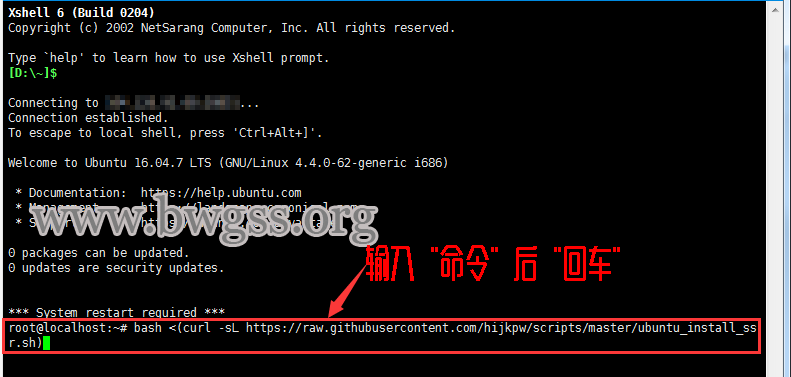
Ubuntu 终端运行 ShadowsocksR 一键脚本
脚本首先提示“请设置SSR的密码(不输入则随机生成)”。本文演示输入密码“123456”,如图:
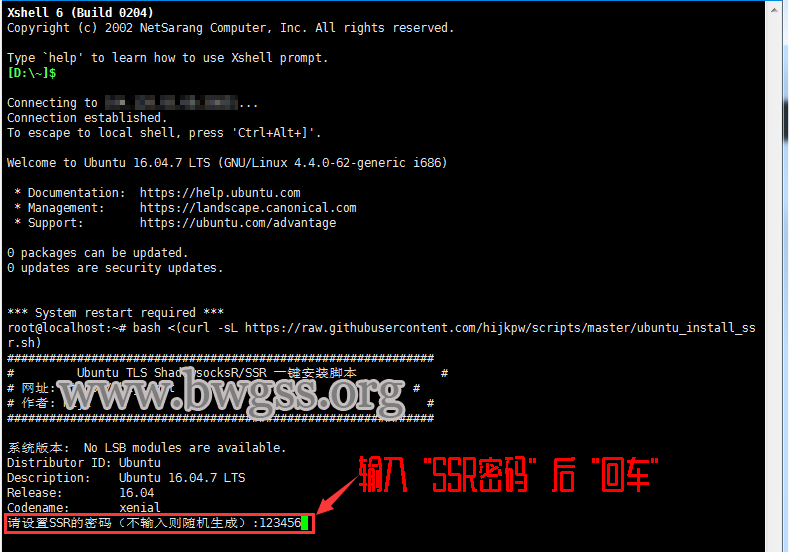
设置 ShadowsocksR 节点连接密码
这里的 123456 仅用于教程演示,自己搭建时建议设置复杂一些的密码。
回车后提示“请设置SSR的端口号[1-65535]”。本文演示使用 23456 端口,如图:
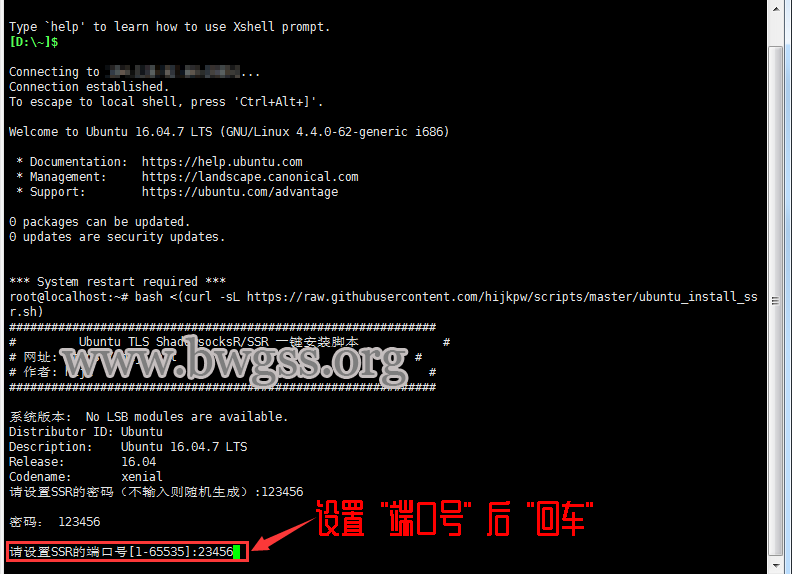
设置 ShadowsocksR 服务端连接端口
回车后进入加密方式选择,默认是 aes-256-cfb。本文不输入编号,按回车使用默认设置,如图:
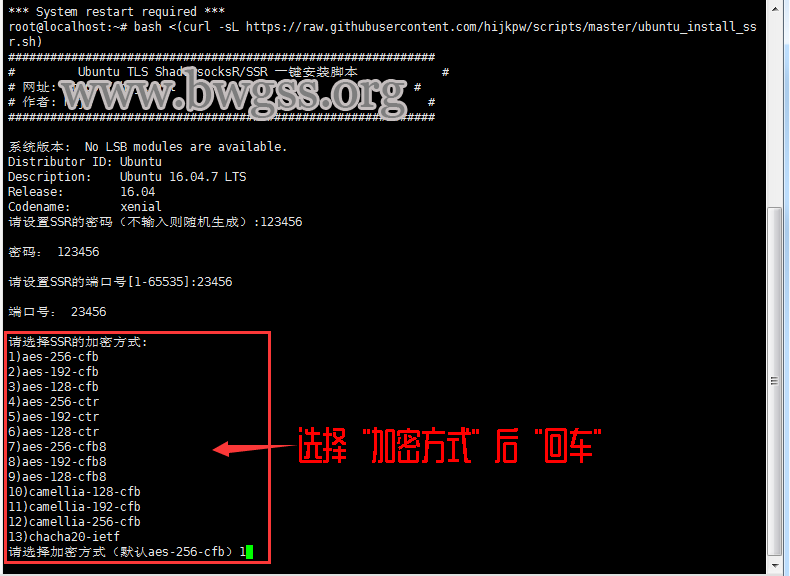
使用默认的 aes-256-cfb 加密方式
随后脚本会提示选择 ShadowsocksR 协议,默认是 origin。本文继续按回车使用默认设置,如图:
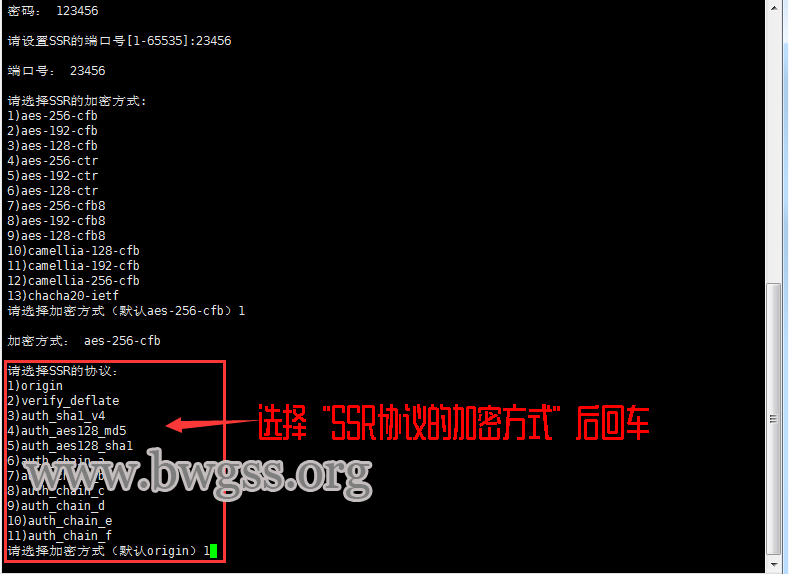
使用默认的 origin 协议
下一步选择 ShadowsocksR 混淆模式,默认是 plain。本文继续按回车使用默认设置,如图:
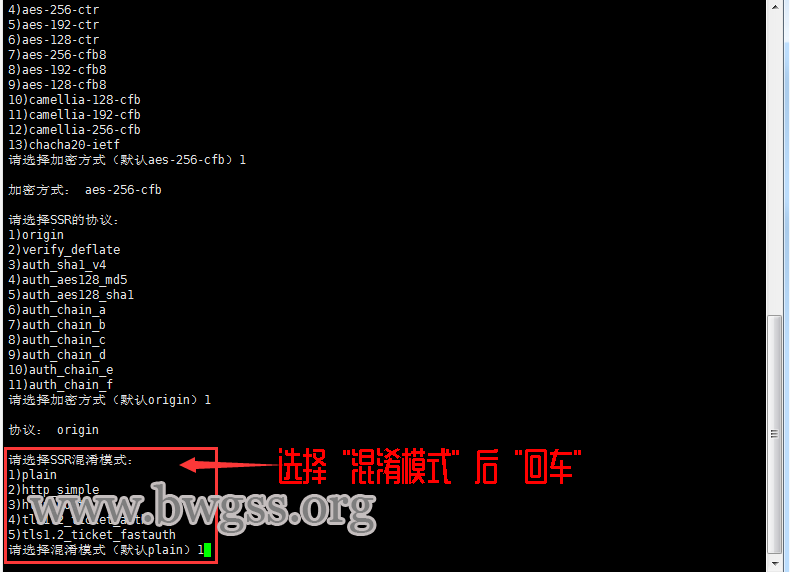
使用默认的 plain 混淆模式
完成这些设置后,脚本会自动安装所需组件并部署 ShadowsocksR,等待安装结束即可。
本文这次安装大约用了 3 分钟,完成后如图:
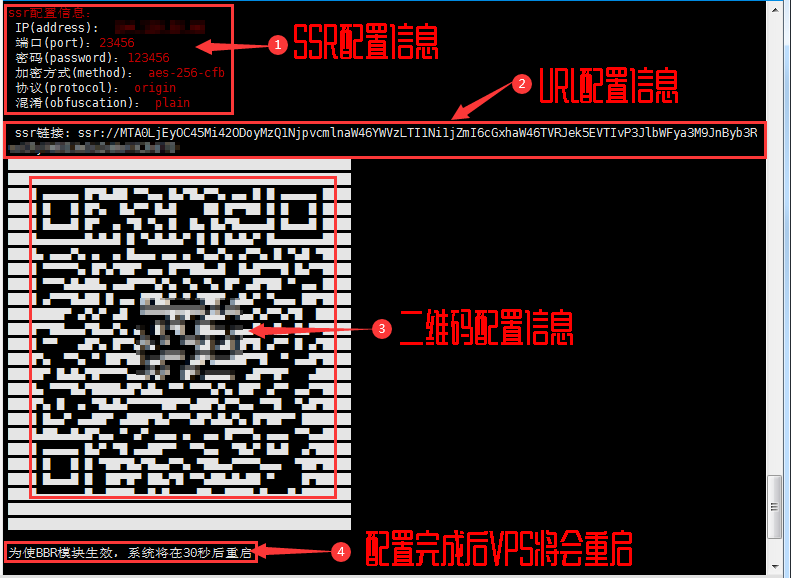
安装完成后显示 SSR 配置信息、链接和二维码
安装完成后,终端会显示下面这些信息:
- ShadowsocksR 的 IP、端口、密码、加密方式、协议和混淆参数;
- SSR 链接;
- SSR 二维码。
脚本随后会提示系统将在 30 秒后重启,以使 BBR 相关设置生效。如果暂时不需要重启,可以按 Ctrl+C 取消,稍后再执行 reboot。如果服务器已经重启,等待一两分钟后重新连接 SSH 即可。
本次安装主要完成下面这些操作:
- 更新 Ubuntu 软件源并安装所需组件;
- 检查并配置 BBR;
- 安装 ShadowsocksR 并设置开机启动;
- 在 UFW 已启用时放行 SSR 的 TCP 和 UDP 端口。
如果安装结束后提示 ssr启动失败,请检查端口是否被占用,不一定就是端口冲突。Ubuntu 新版本系统中也可能是 collections.MutableMapping 兼容问题导致服务启动失败,可以先查看服务状态:
systemctl status shadowsocksR.service --no-pager -l
如果日志中出现 AttributeError: module 'collections' has no attribute 'MutableMapping',可以参考 MutableMapping 报错修复教程 进行处理。
四、ShadowsocksR / SSR 客户端配置与连接
服务端安装完成后,还需要在本地设备安装 SSR 客户端,并把脚本输出的 IP、端口、密码、加密方式、协议和混淆参数填入客户端。
如果还没有客户端,可以参考本站整理的:ShadowsocksR / SSR 客户端下载,根据自己的系统选择对应版本。
Windows 用户可以参考:Windows SSR 客户端配置教程,按照教程添加服务器参数并完成连接。
Android 用户可以参考:Android SSR 客户端配置教程,按照客户端界面添加 SSR 节点。
五、ShadowsocksR 命令及日常维护
安装 ShadowsocksR 后,可以使用脚本自带的命令查看节点信息,也可以通过 systemd 管理服务。下面整理几个比较常用的操作。
1. 查看 ShadowsocksR 运行状态和配置信息
运行下面的命令:
bash <(curl -sL https://raw.githubusercontent.com/hijkpw/scripts/master/ubuntu_install_ssr.sh) info
脚本会显示 ShadowsocksR 的运行状态、配置文件路径、IP、端口、密码、加密方式、协议、混淆方式、SSR 链接和二维码。
如果需要查看 systemd 服务状态,可以执行:
systemctl status shadowsocksR --no-pager -l
看到 Active: active (running),说明 ShadowsocksR 服务已经启动。
2. 检查 SSR 端口监听状态
假设安装时设置的 SSR 端口是 23456,可以执行:
ss -tulnp | grep 23456
如果 TCP 和 UDP 都出现 23456 的监听记录,说明 ShadowsocksR 已经监听这个端口。
3. 查看 ShadowsocksR 配置文件
脚本使用的配置文件位于 /etc/shadowsocksR.json,可以执行:
cat /etc/shadowsocksR.json
配置文件中可以找到端口、密码、加密方式、协议和混淆等参数,客户端连接时需要与服务端设置保持一致。
4. 启动、停止和重启 ShadowsocksR
- 启动:
systemctl start shadowsocksR; - 停止:
systemctl stop shadowsocksR; - 重启:
systemctl restart shadowsocksR。
5. 修改 ShadowsocksR 密码、端口和其它参数
如果只是修改密码、端口、加密方式、协议或混淆,可以编辑 /etc/shadowsocksR.json,保存后重启 ShadowsocksR 服务:
vim /etc/shadowsocksR.json
修改完成后执行:
systemctl restart shadowsocksR
如果修改了 SSR 端口,并且服务器已经启用 UFW,还需要确认新端口的 TCP 和 UDP 已经放行。
也可以重新运行本文使用的一键安装命令重新设置各项参数,不过脚本会再次执行环境检查、BBR 检查等安装流程,并在最后出现服务器重启提示,所以只修改少量参数时没有必要重新运行整个脚本。
6. 卸载 ShadowsocksR
运行下面的命令:
bash <(curl -sL https://raw.githubusercontent.com/hijkpw/scripts/master/ubuntu_install_ssr.sh) uninstall
输入 y 确认后,脚本会删除 ShadowsocksR 配置文件、程序目录和 systemd 服务。脚本不会删除此前添加的 UFW 端口规则,也不会恢复 BBR 相关设置,如有需要可以另外处理。
到这里,Ubuntu 系统的 ShadowsocksR 服务端安装、客户端连接和常用管理操作就完成了。如果遇到服务启动失败、端口没有监听或者客户端无法连接,可以按照本文前面的服务状态、端口和配置文件检查方法进行排查。
如果 SSR 节点使用时频繁连接失败,也可以参考:Ubuntu 系统 V2Ray 一键脚本安装教程,用同一台 VPS 测试其它代理方案。
| 机房位置 | 带宽 | 流量 | 设备 | 价格 | 购买 |
|---|---|---|---|---|---|
| 洛杉矶 500 | 2.5Gbit | 500GB/月 | 5台 | $5.88/月-$58.88/年 | 购买 |
| 洛杉矶 1000 | 5Gbit | 1T/月 | 无限 | $9.88/月-$98.88/年 | 购买 |
| 洛杉矶 5000 | 5Gbit | 5T/月 | 无限 | $48.99/月-$489.99/年 | 购买 |
| 洛杉矶 10000 | 5Gbit | 10T/月 | 无限 | $93.99/月-$948.99/年 | 购买 |
| 香港 CMI+NTT | 2.5Gbps | 500GB/月 | 5台 | $8.99/月-$89.99/年 | 购买 |
| 香港 CMI+NTT | 5Gbps | 1T/月 | 无限 | $14.90/月-$113.99/年 | 购买 |
| 香港 CMI+NTT | 5Gbps | 5T/月 | 无限 | $59.99/月-$599.99/年 | 购买 |
| 香港 IPLC 专线 | 300MB 独享 | 300GB/月 | 3台 | $21.00/月-$210.00/年 | 购买 |
| 香港 IPLC 专线 | 1G 独享 | 1T/月 | 无限 | $59.00/月-$589.00/年 | 购买 |
| 香港 CN2 GIA | 100MB 独享 | 100GB/月 | 3台 | $34.99/月-$349.99/年 | 购买 |
| 香港 CN2 GIA | 500MB 独享 | 500GB/月 | 5台 | $149.99/月-$1499.99/年 | 购买 |
| 香港 CN2 GIA | 1G 独享 | 1T/月 | 无限 | $279.99/月-$2799.99/年 | 购买 |
| 日本 CN2 GIA | 100MB 独享 | 100GB/月 | 3台 | $29.99/月-$299.99/年 | 购买 |
| 日本 CN2 GIA | 200MB 独享 | 500GB月 | 5台 | $135.99/月-$1349.99/年 | 购买 |
| 日本 CN2 GIA | 500MB 独享 | 1T/月 | 无限 | $239.00/月-$2399.00/年 | 购买 |
| 日本 CN2 GIA | 700MB 独享 | 5T/月 | 无限 | $1135.00/月-$11395.00/年 | 购买 |
| 伦敦 500 | 2.5Gbps | 500GB/月 | 5台 | $6.8/月-$67.99/年 | 购买 |
| 伦敦 1000 | 5Gbps | 1T/月 | 无限 | $11.29/月-$113.99/年 | 购买 |
| 伦敦 5000 | 5Gbps | 5T/月 | 无限 | $59.99/月-$559.99/年 | 购买 |
需要 VPS 服务器?Just My Socks 更适合直接使用代理服务;如果您需要建站、部署项目、搭建环境或学习 Linux,可以选择搬瓦工 VPS,参考 搬瓦工在售 VPS 套餐整理与购买推荐。 |
|||||
